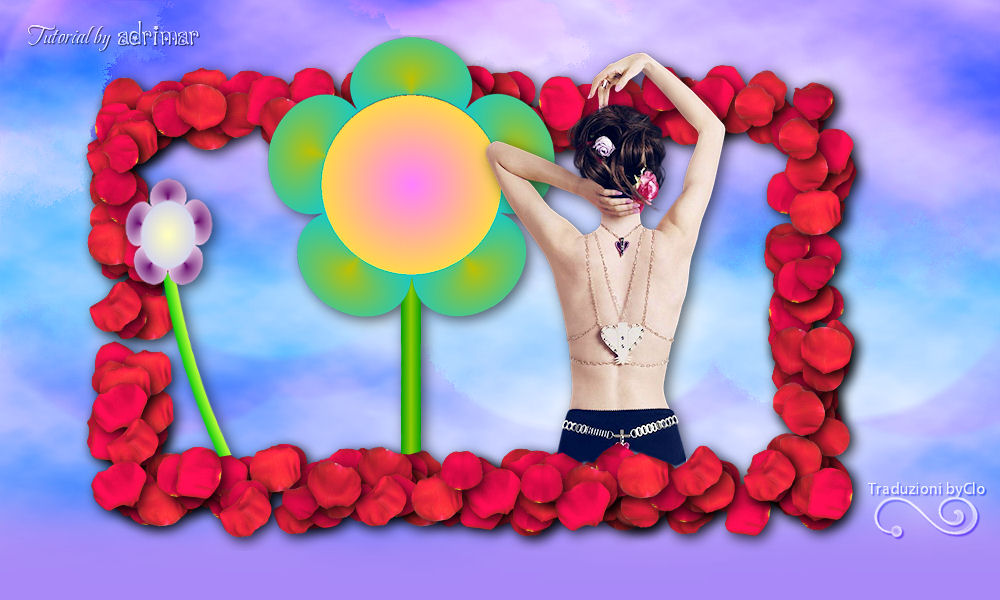
*Tutorial di proprietà di Adrimar*
Proibita la copia parziale o totale senza la sua autorizzazione.
Giugno 2012
L'originale
QUI
Occorrente:
Tube
Grisi_Woman_422
Selezione
Primavera- Adrimar
Script
NubesJackieG
Gradiente
chakra1
masck-gradw
Marca Adrimar
Per cortesia rispettate il copyright.
Il tube scelto da me
Alies 864-woman-28042012
Materiale
Filtri:
QUI
Alien Skin Splat
Flaming Pear / Flexify 2
Mura's Meister / Pole Transform
Andromeda / Perspective
Unlimited 2 | Render
Istallate lo
Script
NubesJackieG
nella cartella Script con restrizioni.
Istallate i filtri, il gradiente, la selezione e la maschera nelle corrispondenti cartelle,
aprite il tube in PSP, duplicatelo e chiudete l'originale.
1) Aprite una nuova immagine trasparente 800 x 500 px
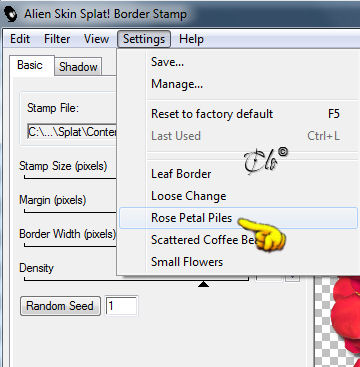
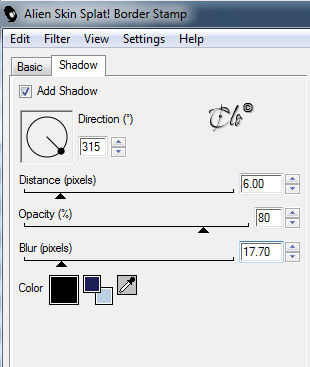
2) Effetti > Plug-in > Alien Skin Splat / Border Stamp
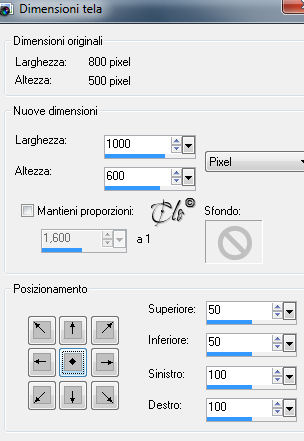
3) Immagine > Dimensioni tela
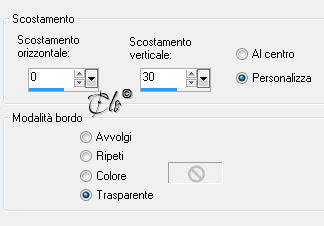
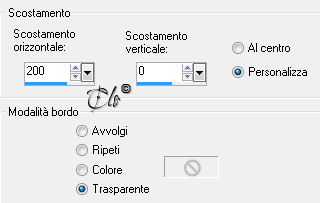
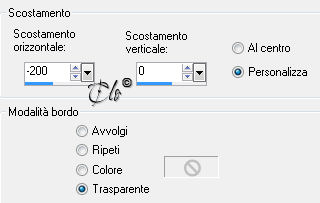
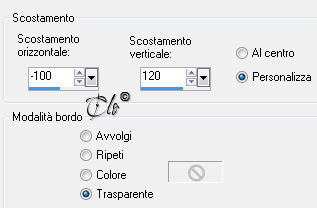
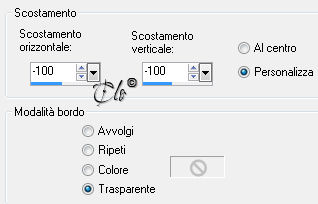
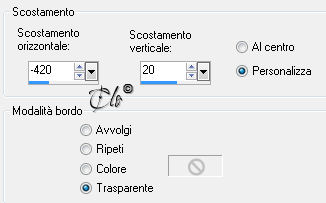
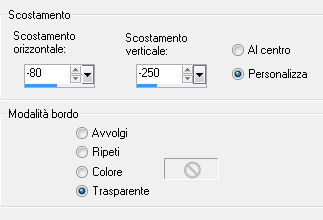
4) Effetti immagine > Scostamento
Rinominate il livello: Cornice petali
Opzionale:
se usate un altro tube e desiderate cambiare colore
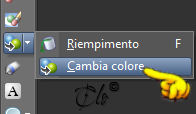
usate lo strumento Cambia colore
Chiudete per il momento il livello
5) Livelli > Nuovo livello Raster
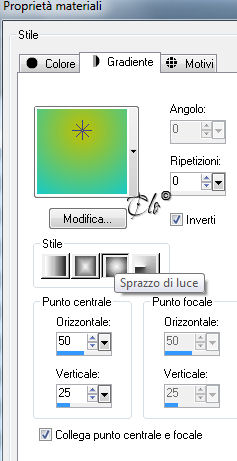
Paletta Materiali
scegliete dei colori contrastanti
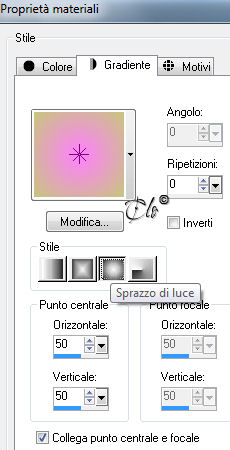
6) Formate un gradiente Sprazzo di luce
Riempite il livello con il gradiente
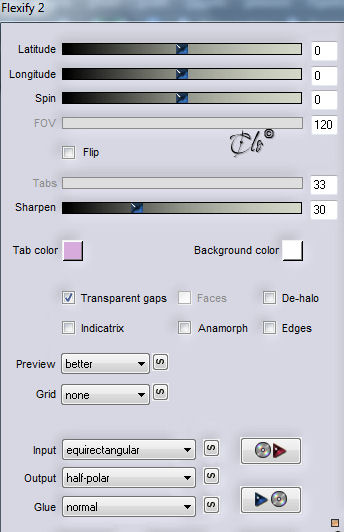
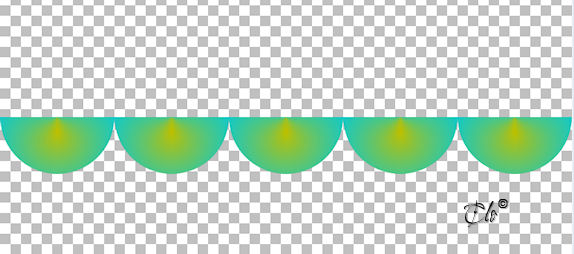
7) Effetti > Plug-in > Flaming Pear / Flexify 2
8) Immagine > Ridimensiona al 20%
(tutti i livelli
non
spuntato)
9) Livelli > Duplica
Effetti immagine > Scostamento
Livelli > Duplica
Immagine > Rifletti
Livelli > Duplica
Effetti immagine > Scostamento
Livelli > Duplica
Immagine > Rifletti
Livelli > Unisci visibile
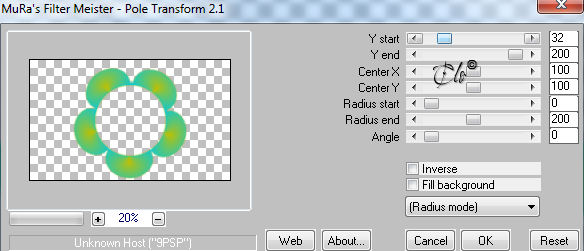
10) Effetti > Plug-in > Mura's Meister / Pole Transform
Immagine > Capovolgi
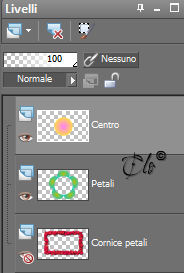
Rinominate il livello: Petali
11) Livelli > Nuovo livello Raster
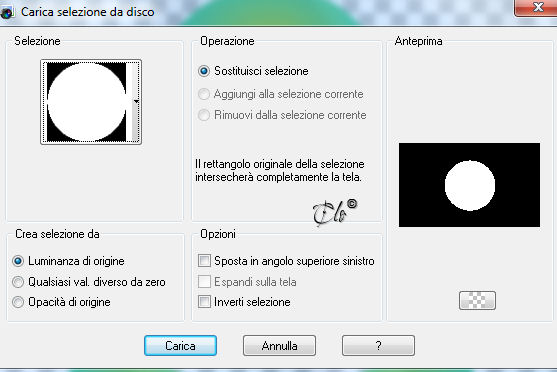
Selezioni > Carica/salva selezione > Carica selezione da disco
caricate la selezione
Primavera- Adrimar
Paletta Materiali
scegliete dei colori contrastanti
Formate un gradiente Sprazzo di luce a scelta
Riempite la selezione con il gradiente
Selezioni > Deseleziona
Regola > Messa a fuoco > Metti a fuoco
Rinominate il livello: Centro
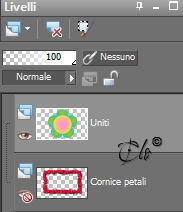
12) Livelli > Unisci visibile
13)
Immagine > Ridimensiona al 50%
(tutti i livelli
non
spuntato)
Effetti immagine > Scostamento
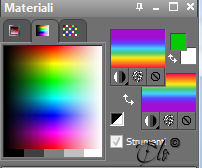
14) Paletta Materiali
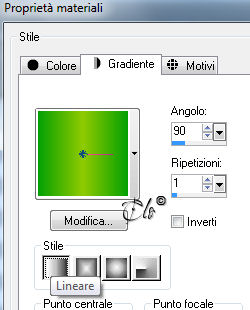
colore di primo piano #05a004, colore di sfondo #90ca02
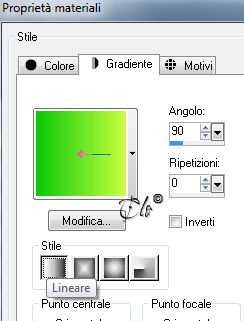
Formate un gradiente Lineare
Livelli > Nuovo livello Raster
Livelli > Disponi > Porta sotto
Riempite con il gradiente
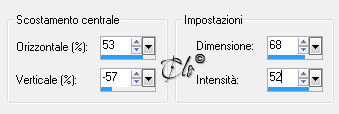
Effetti geometrici > Prospettiva verticale
Immagine > Capovolgi
Effetti geometrici > Prospettiva verticale
come in precedenza
Effetti immagine > Scostamento
Rinominate il livello: Stelo
Livelli > Unisci visibile
Rinominate il livello: Fiore
Chiudete per il momento il livello
15) Ripetete dal punto 5 al punto 13 per ottenere un altro fiore
(con colori differenti)
16) Rinominate il livello Fiore 2
17) Immagine > Ridimensiona al 40%
(tutti i livelli
non
spuntato)
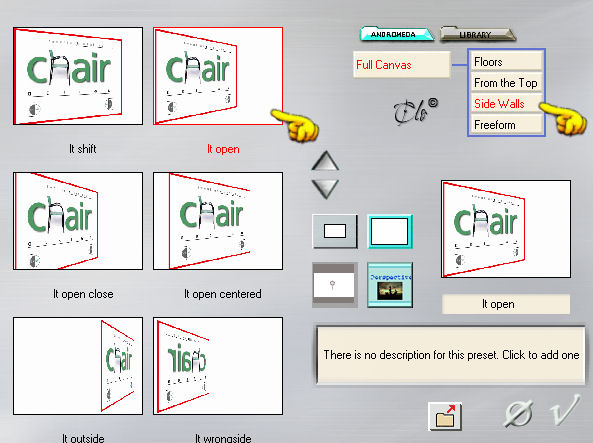
18) Effetti > Plug-in > Andromeda / Perspective
19) Immagine > Rifletti
Effetti immagine > Scostamento
20) Paletta Materiali
colore di primo piano #07ca06, colore di sfondo #c8ff3f
Formate un gradiente Lineare
Effetti geometrici > Prospettiva verticale
Immagine > Capovolgi
Effetti geometrici > Prospettiva verticale
come in precedenza
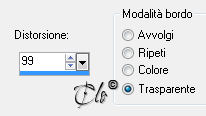
Effetti di distorsione > Distorsione
Effetti immagine > Scostamento
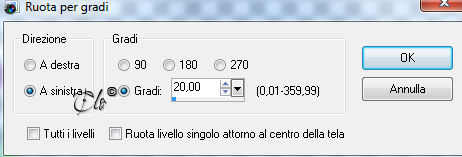
Immagine > Ruota per gradi
Livelli > Unisci visibile
Rinominate il livello: Fiore 2
21) Aprite il livello Fiore
Livelli > Unisci visibile
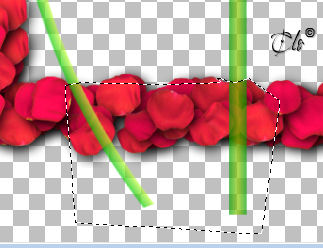
Aprite il livello Cornice petali
Attivate lo strumento Selezione a mano libera > Da punto a punto
Selezionate l'eccedenza degli steli
Modifica > Taglia
Selezioni > Deseleziona
Applicate una Sfalsa ombra a piacere
22) Aprite il tube
"Grisi_Woman_422"
Modifica > Copia
incollate come nuovo livello
23) Immagine > Ridimensiona al 60%
(tutti i livelli
non
spuntato)
Posizionate a sinistra
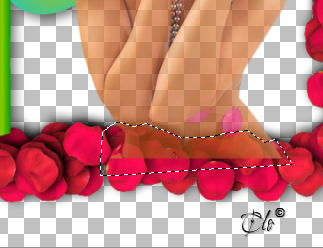
24) Attivate lo strumento Selezione a mano libera > Da punto a punto
Selezionate l'eccedenza del tube
Modifica > Taglia
Selezioni > Deseleziona
Applicate una Sfalsa ombra a piacere
25) Livelli > Nuovo livello Raster
Livelli > Disponi > Porta sotto
Riempite con il colore #a989f7
(oppure a scelta)
26) Livelli > Nuovo livello Raster
Riempite con il colore bianco
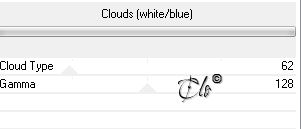
Effetti > Plug-in > Unlimited 2 | Render / Clouds (white/blue)
27) Applicate la
masck-gradw
Livelli > Duplica
Livelli > Unisci gruppo
Modalità di Miscelatura - Luce netta -
28) Paletta Materiali
in gradienti cercate il gradiente
chakra1
ponetelo sia in priomo piano che sfondo, qui con Inverti spuntato
Livelli > Nuovo livello Raster
Selezioni > Seleziona tutto
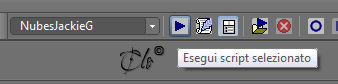
29) Applicate lo Script NubesJackieG
Selezioni > Deseleziona
Modalità di Miscelatura - Filtra -
Regola > Messa a fuoco > Accentua messa a fuoco
Livelli > Unisci visibile
30) Firmate il lavoro ed aggiungete la
Marca de Agua
Adrimar
Unite i livelli e salvate in jpg.
Membro di: