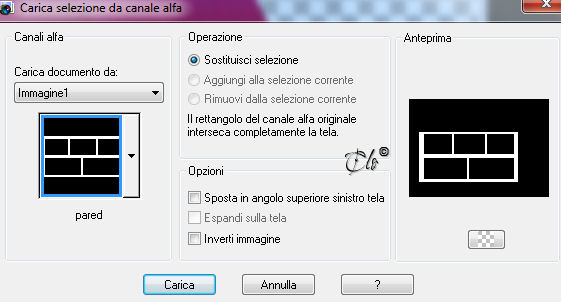
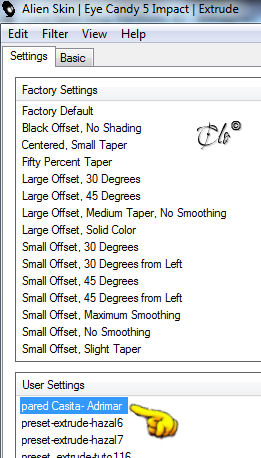
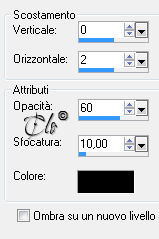
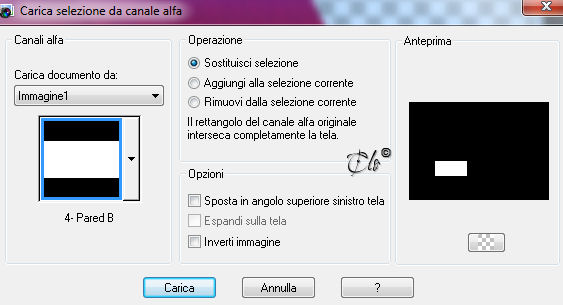
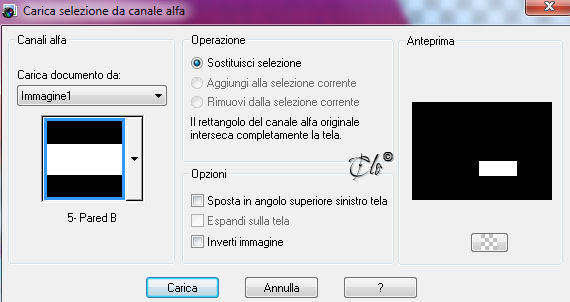
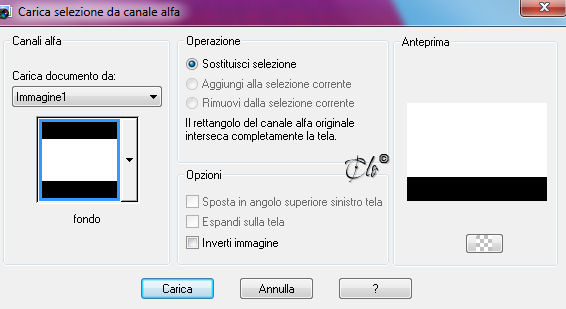
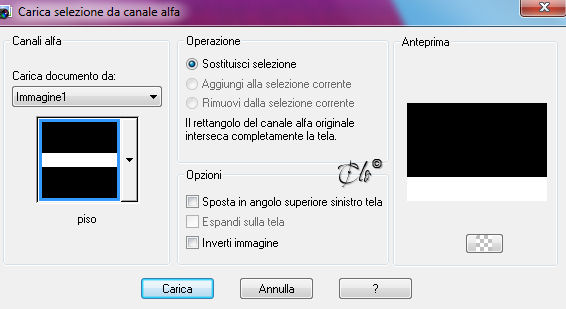
1) Selezioni >
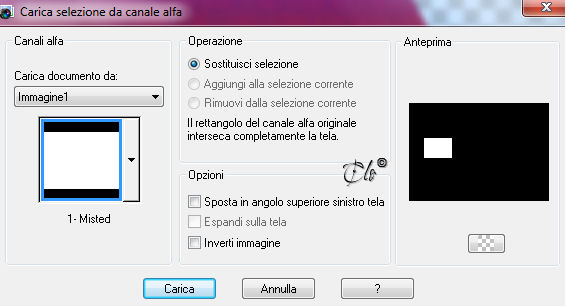
Carica/salva selezione > Carica selezione da canale alfa
caricate la selezioneMisted
1
Livelli > Nuovo
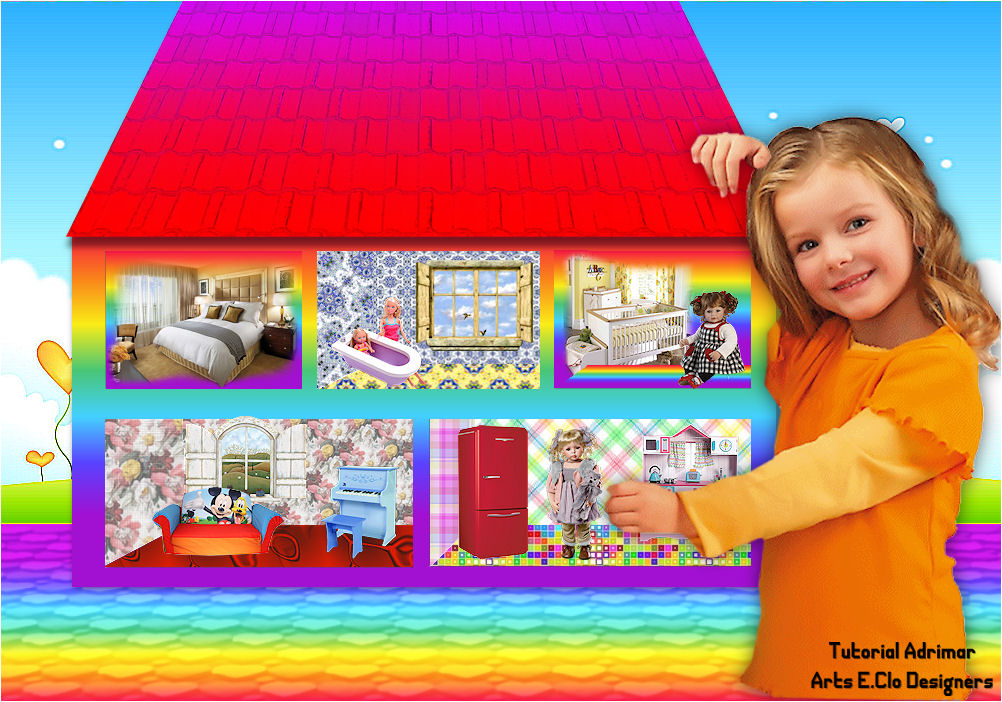
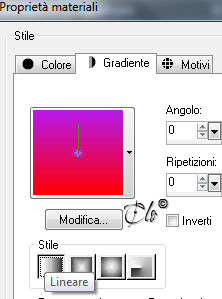
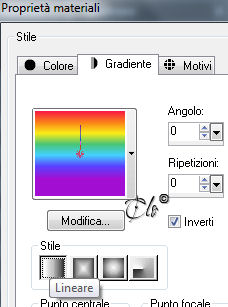
livello Raster Riempite con il gradiente
chakra1
2) Aprite il "anna[1].br_bedroom5_02-08-10"
copiate ed incollate nella selezione
Regola > Messa a fuoco > Metti a fuoco
Selezioni > Deseleziona
HABITACION 2
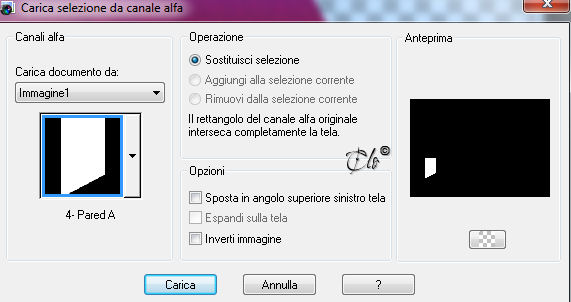
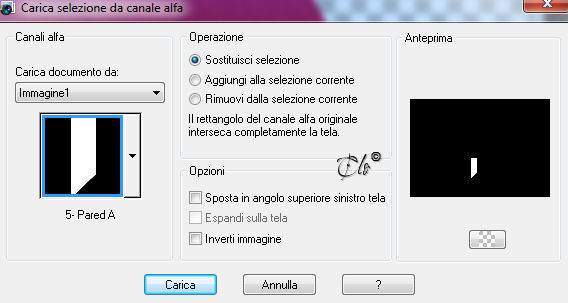
1) Selezioni >
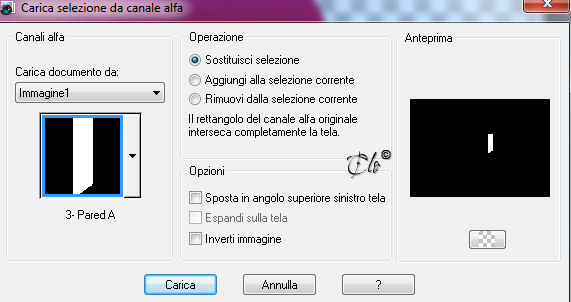
Carica/salva selezione > Carica selezione da canale alfa
caricate la selezione2-
Pared A
Livelli > Nuovo
livello Raster
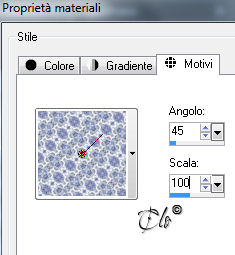
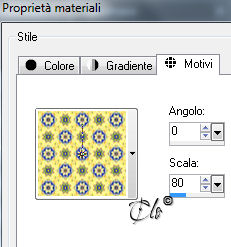
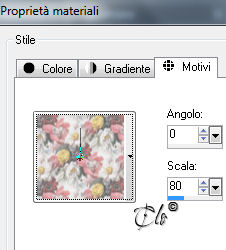
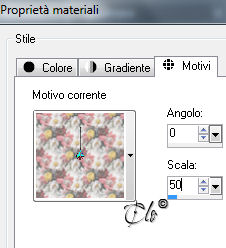
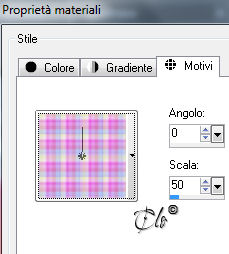
Riempite con il Motivo ElfWr02
Regola > Messa a
fuoco > Metti a fuoco
Selezioni > Deseleziona
2) Selezioni >
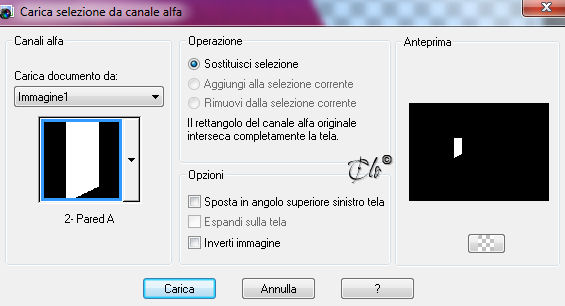
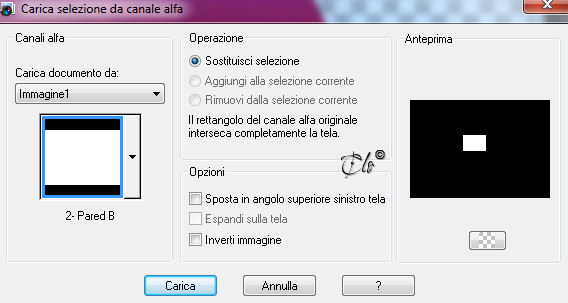
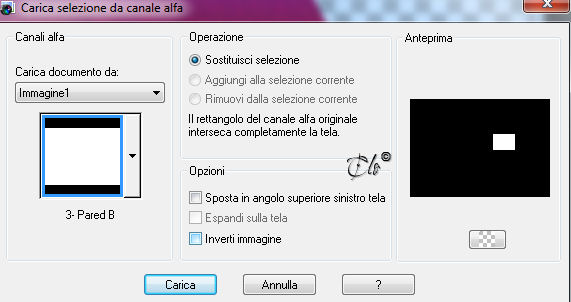
Carica/salva selezione > Carica selezione da canale alfa
caricate la selezione2-
Pared B
Livelli > Nuovo
livello Raster
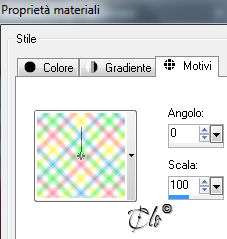
Riempite ancora con il
Motivo ElfWr02
Regola > Messa a
fuoco > Metti a fuoco
Selezioni > Deseleziona
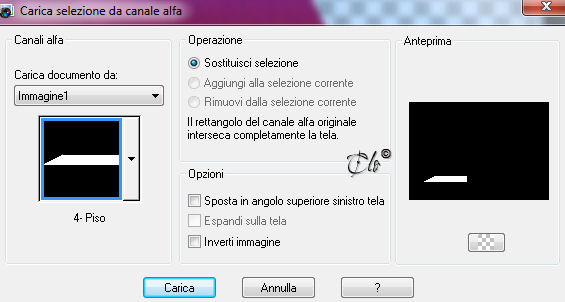
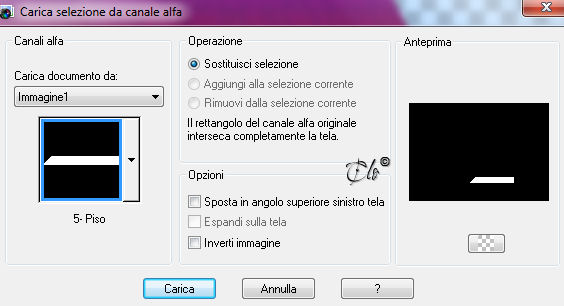
3) Selezioni >
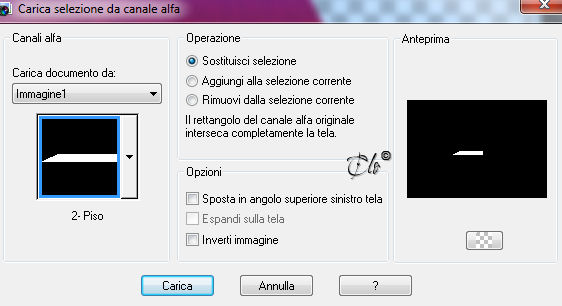
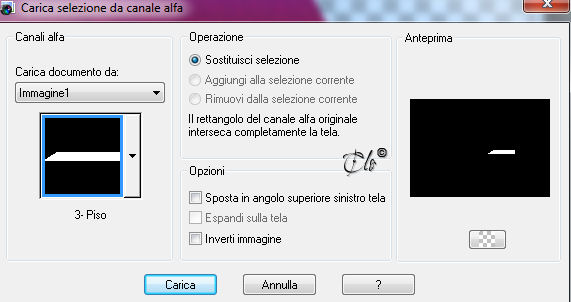
Carica/salva selezione > Carica selezione da canale alfa
caricate la selezione2-
Piso
Livelli > Nuovo
livello Raster
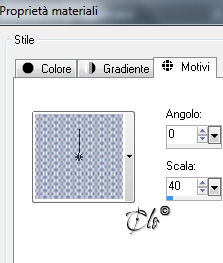
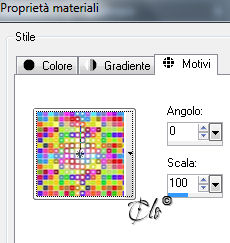
Riempite ancora con il
Motivo Elfst04
Selezioni > Deseleziona
4) Aprite il tube "cc-window1h"
copiate ed incollate come nuovo livello
Immagine > Ridimensiona al 30%
(tutti i livelli non spuntato)
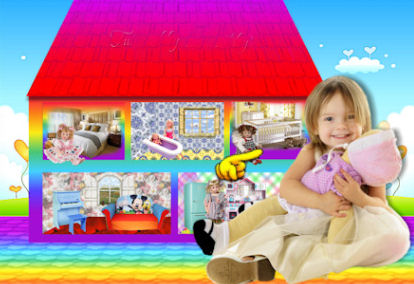
Posizionate nella casetta come da immagine ultimata
Regola > Messa a
fuoco > Metti a fuoco
5) Aprite il tube "Adrimar 858"
copiate ed incollate come nuovo livello
Immagine >
Ridimensiona al 15%
(tutti i livelli non spuntato)
Regola > Messa a
fuoco > Metti a fuoco
Posizionate nella casetta come da immagine ultimata
HABITACION 3
1) Selezioni >
Carica/salva selezione > Carica selezione da canale alfa
caricate la selezione3-
Pared A
Livelli > Nuovo
livello Raster Riempite con il gradiente
chakra1 Selezioni >
Deseleziona
2) Selezioni >
Carica/salva selezione > Carica selezione da canale alfa
caricate la selezione3- Pared B
Livelli > Nuovo
livello Raster Riempite con il gradiente
chakra1 Selezioni >
Deseleziona
3) Selezioni >
Carica/salva selezione > Carica selezione da canale alfa
caricate la selezione3- Piso
Livelli > Nuovo
livello Raster Riempite con il gradiente
chakra1 Selezioni >
Deseleziona 4) Aprite il tube "anna[1].br_baby-room_02-08-10"
copiate ed incollate come nuovo livello
Immagine > Ridimensiona al 20%
(tutti i livelli non spuntato)
Regola > Messa a
fuoco > Metti a fuoco
Posizionate nella 3^ casetta come da immagine ultimata
5) Aprite il tube "cas_tube_div_checkmate_1"
copiate ed incollate come nuovo livello
Immagine > Ridimensiona al 20%
(tutti i livelli non spuntato)
Regola > Messa a
fuoco > Metti a fuoco
Posizionate nella 3^ casetta come da immagine ultimata
HABITACION 4
1) Selezioni >
Carica/salva selezione > Carica selezione da canale alfa
caricate la selezione4- Pared A
Livelli > Nuovo
livello Raster Riempite con il Motivo
Elfst34
Regola > Messa a
fuoco > Metti a fuoco
Selezioni > Deseleziona
2) Selezioni >
Carica/salva selezione > Carica selezione da canale alfa
caricate la selezione4- Piso
Livelli > Nuovo
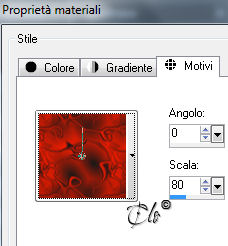
livello Raster Riempite con il Motivo Lava
Regola > Messa a
fuoco > Metti a fuoco
Selezioni > Deseleziona
3) Selezioni >
Carica/salva selezione > Carica selezione da canale alfa
caricate la selezione4- Pared B
Livelli > Nuovo livello Raster Riempite con il Motivo
Elfst34
Regola > Messa a
fuoco > Metti a fuoco
Selezioni > Deseleziona
4) Aprite il tube "countrywindow_colorel"
copiate ed incollate come nuovo livello
Immagine > Ridimensiona al 20%
(tutti i livelli non spuntato)
Regola > Messa a
fuoco > Metti a fuoco
Posizionate nella 4^ casetta come da immagine ultimata
5) Aprite il tube "Adrimar 859"
copiate ed incollate come nuovo livello
Immagine >
Ridimensiona al 20%
(tutti i livelli non spuntato)
Regola > Messa a
fuoco > Metti a fuoco
Posizionate nella 4^ casetta come da immagine ultimata
6) Aprite il tube "0043"
copiate ed incollate come nuovo livello
Immagine >
Ridimensiona al 30%
(tutti i livelli non spuntato)
Regola > Messa a
fuoco > Metti a fuoco
Posizionate nella 4^ casetta come da immagine ultimata
HABITACION 5
1) Selezioni >
Carica/salva selezione > Carica selezione da canale alfa
caricate la selezione5- Pared A
Livelli > Nuovo
livello Raster Riempite con il Motivo
k10140564
Regola > Messa a
fuoco > Metti a fuoco
Selezioni > Deseleziona
2) Selezioni >
Carica/salva selezione > Carica selezione da canale alfa
caricate la selezione5- Pared B
Livelli > Nuovo
livello Raster Riempite con il Motivo
k2464972
3) Selezioni >
Carica/salva selezione > Carica selezione da canale alfa
caricate la selezione5- Piso
Livelli > Nuovo
livello Raster Riempite con il Motivo
110_F
4) Aprite il tube "Adrimar 860"
copiate ed incollate come nuovo livello
Immagine >
Ridimensiona al 25%
(tutti i livelli non spuntato)
Regola > Messa a
fuoco > Metti a fuoco
Posizionate nella 5^ casetta come da immagine ultimata
5) Aprite il tube "TreeTube~frigera0801" (scegliete il frigo)
Copiate ed incollate come
nuovo livello
Immagine >
Ridimensiona al 20%
(tutti i livelli non spuntato)
Regola > Messa a
fuoco > Metti a fuoco
Posizionate nella 5^ casetta
6) Aprite il tube "yp_vintage_doll_katrina"
copiate ed incollate come nuovo livello
Immagine >
Ridimensiona al 20%
(tutti i livelli non spuntato)
Regola > Messa a
fuoco > Metti a fuoco
Posizionate nella 5^ casetta
7) Livelli > Unisci visibile
8) Livelli > Nuovo
livello Raster
Livelli > Disponi > Porta sotto
Selezioni >
Carica/salva selezione > Carica selezione da canale alfa
caricate la selezioneFondo
Aprite l'immagine "fondos-para-ninos-3447"
copiate ed incollate nella selezione
Selezioni > Deseleziona
Effetti bordo > Aumenta di più
9) Selezioni >
Carica/salva selezione > Carica selezione da canale alfa
caricate la selezionePiso
Livelli > Nuovo livello Raster
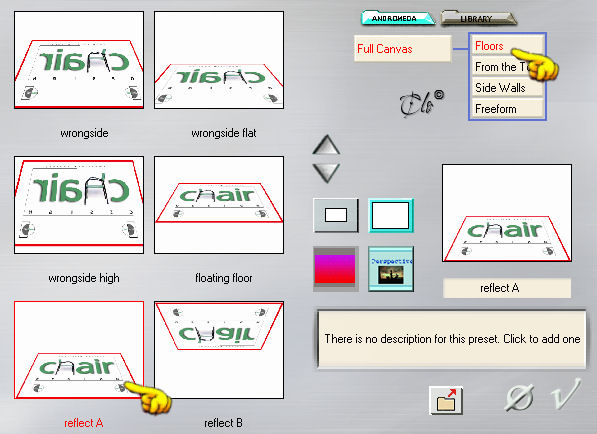
Riempite con il gradiente chakra1
con Inverti non
spuntato
Selezioni > Deseleziona
10) Livelli > Duplica
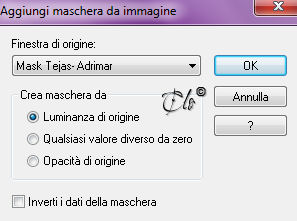
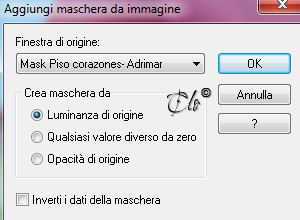
Livelli > Nuovo livello maschera > Da immagine
applicate la Mask Piso
corazones- Adrimar
Livelli > Unisci gruppo
Modalità di Miscelatura - Filtra -
11) Aprite il tube "Adrimar 857"
copiate ed incollate come nuovo livello