Creazioni Animabelle
- Tutti i diritti riservati -
27 Marzo 2020


L'originale qui

Tutorial scritto con PSP 19 e tradotto con Corel PaintShop Pro 2020,
eseguibile anche con le altre versioni. 


Occorrente:
tube di personaggio a scelta
immagine paesaggio a scelta
tube floreale a scelta
Masque1_Lotus_Animabelle
Masque2_Lotus_Animabelle
Masque3_Lotus_Animabelle


I tube scelti da me
932020 Japanese Fashion - tubed by A PSP Devil
Mina@.4505 fiore.02
Immagine sul Web


Materiale


Filtri: qui
Krusty's FX vol. II 1.0
Carolaine and Sensibility
MuRa's Seamless
&<Bkg Kaleidoscope>
Tramages
AP [Lines]


Istallate i filtri nella corrispondente cartella,
aprite i tube in PSP, duplicateli e chiudete gli originali.


1) Paletta Materiali
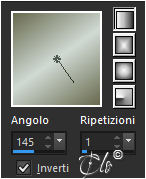
colore di primo piano #d0dad4, colore di sfondo #686a4e
(i colori si riferiscono all'originale)

Formate un gradiente Lineare


2) Aprite una nuova immagine trasparente 800 x 400 px
Riempite con il gradiente

3) Livelli > Duplica

Immagine > Rifletti

Per le versioni più recenti di PSP
(Rifletti orizzontalmente)

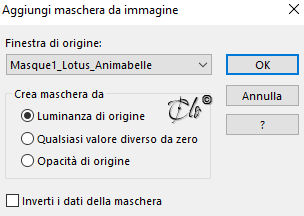
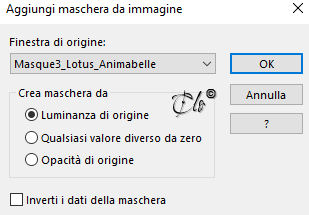
Livelli > Nuovo livello maschera > Da immagine
applicate la Masque1_Lotus_Animabelle


Livelli > Unisci gruppo

Regola > Messa a fuoco > Accentua messa a fuoco

Livelli > Unisci giù

4) Livelli > Duplica

Effetti > Plug-in > Krusty's FX vol. II 1.0 / Pattern Generator L (Radial 1)
default

Modalità di Miscelatura - Luminanza esistente -
Opacità al 15%

Effetti immagine > Motivo unico
default

5) Effetti > Plug-in > Carolaine and Sensibility / CS-BRectangles


Regola > Messa a fuoco > Metti a fuoco

Livelli > Unisci giù

6) Livelli > Nuovo livello Raster
Riempite con il colore #686a4e

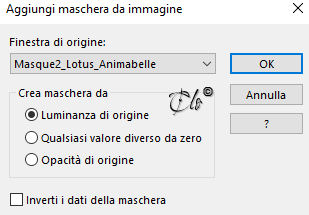
Livelli > Nuovo livello maschera > Da immagine
applicate la Masque2_Lotus_Animabelle


Livelli > Unisci gruppo

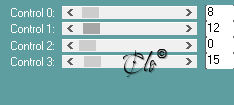
Effetti > Plug-in > MuRa's Seamless / Emboss at Alpha
default

Livelli > Unisci giù

7)
Livelli > Nuovo livello Raster
Riempite con il colore #d0dad4

Livelli > Nuovo livello maschera > Da immagine
applicate la Masque3_Lotus_Animabelle


Livelli > Unisci gruppo

Regola > Messa a fuoco > Metti a fuoco

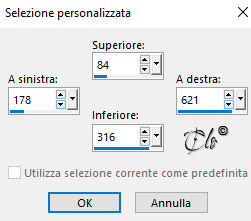
8) Attivate lo Strumento Selezione
scegliete una Selezione personalizzata


Aprite l'immagine del paesaggio
copiate ed incollate come nuovo livello

Se è necessario ridimensionate

Regola > Messa a fuoco > Metti a fuoco

Selezioni > Inverti
Modifica > Taglia
Selezioni > Deseleziona

Livelli > Disponi > Sposta giù

9) Attivate il livello superiore

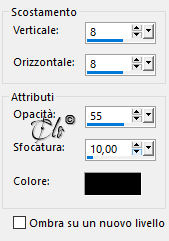
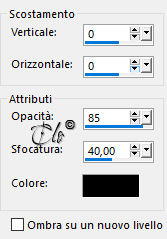
Effetti 3D > Sfalsa ombra colore nero


Immagine > Aggiungi bordatura
2 px colore #d0dad4

Selezioni > Seleziona tutto

Immagine > Aggiungi bordatura
60 px colore #686a4e

Selezioni > Inverti

Effetti > Plug-in > Unlimited 2| &<Bkg Kaleidoscope> / Cake Mix
default

Selezioni > Deseleziona

10) Selezionate il bordo scuro con la Bacchetta magica

Effetti > Plug-in > Tramages / Pool Shadow
default

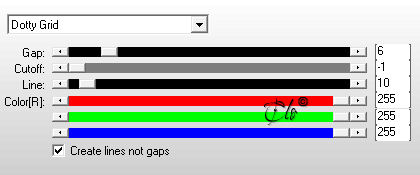
Effetti > Plug-in > AP [Lines] / Lines-SilverLining


Selezioni > Inverti

Effetti 3D > Sfalsa ombra colore nero


Selezioni > Deseleziona

11) Aprite il tube scelto
copiate ed incollate come nuovo livello

Se è necessario ridimensionate

Regola > Messa a fuoco > Metti a fuoco

Posizionate in basso a sinistra

Livelli > Duplica

Attivate l'originale

Regola > Sfocatura > Sfocatura gaussiana: Raggio 20,00

Modalità di Miscelatura - Moltiplica -

12) Attivate il livello superiore

Aprite il tube floreale
copiate ed incollate come nuovo livello

Se è necessario ridimensionate

Regola > Messa a fuoco > Metti a fuoco

Posizionate in basso a destra

Livelli > Duplica

Attivate l'originale

Regola > Sfocatura > Sfocatura gaussiana: Raggio 15,00

Modalità di Miscelatura - Moltiplica -

13) Immagine > Aggiungi bordatura
2 px colore #d0dad4
1 px colore nero

Firmate il lavoro 

Livelli > Unisci tutto

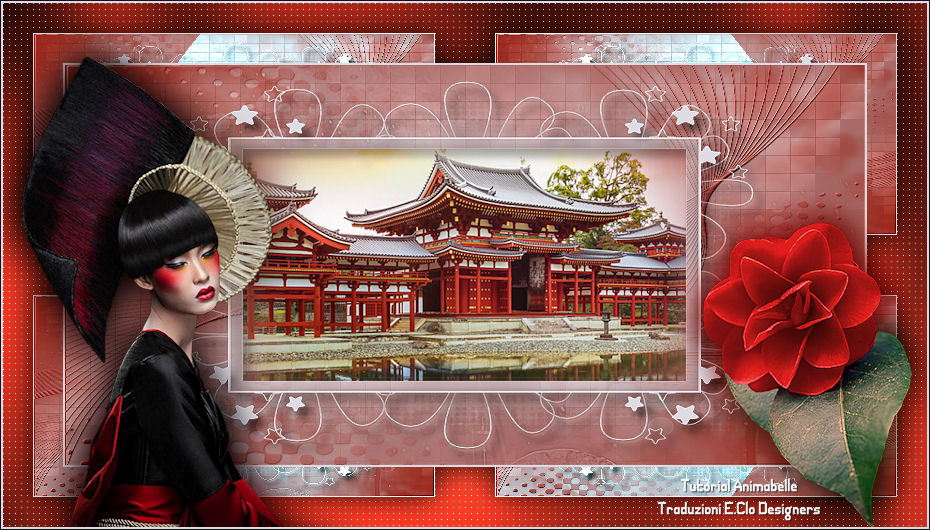
Salvate in jpg.


Marzo 2020