Creazioni Animabelle
- Tutti i diritti riservati -
01/05/2020


L'originale qui

Tutorial scritto con PSP 19 e tradotto con Corel PaintShop Pro 2020,
eseguibile anche con le altre versioni. 


Occorrente:
Tube
femmeVSP125
Misted1_Valy_Animabelle
28_masque_animabelle
Narah_Mask_1469
Sel1_Valy_Animabelle
Preset Valy_Animabelle
(doppio click e viene esportato automaticamente)


Il tube scelto da me
AnaRidzi1637


Materiale


Filtri: qui
Filter Factory Gallery C
AP [Dots]
VanDerLee / UnPlugged-X
AP [Lines]
Alien Skin Eye Candy 5: Impact


Istallate i filtri e la selezione nelle corrispondenti cartelle,
aprite i tube in PSP, duplicateli e chiudete gli originali.


1) Paletta Materiali
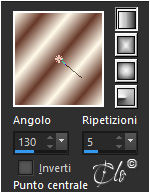
colore di primo piano #fffaea, colore di sfondo #67392a

Formate un gradiente Lineare


2) Aprite una nuova immagine trasparente 800 x 400 px
Riempite con il gradiente
Regola > Sfocatura > Sfocatura gaussiana: Raggio 60,00

3) Livelli > Duplica

Immagine > Rifletti

Per le versioni più recenti di PSP
(Rifletti orizzontalmente)

Abbassate l'Opacità al 50%

Livelli > Unisci giù

4) Livelli > Duplica

Effetti > Plug-in > Filter Factory Gallery C / Versa-Tile...
default

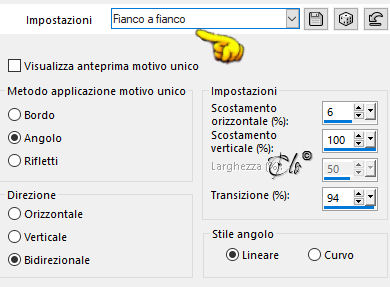
5) Effetti immagine > Motivo unico


Modalità di Miscelatura - Sovrapponi -

Livelli > Unisci giù

Regola > Messa a fuoco > Accentua messa a fuoco

6) Livelli > Nuovo livello Raster
Riempite con il colore #d38f66

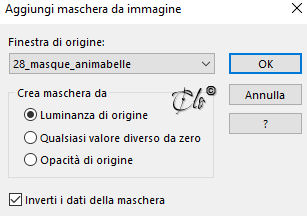
Livelli > Nuovo livello maschera > Da immagine
applicate la 28_masque_animabelle


Livelli > Unisci gruppo

7) Effetti > Plug-in > AP [Dots] / Dots - Dotted


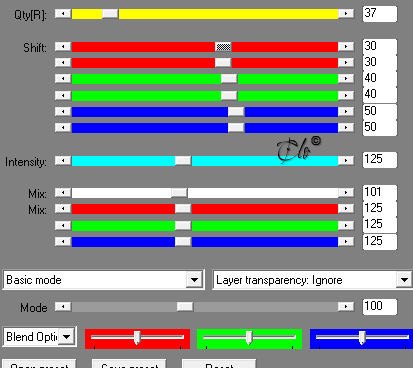
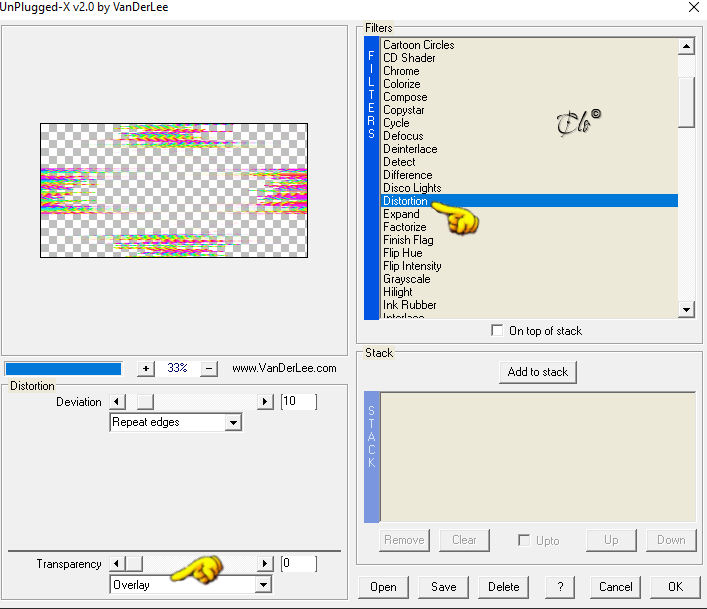
Effetti > Plug-in > VanDerLee / UnPlugged-X


Modalità di Miscelatura - Luminanza esistente -
Opacità al 70%

8) Livelli > Nuovo livello Raster
Riempite con il colore #fffaea

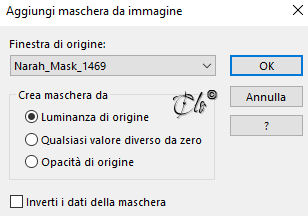
Livelli > Nuovo livello maschera > Da immagine
applicate la Narah_Mask_1469


Livelli > Unisci gruppo

Regola > Messa a fuoco > Metti a fuoco

Modalità di Miscelatura - Indebolisci -

9)
Livelli > Nuovo livello Raster

Selezioni > Seleziona tutto

Aprite il "Misted1_Valy_Animabelle"
copiate ed incollate nella selezione

Regola > Messa a fuoco > Metti a fuoco

Selezioni > Deseleziona

10) Immagine > Aggiungi bordatura
2 px colore #d38f66
20 px colore #fffaea
1 px colore #67392a

Selezioni > Seleziona tutto

Immagine > Aggiungi bordatura
50 px colore #fffaea

Selezioni > Inverti

11) Effetti > Plug-in > AP [Lines] / Lines-Satin
default

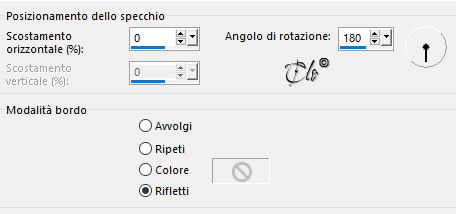
Effetti di riflesso > Specchio rotante


12)
Selezioni > Inverti

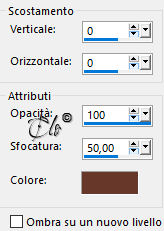
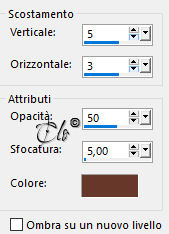
Effetti 3D > Sfalsa ombra colore #67392a


Selezioni > Deseleziona

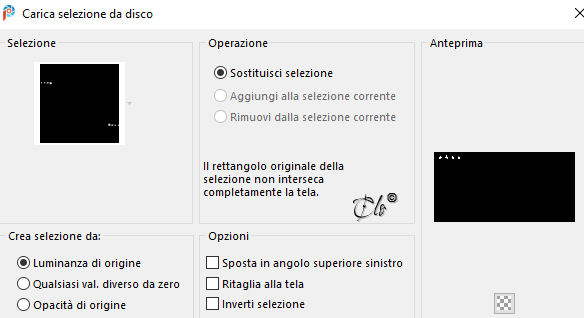
13) Selezioni > Carica/salva selezione > Carica selezione da disco
caricate la Sel1_Valy_Animabelle


Livelli > Nuovo livello Raster

Confugurate lo Strumento Riempimento


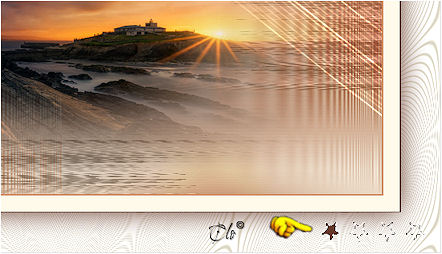
Riempite la prima stella in basso a destra con il colore
#67392a


14) Riempite
anche la stella in alto a sinistra con lo stesso colore

Riempite la seconda stella,sia in basso che in alto con il colore #f3d76c

Riempite la terza stella,sia in basso che in alto con il colore #d38f66

Riempite la quarta stella,sia in basso che in alto con il colore #67392a

Selezioni > Deseleziona

Effetti 3D > Sfalsa ombra colore #67392a


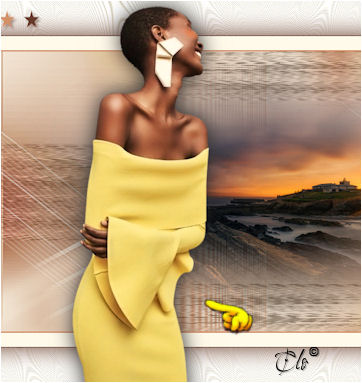
15) Aprite il tube "femmeVSP125"
copiate ed incollate come nuovo livello

Immagine > Rifletti

Per le versioni più recenti di PSP
(Rifletti orizzontalmente)

Immagine > Ridimensiona al 70%
(tutti i livelli non spuntato)

Posizionate sulla sinistra


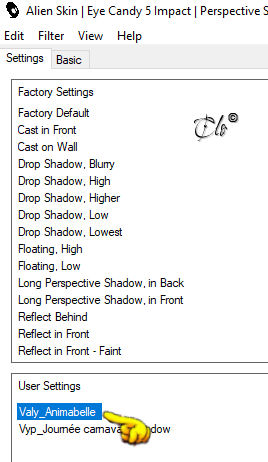
Effetti > Plug-in > Alien Skin Eye Candy 5: Impact / Perspective Shadow
applicate il Preset Valy_Animabelle


16)
Immagine > Aggiungi bordatura
1 px colore 
#67392a

Attivate lo Strumento Testo
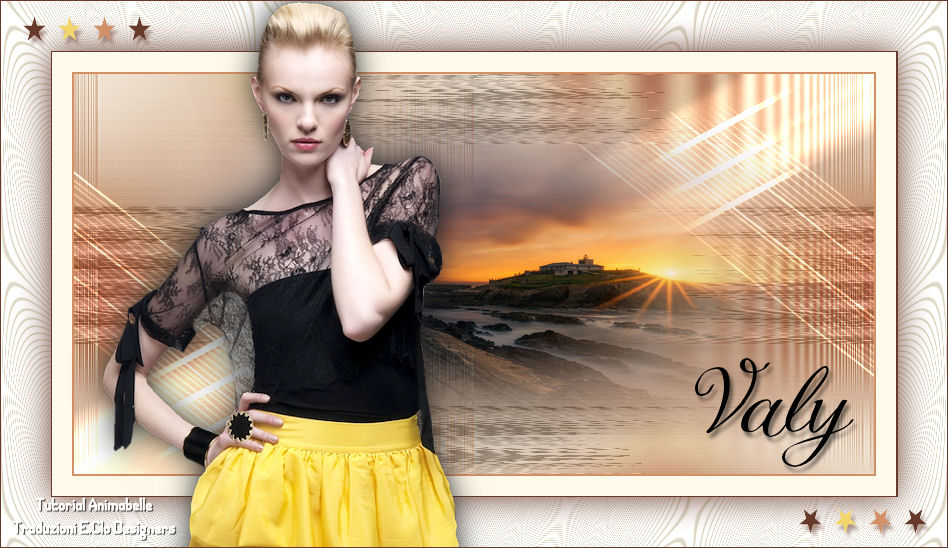
Font a scelta scrivete Valy

Posizionate in basso a destra

Applicate una Sfalsa ombra a piacere

17)
Firmate il lavoro 

Livelli > Unisci tutto

Salvate in jpg.


Aprile 2020