Creazioni Animabelle
- Tutti i diritti riservati -
Aprile 2013


L'originale qui

Tutorial scritto con PSP 19 e tradotto con Corel PaintShop Pro 2020,
eseguibile anche con le altre versioni.


Occorrente:
tube danimage  mili
tube danimage  chateau mist
tube danimage livre magique -2-
Preset shadow_danimage
(doppio click e viene esportato automaticamente)
Immagine danimage_canal_alpha


Il tube scelto da me
cal_guis_13_07_2008_fahion_paper


Materiale


Filtri: qui
Noise Filters
Tramages
Graphics Plus
Carolaine and Sensibility
Alien Skin Eye Candy 5: Impact


Istallate i filtri nella corrispondente cartella,
aprite i tube in PSP, duplicateli e chiudete gli originali.


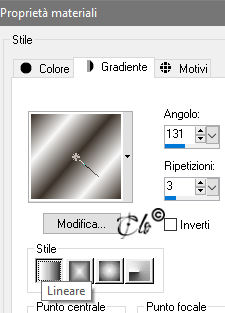
1) Paletta Materiali
colore di primo piano #3b3229, colore di sfondo #f8f8f8
(i colori si riferiscono all'originale)
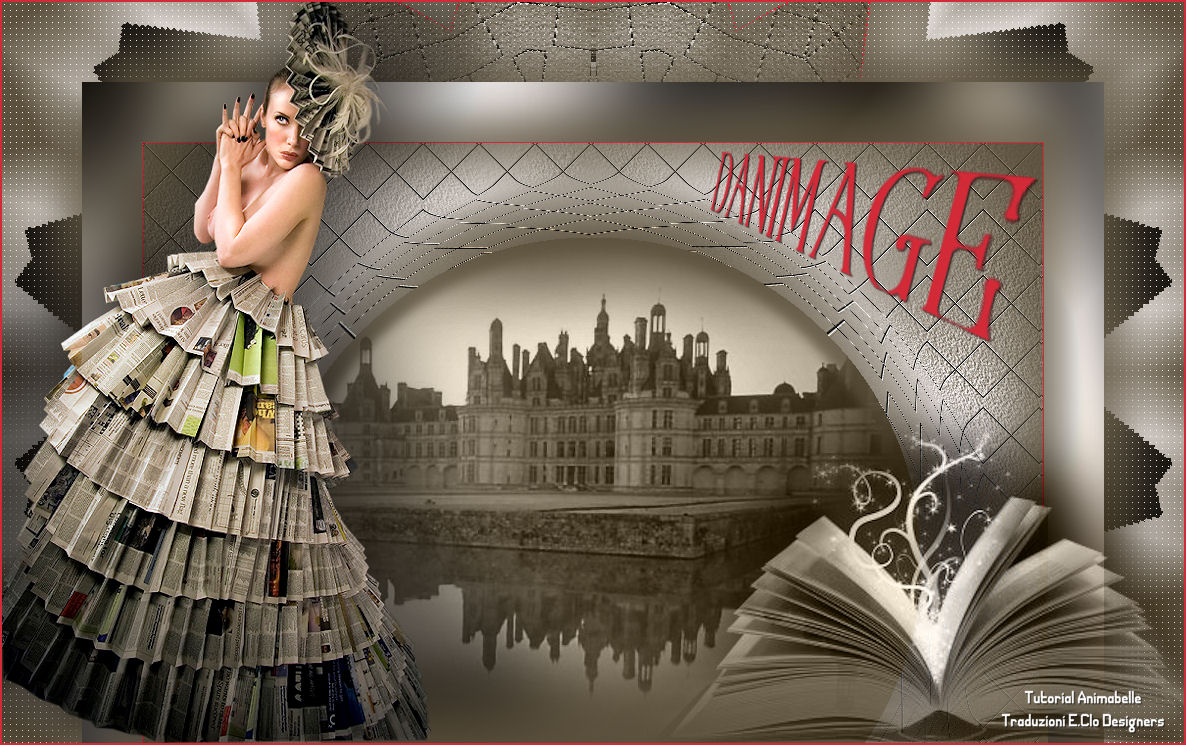
Formate un gradiente Lineare


Aprite l'immagine danimage_canal_alpha
Finestra > Duplica
chiudete l'originale

Riempite con il gradiente

Regola > Sfocatura > Sfocatura gaussiana: Raggio 15,00

2) Livelli > Duplica

Immagine > Rifletti
(Nelle versioni recenti: Rifletti orizzontalmente)

Abbassate l'Opacità al 50%

Livelli > Unisci giù

Effetti immagine > Motivo unico
default

3) Effetti > Plug-in > Noise Filters / Noisy Rotation
default

Effetti > Filtro definito dall'utente
applicate il Preset Emboss 3

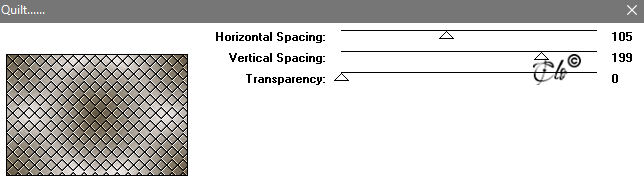
Effetti > Plug-in > Tramages / Quilt


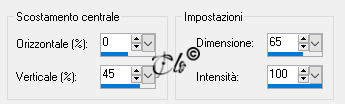
Effetti di distorsione > Distorsione


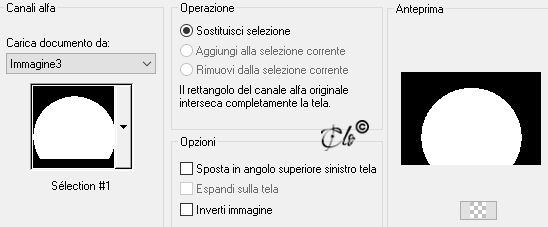
4) Selezioni > Carica/salva selezione > Carica selezione da canale alpha
caricate la Selezione#1


Selezioni > Modifica > Espandi 5 px
Modifica > Taglia

Selezioni > Deseleziona

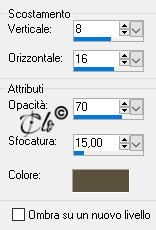
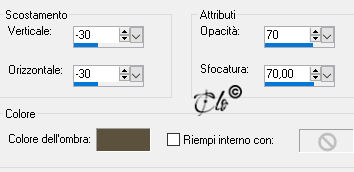
Effetti 3D > Sfalsa ombra colore di primo piano


5) Livelli > Nuovo livello Raster
Livelli > Disponi > Porta sotto
Riempite con il colore di primo piano

6) Aprite il tube danimage  chateau mist
copiate ed incollate come nuovo livello

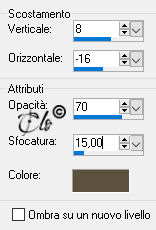
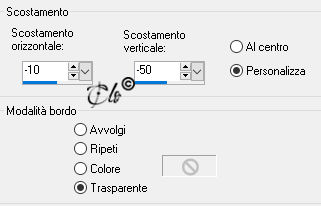
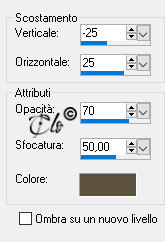
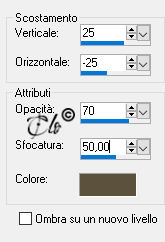
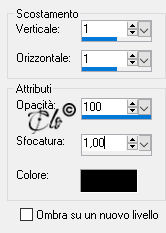
Effetti immagine > Scostamento


Regola > Messa a fuoco > Metti a fuoco

Modalità di Miscelatura - Luminanza esistente -

Livelli > Unisci tutto

7) Selezioni > Seleziona tutto

Effetti 3D > Ritaglio
colore di primo piano


Selezioni > Deseleziona

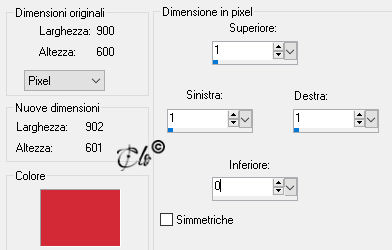
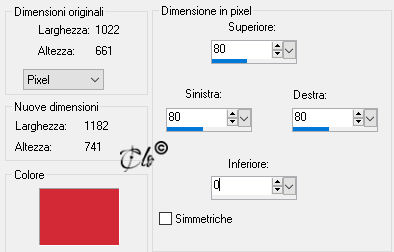
8) Immagine> Aggiungi bordatura
 colore #d32a38


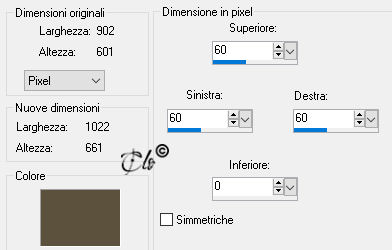
Immagine> Aggiungi bordatura
 colore di primo piano


Selezionate il bordo con la Bacchetta magica

Riempite con il gradiente

Effetti > Plug-in > Graphics Plus / Cross Shadow
default

Selezioni > Inverti

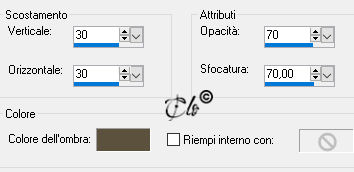
Effetti 3D > Sfalsa ombra 
colore di primo piano


Selezioni > Deseleziona

9)
Immagine> Aggiungi bordatura
 colore #d32a38


Selezionate il bordo con la Bacchetta magica

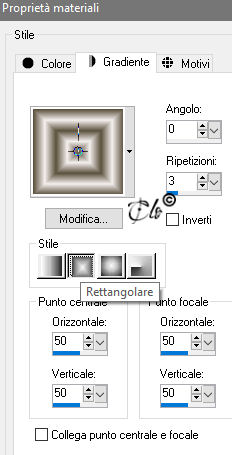
Riempite con un gradiente Rettangolare


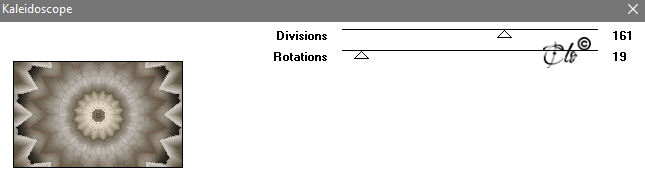
Effetti > Plug-in > Graphics Plus / Kaleidoscope


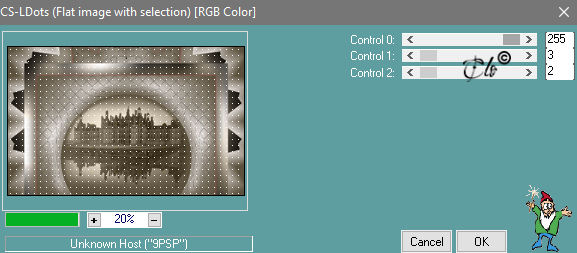
Effetti > Plug-in > Carolaine and Sensibility / CS-LDots


Selezioni > Inverti

Effetti 3D > Sfalsa ombra
come in precedenza

Selezioni > Deseleziona

10) Aprite il tube danimage  mili
copiate ed incollate come nuovo livello
Posizionate a sinistra

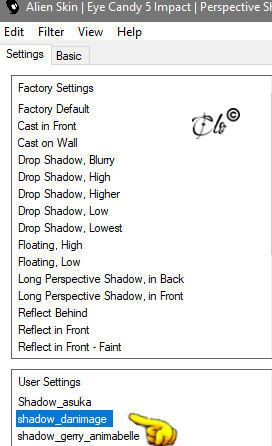
Effetti > Plug-in > Alien Skin Eye Candy 5: Impact / Perspective Shadow
applicate il Preset shadow_danimage


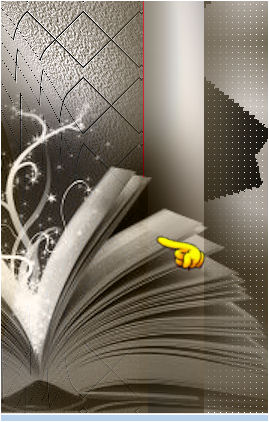
11) Aprite il tube danimage livre magique -2-
copiate ed incollate come nuovo livello
Posizionate in basso a destra

Regola > Messa a fuoco > Metti a fuoco

Modalità di Miscelatura - Luminanza esistente -

12) Attivate il livello Raster 1

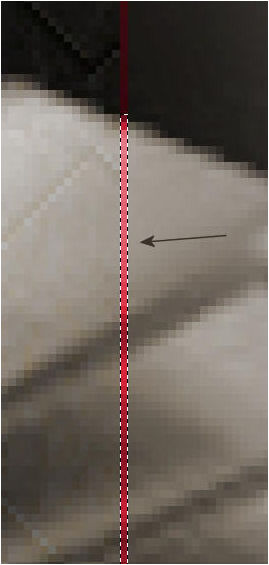
Selezionate la riga rossa come da esempio


Riempite la selezione con il colore di primo piano

Selezioni > Deseleziona


13) Immagine > Aggiungi bordatura
 2 px
colore #d32a38

14) Attivate lo Strumento Testo
Font a scelta
colore #d32a38 e primo piano nullo
Scrivete Danimage

Livelli > Converti in livello Raster

Attivate lo Strumento Puntatore
Modalità Prospettiva

Posizionate


Immagine > Ruota per gradi: 15° a destra

Posizionate in alto a destra

Effetti 3D > Sfalsa ombra colore nero


15) Firmate il lavoro 

Livelli > Unisci tutto

Salvate in jpg.


Luglio 2021