Creazioni Animabelle
- Tutti i diritti riservati -
Marzo 2013


L'originale qui

Tutorial scritto con PSP 19 e tradotto con Corel PaintShop Pro 2020,
eseguibile anche con le altre versioni.


Occorrente:
Tube di personaggio, paesaggio e secondario a scelta
Maschera 2edt4iu
Forma predefinita Légende 03
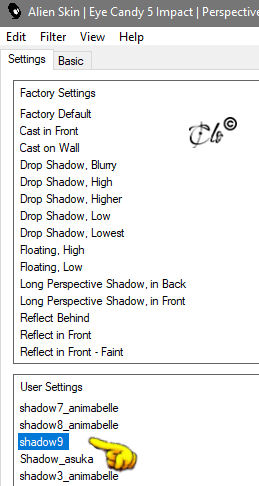
Trama shadow9
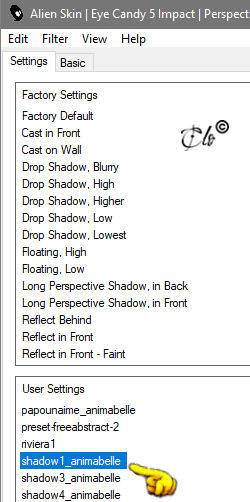
Preset shadow1_animabelle e Preset shadow9
(doppio click e vengono esportati automaticamente)


I tube scelti da me
Woman1227_byClo
calguismistednuit09062012
cucciolo_byClo


Materiale


Filtri: qui
MuRa's Seamless
Alien Skin Eye Candy 5: Impact
Simple
Sybia
Krusti's FX Vol.I 1.0
CPK Design


Istallate i filtri, la trama e la forma predefinita nelle corrispondenti cartelle,
aprite i tube in PSP, duplicateli e chiudete gli originali.


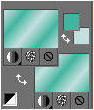
1) Paletta Materiali
colore di primo piano #43b4a0, colore di sfondo #c3e0dd
(i colori si riferiscono all'originale)

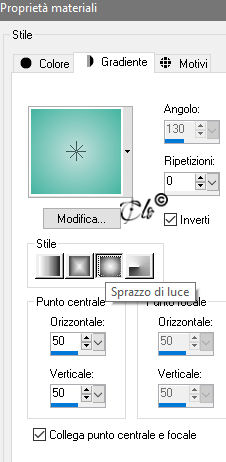
Formate un gradiente Sprazzo di luce


 Aprite una nuova immagine trasparente 800 x 500 px
Riempite con il gradiente

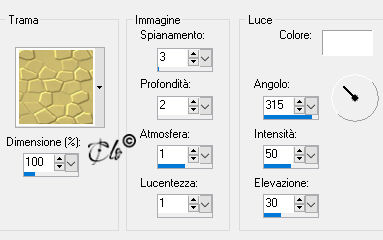
Effetti di trama > Trama
trama: 58


2) Livelli > Nuovo livello Raster
Riempite con il colore #a54825

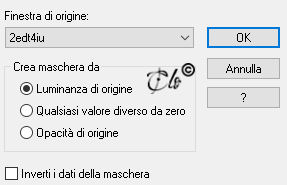
Livelli > Nuovo livello maschera > Da immagine
applicate la maschera 2edt4iu


Livelli > Unisci gruppo

Effetti > Plug-in > MuRa's Seamless / Emboss at Alpha
default

3) Attivate lo Strumento Selezione
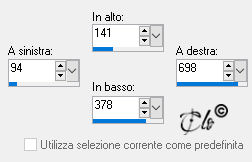
scegliete una Selezione personalizzata


Selezioni > Innalza selezione a livello

Aprite il tube del paesaggio
copiate ed incollate nella selezione

Regola > Correzione fotografica in un passaggio

Selezioni > Deseleziona

Livelli > Unisci giù

Effetti > Plug-in > Alien Skin Eye Candy 5: Impact / Perspective Shadow
applicate il Preset shadow9


4) Immagine > Aggiungi bordatura
5 px colore
#a54825
60 px colore di primo piano

Selezionate il bordo con la Bacchetta magica

Effetti > Plug-in > Simple / Diamonds

Effetti > Plug-in > Sybia / SPYROZAG
default

Effetti > Plug-in > Alien Skin Eye Candy 5: Impact / Perspective Shadow
applicate il Preset shadow1_animabelle


Selezioni > Deseleziona

5)
Immagine > Aggiungi bordatura
5 px colore
#a54825
60 px colore di primo piano

Selezionate il bordo con la Bacchetta magica

Selezioni > Innalza selezione a livello

Effetti > Plug-in > Krusti's FX Vol.I 1.0 / Radial Texturizer
default

Abbassate l'Opacità del livello al 50%

Livelli > Unisci giù

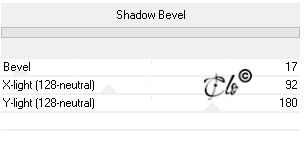
6) Effetti > Plug-in > CPK Design / Shadow Bevel


Effetti > Plug-in > Alien Skin Eye Candy 5: Impact / Perspective Shadow
applicate il Preset shadow1_animabelle

Selezioni > Deseleziona

7) Aprite il tube scelto
copiate ed incollate come nuovo livello
Se è necessario ridimensionatelo
Posizionate a destra

Effetti > Plug-in > Alien Skin Eye Candy 5: Impact / Perspective Shadow
applicate il Preset shadow1_animabelle

8) Aprite il tube secondario
copiate ed incollate come nuovo livello
Se è necessario ridimensionatelo
Posizionate in basso a sinistra

Effetti > Plug-in > Alien Skin Eye Candy 5: Impact / Perspective Shadow
applicate il Preset shadow1_animabelle

9) Attivate lo Strumento Forma predefinite
cercate la Forma Légende 03
colore di sfondo nullo


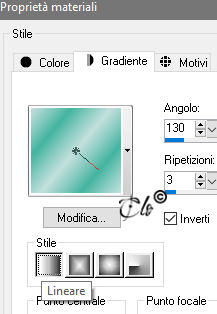
Tracciate la Forma con un gradiente Lineare


Livelli > Converti in livello raster

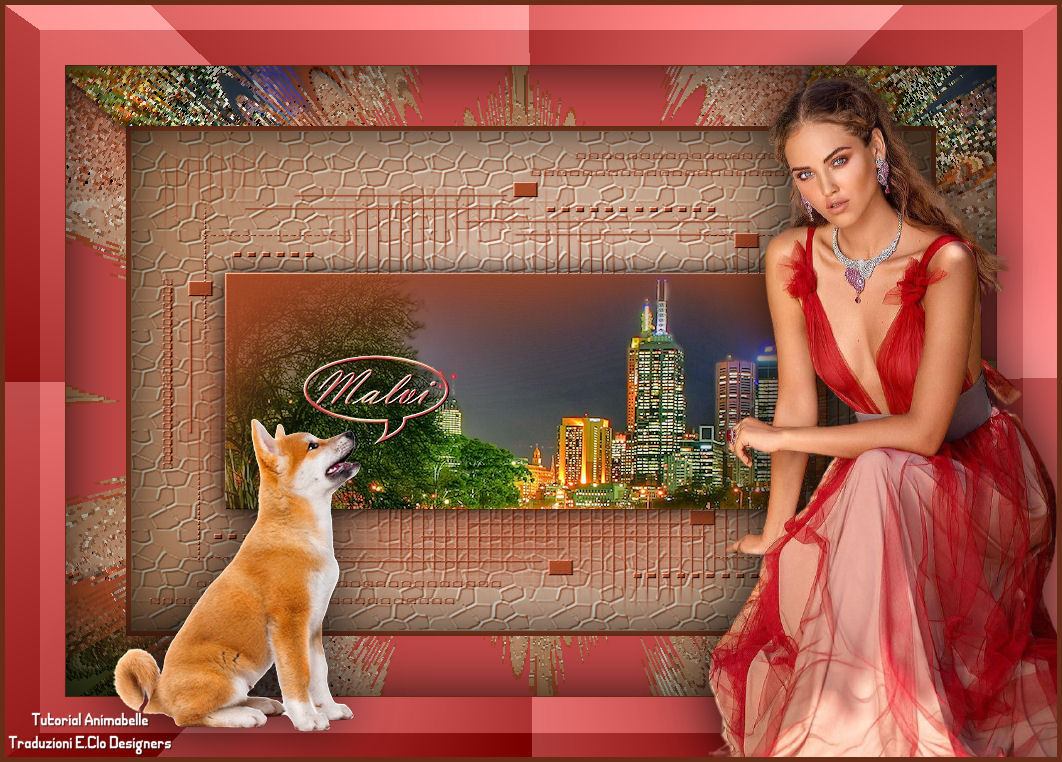
Posiziontae come da esempio


Effetti > Plug-in > MuRa's Seamless / Emboss at Alpha
default

10) Paletta Materiali
nel colore di sfondo configurate il gradiente precedente
(risulterà sia in primo piano che in sfondo)


Attivate lo Strumento testo
Font a scelta
Scrivete Malvi
Posizionate nella Forma

Livelli > Converti in livello raster

Effetti > Plug-in > MuRa's Seamless / Emboss at Alpha
default

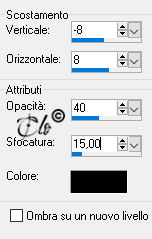
Effetti 3D > Sfalsa ombra colore nero


11) Immagine> Aggiungi bordatura
5 px colore #672d17

12) Firmate il lavoro 

Livelli > Unisci tutto

Salvate in jpg.


Luglio 2021