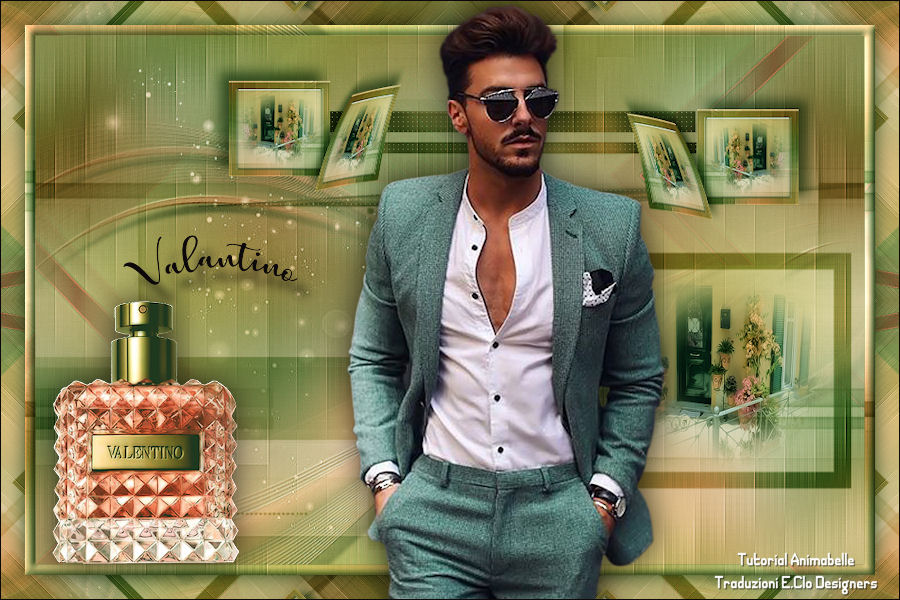
Creazioni
Animabelle
- Tutti i diritti riservati -
20 Aprile 2022
L'originale qui
Tutorial scritto con PSP
19 e
tradotto con Corel PaintShop Pro 2020,
eseguibile anche con le altre versioni.
Occorrente:
Tube
vvs-homem0283
nena-landscape-5063
nena-deco-5076
creation.tine_masque293,
creation.tine_masque300
creation.tine_masque301,
creation.tine_masque352
Selection1_Valentino_Animabelle,
Selection2_Valentino_Animabelle
Il tube scelto da me
3513 - man - LB TUBES
Materiale

Filtri: qui
Mehdi
Andrew's Filters 9
MuRa's Seamless
FM Tile Tools
Tramages
Alien Skin Eye Candy 5:
Impact
AP 01 [Innovations]
&<BKg
Designer sf10 II>
Istallate i filtri e le
selezioni nelle
corrispondenti cartelle,
aprite i tube in PSP, duplicateli e chiudete gli originali.

1) Paletta Materiali
colore di primo piano #f8dacf, colore di sfondo #b18b65
(i colori si
riferiscono all'originale)
Aprite una nuova
immagine trasparente 900 x 600 px
2) Effetti > Plug-in > Mehdi / Wavy Lab 1.1
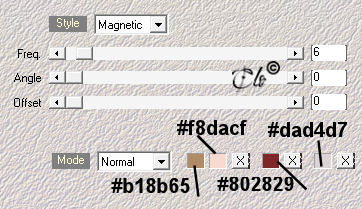
3) Effetti immagine > Motivo unico
default
Regola > Sfocatura > Sfocatura gaussiana: Raggio 40,00
4) Livelli > Duplica
Effetti > Plug-in > Andrew's Filters 9 / Picture Flares
default
Modalità di Miscelatura - Luminanza esistente -
Effetti bordo > Aumenta di più
5) Effetti di riflesso > Specchio rotante
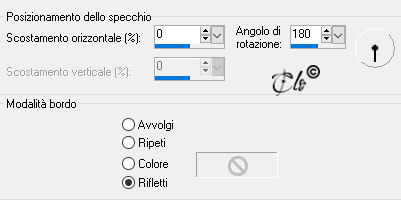
Immagine > Ruota a sinistra
Effetti di riflesso
> Specchio rotante
come in precedenza
Immagine > Ruota a
destra
Livelli > Unisci visibile
6) Livelli > Duplica
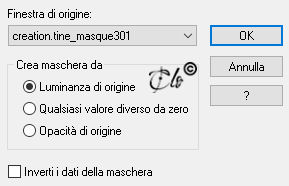
Livelli > Nuovo livello maschera > Da immagine
applicate la creation.tine_masque301
Livelli > Unisci gruppo
Modalità di Miscelatura - Moltiplica -
7) Livelli > Duplica
Livelli > Unisci giù
Attivate lo Strumento Selezione
scegliete una Selezione personalizzata
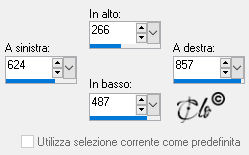
8) Livelli > Nuovo livello Raster
Livelli > Disponi > Sposta giù
Aprite il Misted "nena-landscape-5063"
copiate ed incollate nella selezione
Selezioni > Deseleziona
Livelli > Duplica
Livelli > Unisci giù
Regola > Messa a fuoco > Metti a fuoco
9) Attivate il livello Uniti
Livelli > Duplica
Regola > Sfocatura > Sfocatura gaussiana: Raggio 40,00
Livelli > Nuovo livello maschera > Da immagine
applicate la creation.tine_masque300
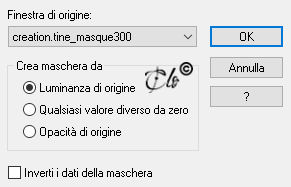
Livelli > Unisci gruppo
Modalità di Miscelatura - Filtra -
Effetti bordo > Aumenta
10) Attivate il livello Uniti
Livelli > Duplica
Regola > Sfocatura
> Sfocatura gaussiana: Raggio 40,00
Livelli > Nuovo livello maschera > Da immagine
applicate la creation.tine_masque293
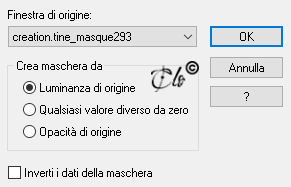
Livelli > Unisci gruppo
11) Effetti > Plug-in
> MuRa's Seamless / Emboss at Alpha
default
Effetti > Plug-in > FM Tile Tools / Saturation Emboss
default
Effetti 3D > Sfalsa ombra colore nero
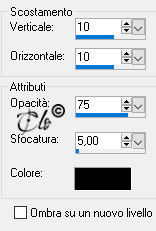
12) Attivate il livello Uniti
Livelli > Nuovo livello Raster
Riempite con il colore #802829
Livelli > Nuovo livello maschera > Da immagine
applicate la creation.tine_masque352
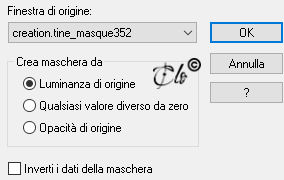
Livelli > Unisci gruppo
Effetti bordo > Aumenta di più
13) Attivate lo Strumento Selezione
scegliete una Selezione personalizzata
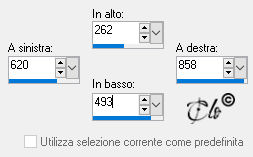
Modifica > Taglia
Selezioni > Deseleziona
Livelli > Unisci visibile
14) Selezioni > Carica/salva selezione > Carica selezione
da disco
caricate la Selection1_Valentino_Animabelle
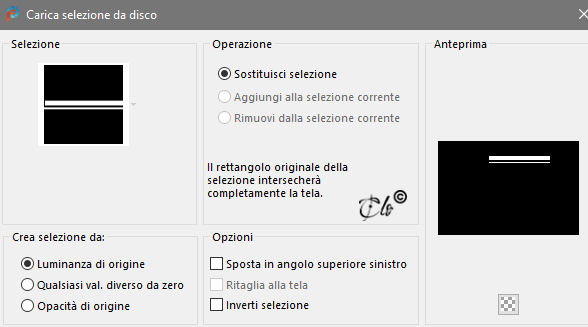
Selezioni > Innalza selezione a livello
Modalità di Miscelatura - Moltiplica -
Effetti > Plug-in > Tramages / Pool Shadow
default
Selezioni > Deseleziona
15) Effetti > Plug-in > Alien Skin Eye Candy 5: Impact /
Perspective Shadow
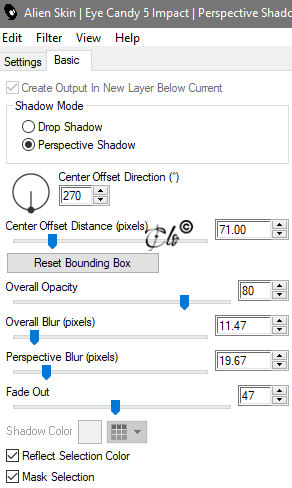
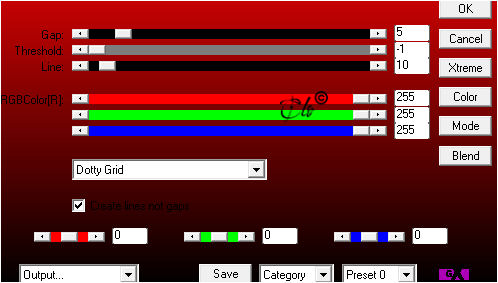
Effetti > Plug-in > AP 01 [Innovations] / Lines
– SilverLining
16) Attivate il livello Uniti
Attivate lo Strumento Selezione
scegliete una Selezione personalizzata
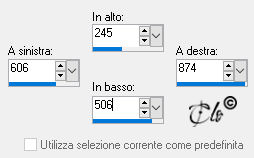
Selezioni > Innalza selezione a livello
Selezioni > Modifica > Contrai 20 px
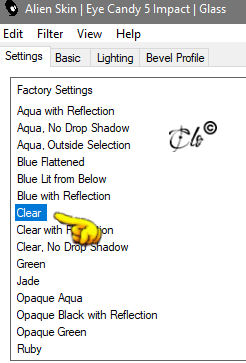
Effetti > Plug-in > Alien Skin Eye Candy 5: Impact / Glass
Selezioni > Deseleziona
17) Immagine > Ridimensiona al 40%
(tutti i livelli non
spuntato)
Regola > Messa a fuoco > Metti a fuoco
Posizionate

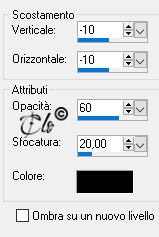
Effetti 3D > Sfalsa ombra colore nero
Livelli > Disponi > Porta in alto
18) Livelli > Duplica
Effetti geometrici > Cerchio
Modalità bordo: Trasparente
Livelli > Unisci giù
Livelli > Duplica
Immagine > Rifletti
(Nelle versioni recenti: Rifletti orizzontalmente)
Posizionate

Livelli > Unisci visibile
19) Livelli > Duplica
Immagine > Ridimensiona
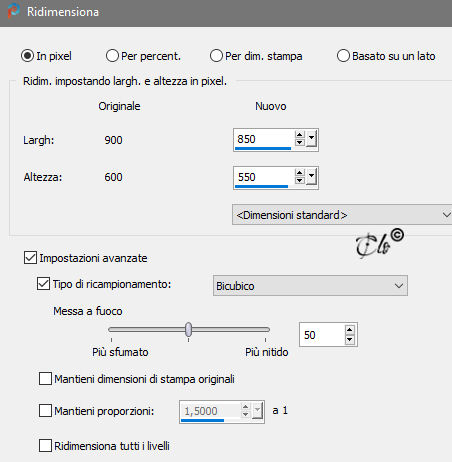
Selezionate il bordo creato con la Bacchetta magica
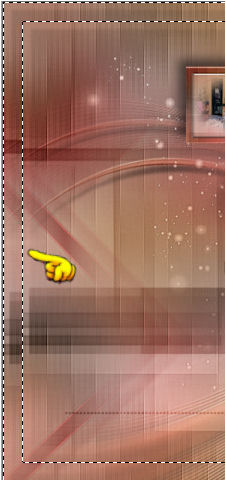
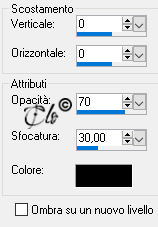
Selezioni > Inverti
Effetti 3D > Sfalsa ombra colore nero
Selezioni > Modifica > Seleziona bordature selezione
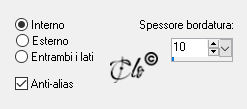
Selezioni > Innalza selezione a livello
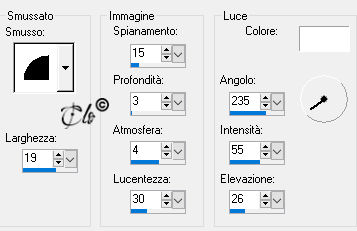
Effetti 3D > Smusso a incasso
Selezioni > Deseleziona
Immagine > Capovolgi
(Nelle versioni recenti: Rifletti verticalmente)
Livelli > Unisci giù
20) Attivate il livello Uniti
Effetti > Plug-in > Unlimited 2| &<BKg
Designer sf10 II> / Diamonds
Effetti di riflesso > Specchio rotante
come in precedenza
Immagine > Ruota a
sinistra
Effetti di riflesso
> Specchio rotante
come in precedenza
Immagine > Ruota a
destra
Livelli > Unisci visibile
21) Aprite il tube "nena-deco-5076"
copiate ed incollate come nuovo livello
Immagine > Ridimensiona al 60%
(tutti i livelli non
spuntato)
Regola > Messa a fuoco > Metti a fuoco
Posizionate in basso a
sinistra come da immagine ultimata
Applicate una Sfalsa ombra a piacere
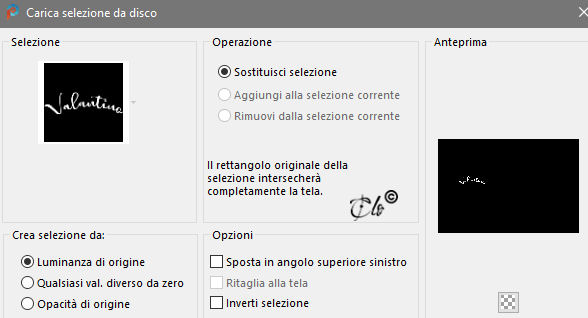
22) Selezioni > Carica/salva selezione > Carica selezione
da disco
caricate la Selection2_Valentino_Animabelle
23) Livelli > Nuovo livello Raster
Riempite con il colore #0d090a
Selezioni >
Deseleziona
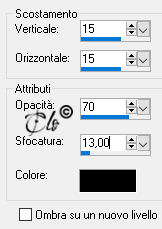
Effetti 3D > Sfalsa ombra colore nero
24) Aprite il tube "vvs-homem0283"
copiate ed incollate come nuovo livello
Immagine >
Ridimensiona al 90%
(tutti i livelli non
spuntato)
Posizionate leggermente a destra in basso
Applicate una Sfalsa
ombra a piacere
25) Selezioni > Seleziona tutto
Livelli > Nuovo
livello Raster
Riempite con il colore #0d090a
Selezioni > Modifica > Contrai 1 px
Modifica > Taglia
Selezioni > Deseleziona
26) Firmate
il lavoro
Livelli > Unisci tutto
Salvate in jpg.

Marzo
2022
|
|
|
|
|
|
|

