* Tutorial scritto e di proprietà di Beatrice*
- Tutti i diritti riservati -


L'originale qui

Materiale


Filtri: QUI
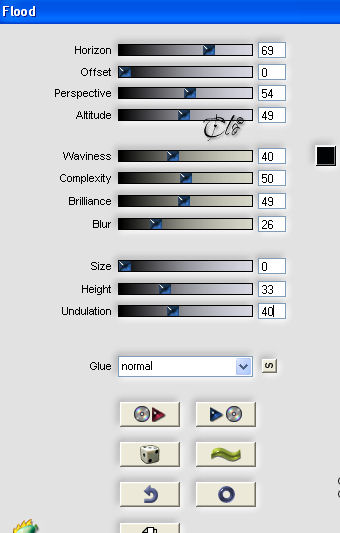
Flaming Pear / Flood
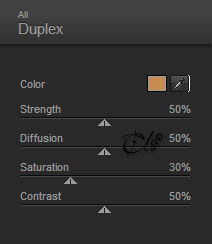
Nik Softwere Color Efex Pro 3.0 Complete
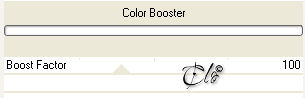
Unlimited 2 | Color Filters
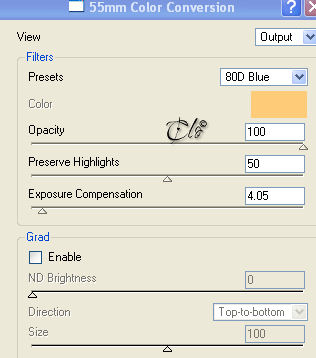
Digital Film Tools 55mm v6
Topaz Labs Adjust / Topaz Clean 2
Unlimited 2 | Edges,Square


Istallate i filtri nelle corrispondente cartella,
aprite i tube in PSP, duplicateli e chiudete gli originali.


1) Aprite una nuova immagine trasparente 750 x 550 px
Selezioni > Seleziona tutto
Aprite "IMAGEN FONDO"
Modifica > Copia
incollate nella selezione
Selezioni > Deseleziona

2) 
Aprite il tube "aves@mamen"
Modifica > Copia
incollate come nuovo livello

Duplicate e posizionate a piacere

3) 
Aprite il tube "barco@mamen"
Modifica > Copia
incollate come nuovo livello
Posizionate come da immagine ultimata

Livelli > Unisci visibile

4) Effetti > Plug-in > Flaming Pear / Flood


5) 
Effetti > Plug-in > Nik Softwere Color Efex Pro 3.0 Complete


6) 
Effetti > Plug-in > Unlimited 2 | Color Filters / Color Booster


7) 
Effetti > Plug-in > Digital Film Tools 55mm v6 / 55mm Color Conversion


8) 
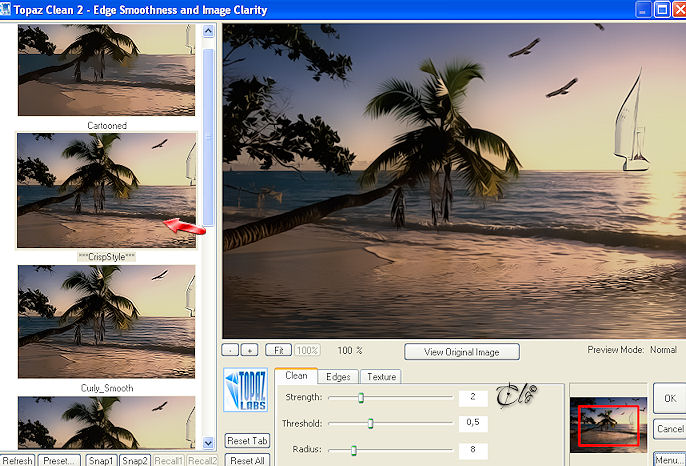
Effetti > Plug-in > Topaz Labs Adjust / Topaz Clean 2


9) Regola > Rimozione disturbo in un passaggio

10) Aprite il tube "Dani@1395"
Modifica > Copia
incollate come nuovo livello

Immagine > Ridimensiona all'80%
(tutti i livelli non spuntato)

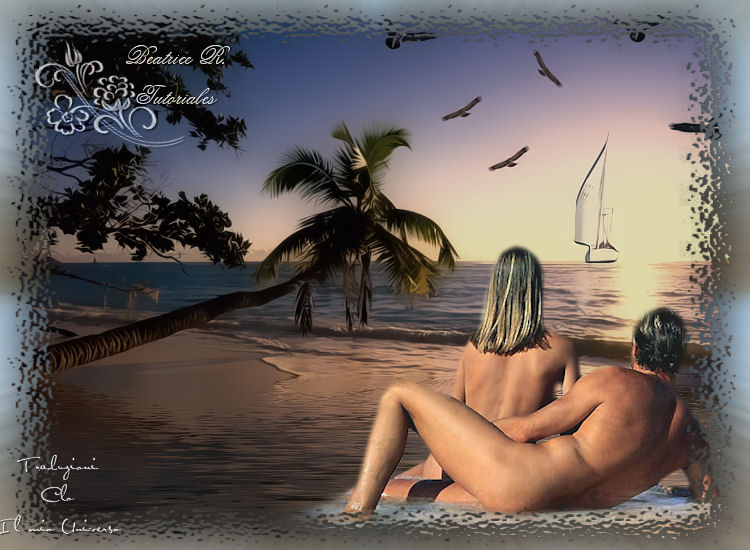
Posizionate come da immagine ultimata

 Livelli > Unisci visibile


11) Effetti > Plug-in > Unlimited 2 | Edges,Square / Square Edge 05

12) Livelli > Nuovo livello Raster
Livelli > Disponi > Porta sotto

Riempite con un Motivo a scelta

Effetti immagine > Motivo unico
(default)

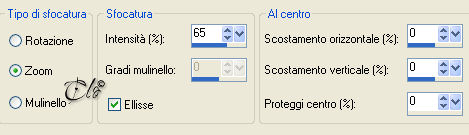
Regola > Sfocatura > Sfocatura radiale


13) Attivate il livello superiore

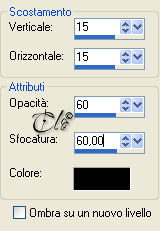
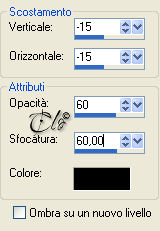
Effetti 3D > Sfalsa ombra colore nero


Firmate il lavoro ed unite i livelli

Salvate in jpg.


Membro di