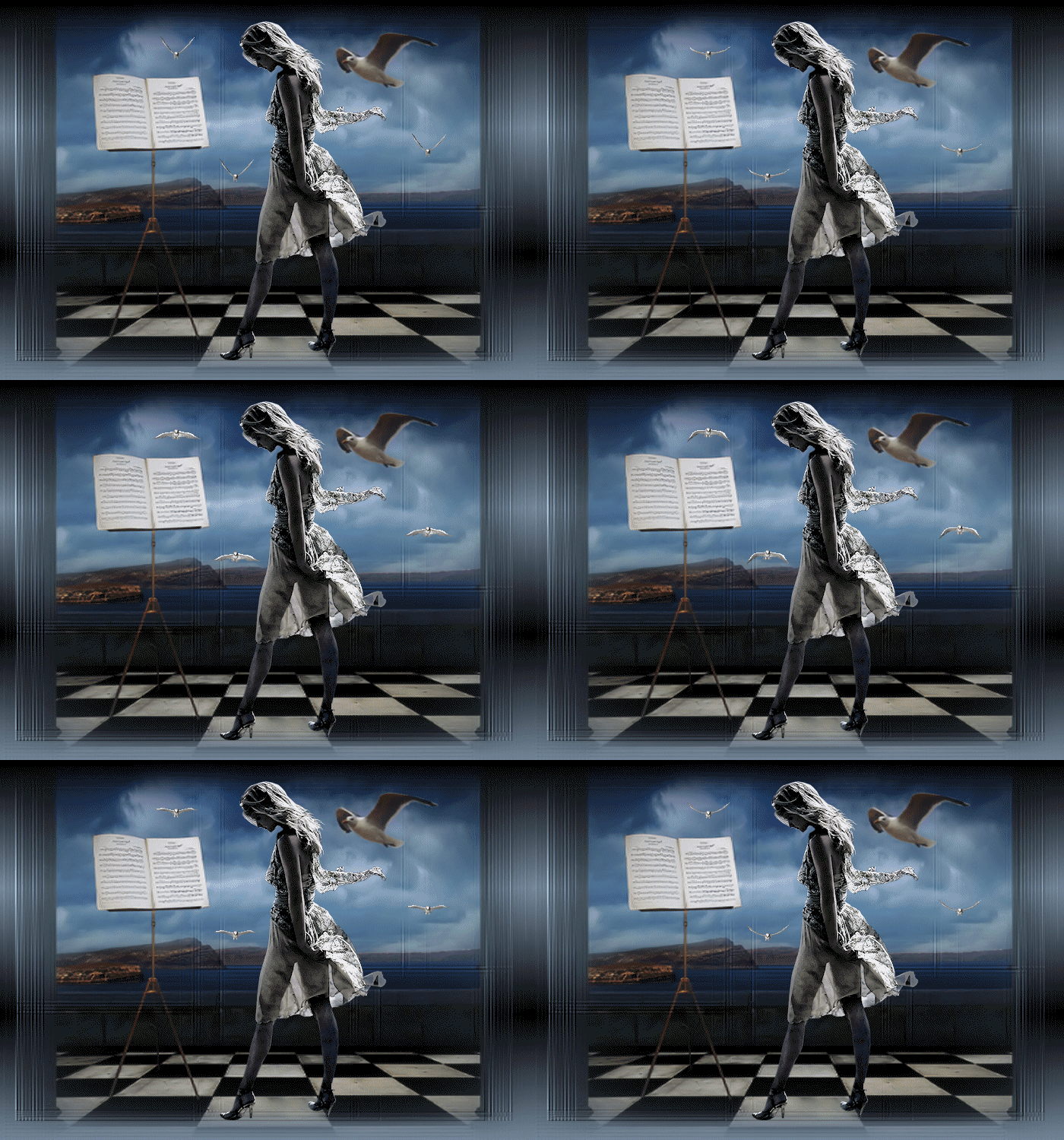
* Tutorial scritto e di proprietà di Beatrice*
- Tutti i diritti riservati -
L'originale
qui
Tube:
anna.br.
e
Anny Ovalle
Materiale
Filtro:
Digital Film Tools
/ 55mm Photographic Filters
Istallate il filtro nelle corrispondente cartella,
aprite i tube in PSP, duplicateli e chiudete gli originali
Paletta Materiali
colroe di primo piano #788ea4, colore di sfondo nero
Formate un gradiente Lineare
Angolo 0
Ripetizioni 2
Inverti non spuntato
1) Aprite una nuova immagine trasparente 700 x 500 px
Riempite con il gradiente
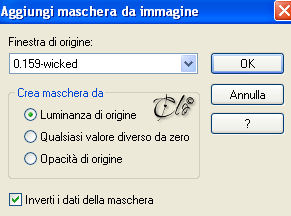
2) Livelli > Nuovo livello maschera > Da immagine
applicate la maschera
0.159-wicked
Livelli > Unisci gruppo
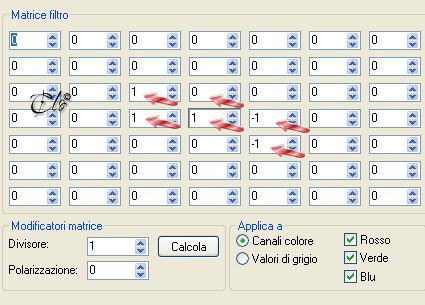
Effetti > Filtro definito dall'utente
4) Livelli > Nuovo livello Raster
Selezioni > Seleziona tutto
Aprite il tube
"Annytubes_paisajes 808_07_10_2010"
Modifica > Copia
incollate nella selezione
Selezioni > Deseleziona
Regola > Messa a fuoco > Metti a fuoco
Modalità di Miscelatura - Luce netta -
5) Livelli > Nuovo livello Raster
Livelli > Disponi > Porta sotto
Riempite con un gradiente Lineare
Angolo 0
Ripetizioni 1
Inverti spuntato
6) Livelli > Unisci visibile
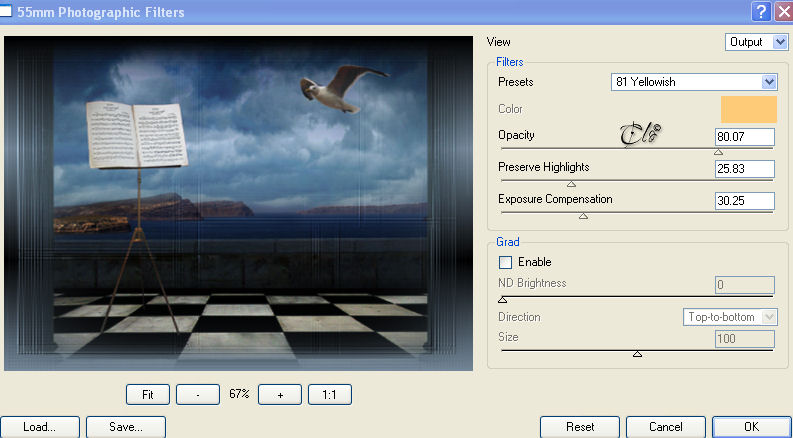
Effetti > Plug-in > Digital Film Tools / 55mm Photographic Filters
7) Regola > Rimozione disturbo in un passaggio
Aprite il tube
"anna.br_prata_09-10-10"
Immagine > Ridimensiona al 75%
Immagine > Ridimensiona al 90%
Modifica > Copia
incollate come nuovo livello
Posizionate leggermente a destra, come da immagine ultimata
Regola > Messa a fuoco > Metti a fuoco
8) Regola > Luminosità e contrasto > Nitidezza x 2 volte
Intensità dell'effetto: 5,0
Livelli > Unisici visibile
Modifica > Copia
***
Aprite Animation Shop
1) Modifica > Incolla come nuova animazione
Modifica > Duplica x 11 volte (in tutto 12)
Modifica > Seleziona tutto
Aprite la gif
"@maquinafd89b70"
Modifica > Seleziona tutto
Modifica > Copia
Incollate sulla vostra Tag come da immagine ultimata
Visualizza > Animazione
Se tutto è a posto, salvate in formato gif.
Membro di