* Tutorial scritto e di proprietà di Beatrice*
- Tutti i diritti riservati -
Gennaio 2012
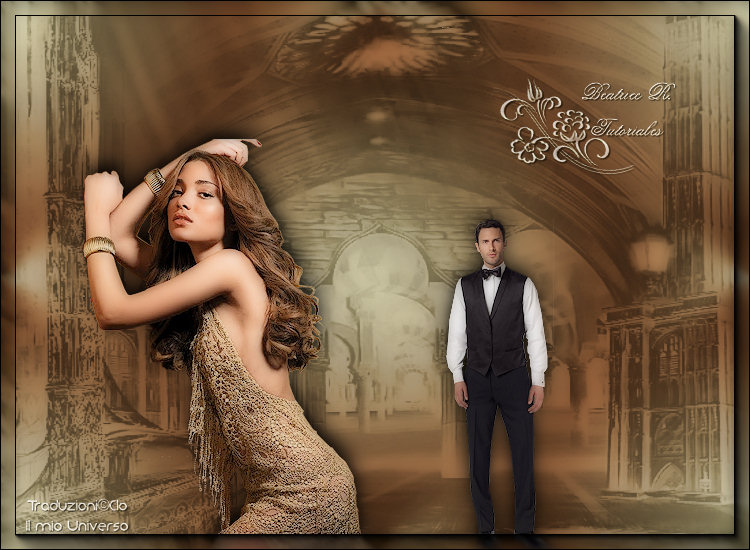
L'originale
qui
Occorrente:
Tube
FEMMES SYLVIE ERWAN 325
Stait_Groom2
SKF_Mask41a
Materiale
Filtri:
QUI
FM Tile Tools / Blend Emboss
Nik Softwere Color Efex Pro 3.0 Complete
Topaz Labs / Adjust
AAA Frames / Foto Frame
Xero
XL / Porcelain
Istallate i filtri nella corrispondente cartella,
aprite i tube in PSp, duplicateli e chiudete gli originali
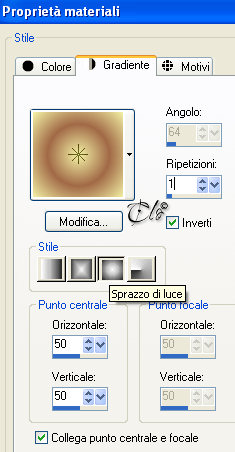
Paletta Materiali
colore di primo piano #a16946, colore di sfondo #f3f1a5
Formate un gradiente Sprazzo di luce
1) Aprite una nuova immagine trasparente 750 x 550 px
Riempite con il gradiente
Regola > Sfocatura > Sfocatura gaussiana: Raggio 25,00
Effetti immagine > Motivo unico
(default)
2) Livelli > Nuovo livello Raster
Riempite con il colore nero
Applicate la
SKF_Mask41a
Livelli > Unisci gruppo
3) Regola > Messa a fuoco > Metti a fuoco
Effetti > Plug-in > FM Tile Tools / Blend Emboss
(default)
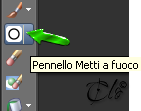
4) Attivate lo strumento Pennello Metti a fuoco
Passate il pennello sul livello della maschera
5) Livelli > Unisci visibile
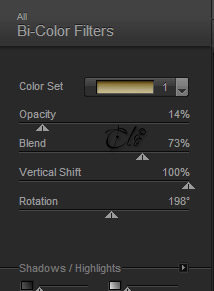
Effetti > Plug-in > Nik Softwere Color Efex Pro 3.0 Complete / Bi-Color Filters
6)
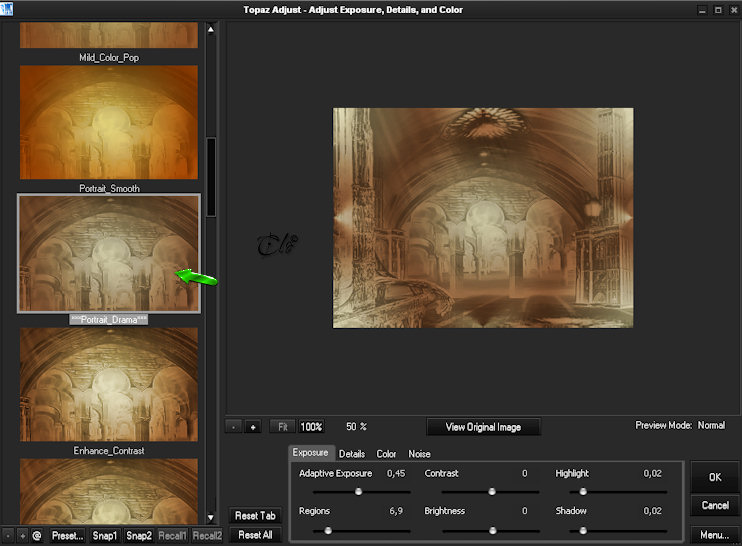
Effetti > Plug-in > Topaz Labs / Adjust
7) Aprite il tube
"FEMMES SYLVIE ERWAN 325"
Modifica > Copia
incollate come nuovo livello
Immagine > Ridimensiona al 70%
(tutti i livelli
non
spuntato)
Posizioante a sinistra, come da immagine ultimata
Regola > Messa a fuoco > Metti a fuoco
Applicate una Sfalsa ombra a piacere
8)
Aprite il tube
"Stait_Groom2"
Modifica > Copia
incollate come nuovo livello
Immagine > Ridimensiona al 35%
(tutti i livelli
non
spuntato)
Posizionate a destra, come da immagine ultimata
Regola > Messa a fuoco > Metti a fuoco
Applicate una Sfalsa ombra a piacere
Livelli > Unisci visibile
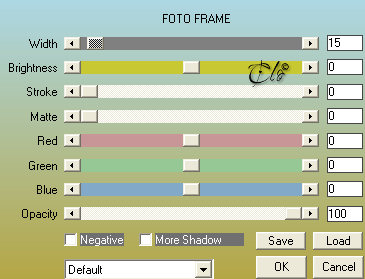
9) Effetti > Plug-in > AAA Frames / Foto Frame
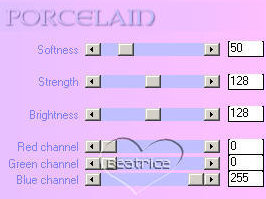
Effetti > Plug-in > Xero / Porcelain
10) Firmate il lavoro
Livelli > Unisci tutto
Salvate in jpg.
Membro di