* Tutorial scritto e di proprietà di Beatrice*
- Tutti i diritti riservati -
L'originale
qui
Tube by
Angie
Materiale
Filtri:
FM Tile Tools
/ Blend Emboss
Nik Softwere Color Effex Pro 3.0 Complete
Xero
/
Porcelain
Unlimited 2
| Edges Square
Istallate i filtri nella corrispondente cartella
Paletta Materiali
colore di primo piano #e7d6c6, colore di sfondo #393121
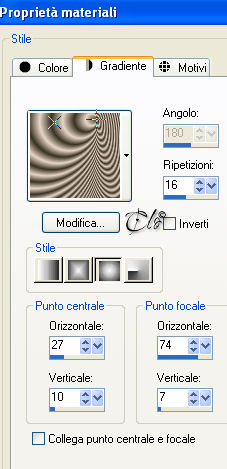
Formate un gradiente Sprazzo di luce
1) Aprite una nuova immagine trasparente 750 x 550 px.
Riempite con il gradiente
2) Effetti immagine > Motivo unico
(impostazioni predefinite)
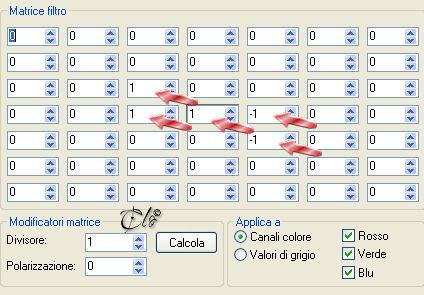
Effetti > Filtro definito dall'utente
3) Aprite il tube
"fae_maj0405"
Modifica > Copia
incollate come nuovo livello
Posizionate in alto a destra, come da immagine ultimata
Effetti > Plug-in > FM Tile Tools / Blend Emboss
(default)
Modalità di Miscelatura - Luminanza esistente -
Abbassate l'opacità all'85%
4) Aprite il tube
"couple_2"
Modifica > Copia
incollate come nuovo livello
Posizionate a sinistra, come da immagine ultimata
Regola > Messa a fuoco > Metti a fuoco
Opacità al 90%
5) Aprite il tube
"Coffret_Mon_Coeur_@el"
Modifica > Copia
incollate come nuovo livello
Immagine > Ridimensiona al 70%
(tutti i livelli
non
spuntato)
Posizionate in basso a destra, come da immagine ultimata
Modalità di Miscelatura - Luminanza esistente -
Abbassate l'opacità al 75%
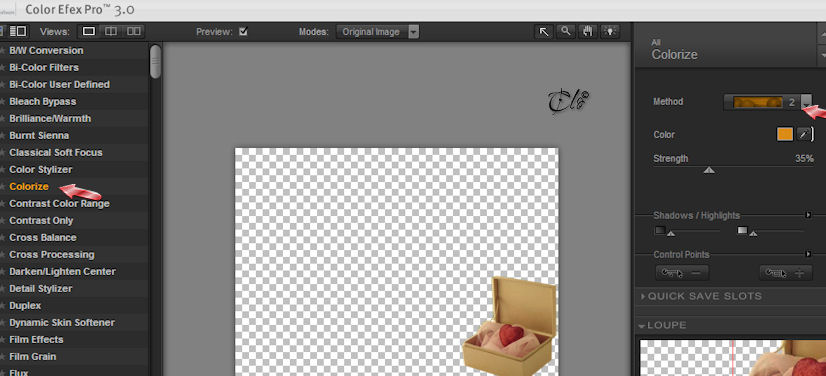
6) Effetti > Plug-in > Nik Softwere Color Effex Pro 3.0 Complete / Colorize
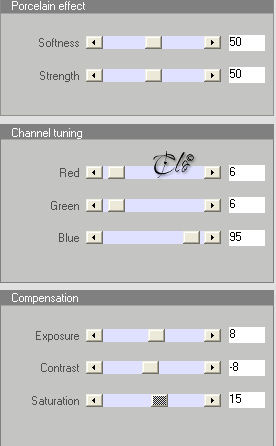
7) Effetti > Plug-in > Xero XL / Porcelain
8) Livelli > Nuovo livello Ratser
Riempite con il colore #393121
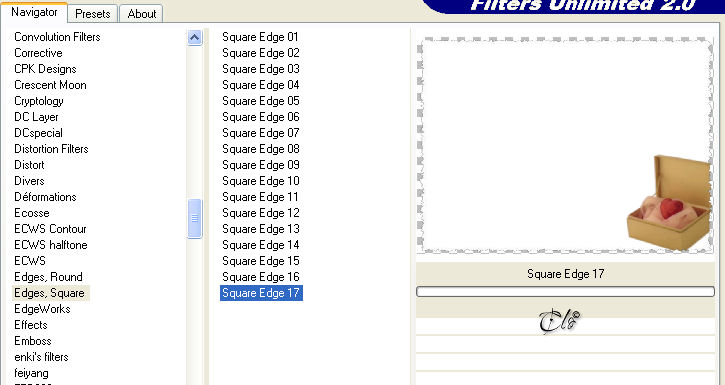
Effetti > Plug-in > Unlimited 2 | Edges Square / Square Edge 17
Modalità di Miscelatura - Luce diffusa -
10) Immagine > Aggiungi bordatura
1 px colore #806644
11) Aprite il Texto
Modifica > Copia
incollate come nuovo livello
Posizionate come da immagine ultimata
Firmate il lavoro ed unite i livelli
Salvate in jpg.
Membro di