Tutorial traducido en 21/09/2012 por Clo Todos los derechos reservados.
Para
la
realización de este tutorial he usado la versión
X2, pero puedes usar otras.
Las imágenes usadas las he conseguido a través de
grupos de intercambio.
Instalar el filtro, le seciones y la mascara en
las
carpetas que le corresponde.
Abrir
todos
los tubes en el PSP, duplicarlos y cerrar los originales.
1) Abrir el "SfondobyClo"
Ventana > Duplicar
Cerrer l'original
2) Capas
> Nueva capa de trama Pintar con el color #1b3e2c
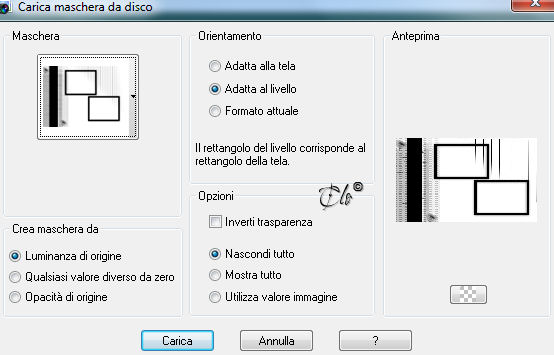
3) Capas > Cargar o guardar mascara> Cargar mascara del
disco
buscar laJillmask_mohn
Capas > Fusionar grupo
4) Modo de capa - Luz fuerte -
Opacidad a 72%
5)
Efectos
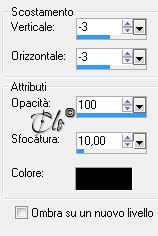
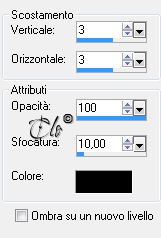
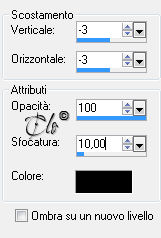
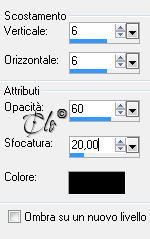
3D > Sombra color negro
6) Su la capa de fondo
Copiar "l'elemento23" y
pegar como nueva capa
Efectos de borde > Realzar mas Capas
> Fusionar hacia
abajo
6) Su la capa de arriba
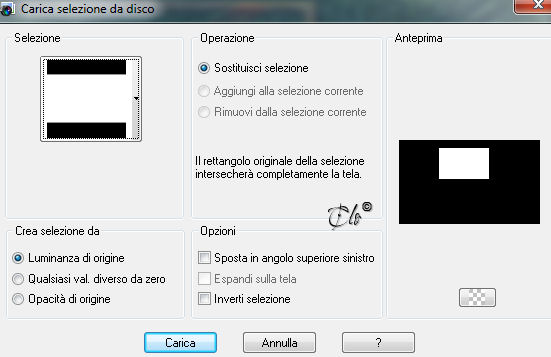
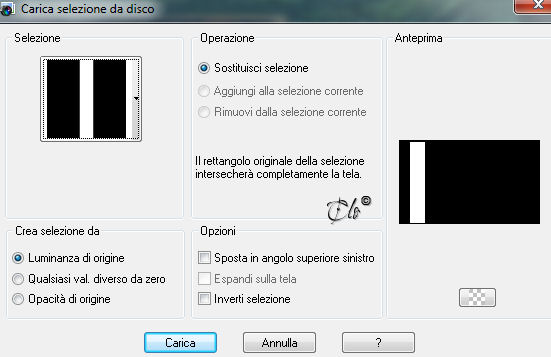
Selecciones/cargar o
guardar selección/cargar
selección de disco Buscar la
selecciónSel25byClo
Edición > Cortar
Selecciones > Modificar
> Espandir 5 px
Capas
> Nueva capa de trama Capas > Organizar > Bajar Copiar
el"Paesaggio_autunnale" y
pegar en la selección Quitar la
selección Ajustar
> Nitidez > Enfocar
7) Su la Capa de arriba
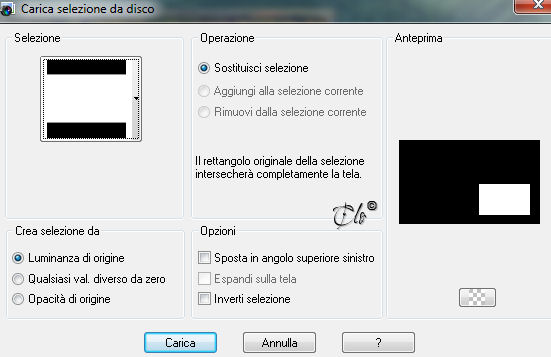
Selecciones/cargar o
guardar selección/cargar
selección de disco Buscar la
selecciónSel26byClo
Edición > Cortar
Selecciones > Modificar
> Espandir 5 px
Capas
> Nueva capa de trama Capas > Organizar > Bajar Copiar "Foglie_autunnali" y
pegar en la selección Quitar la
selección Ajustar
> Nitidez > Enfocar Capas
> Fusionar hacia
abajo Efectos
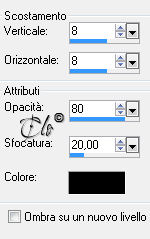
3D > Sombra color negro
8) Su la Capa de Fondo
Selecciones/cargar o
guardar selección/cargar
selección de disco Buscar la
selecciónSel27byClo
9) Selecciones >
Convertir selección
en capa Capas > Organizar > Traer al frente
Copiar "l'elemento24" y
pegar en la selección
Selecciones > Modificar
> Contraer 10 px
Edición > Pegar en la selección
10) Selecciones > Modificar
> Contraer 10 px
Edición > Pegar en la selección Quitar la
selección
11) Efectos
3D > Sombra color negro
Capas > Duplicar
Imagen > Espejo Capas
> Fusionar hacia
abajo
12) Selecciones/cargar o
guardar selección/cargar
selección de disco Buscar la
selecciónSel26byClo
Selecciones > Modificar
> Espandir 14 px Edición > Cortar Quitar la
selección
13) Copiar "l'elemento25" y
pegar en la selección
14) Copiar el tube
"calguisfallleavesautumnbeauty20092012"
y pegar como nueva capa
Imagen
> Cambiar de tamaño > Redimensionar un 60% (solo esta capa)
Efectos
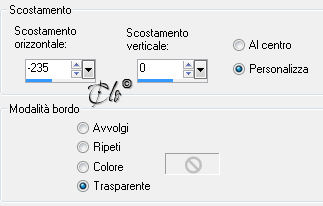
de la imagen > Desplezamiento
15) Efectos
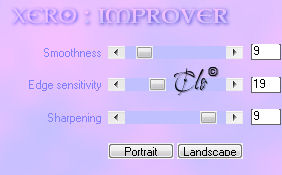
Complementos > Xero / Improver
16) Efectos
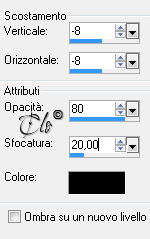
3D > Sombra color negro
17) Copiar la capas del fondo
18) Imagen > Agregar
bordes simétrico
25 px color #ffffff
Con la varita
mágica seleccionar el borde Edición >Pegar en la selección Selecciones >
Convertir selección
en capa Modo
de capa - Luz Fuerte - Ajustar
> Desenfocar > Desenfoque Gaussiano: Radio 20,00
Selecciones > Invertir
19) Efectos
3D > Sombra color negro