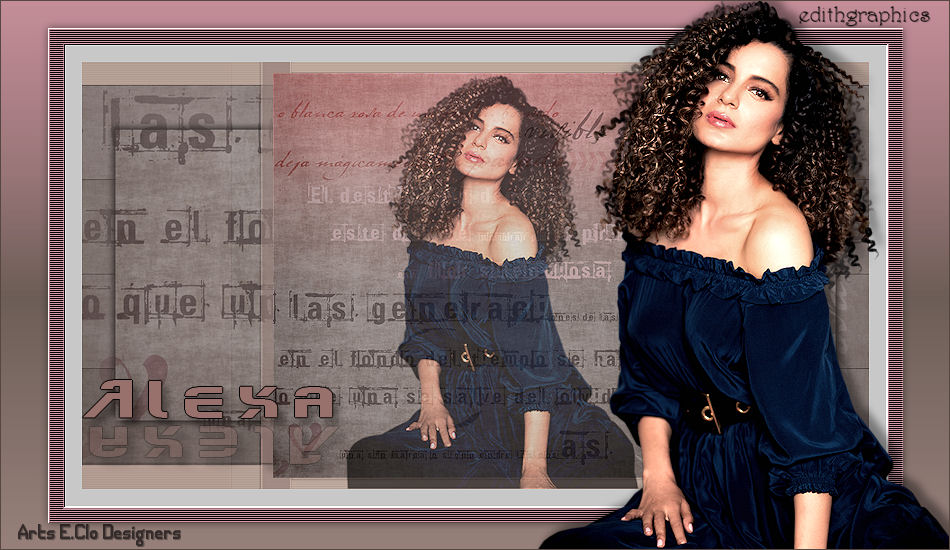
*Tutorial
scritto e di proprietà di edithgraphics*
-Tutti i diritti riservati -
21/01/2014
L'originale
qui
Occorrente:
Tube
Alies 1VR772-woman-01122013
encadrement
masque6-Vérocréation
1250181395_nikita_masques
Gradiente Alexa
selection01alexa
titre
Il tube scelto
da me
Gabry-woman 059
Browser consigliato per
scaricare il materiale Chrome o Mozilla
Materiale

Filtri:
QUI
Richard
Rosenman
Unlimited
2
Graphics
Plus
Istallate i filtri,il gradiente e la selezione nelle corrispondenti
cartelle,
aprite i tube in PSP, duplicateli e chiudete gli originali.

1)
Aprite l'immagine chtexturas_papelrosadovintage6
Finestra > Duplica
chiudete l'originale
Sulla Copia
2) Attivate lo Strumento Selezione
scegliete una Selezione personalizzata
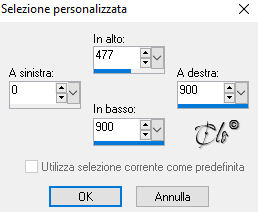
3) Modifica > Incolla come nuova immagine
Rinominate Immagine 1 e disponete
l'immagine ad icona
4)
Ritornate all'immagine chtexturas_papelrosadovintage6
Selezioni
> Deseleziona
Immagine > Ridimensiona 450 x 450 px
Rinominate
Immagine 2 e disponete
l'immagine ad icona
5) Aprite una nuova immagine trasparente 950 x 550 px
Attivate l'Immagine 1
copiate ed incollate come nuovo livello
Attivate lo Strumento Selezione
scegliete una Selezione Livello opaco
Selezioni > Modifica > Contrai 50 px
Selezioni > Inverti
Selezioni > Innalza selezione a livello
Selezioni > Deseleziona
Abbassate l'Opacità al 18%
6) Aprite l'encadrement
copiate ed incollate come nuovo livello
E' già posizionato
7) Livelli > Nuovo livello Raster
Riempite con il colore #97807a
Livelli > Nuovo livello maschera > Da immagine
applicate la masque6-Vérocréation
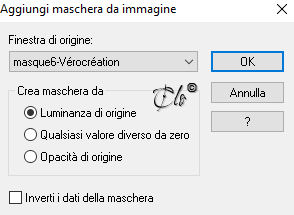
Livelli > Unisci gruppo
Regola > Messa a fuoco > Accentua messa a fuoco
Regola > Messa a fuoco > Metti a fuoco
8) Attivate lo Strumento Selezione
scegliete una Selezione personalizzata
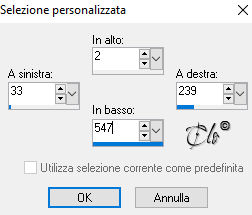
Selezioni > Innalza selezione a livello
Abbassate
l'Opacità al 73%
Attivate il livello Gruppo - Raster 4
Modifica > Taglia
Selezioni > Deseleziona
9) Attivate
lo Strumento Selezione
scegliete una Selezione personalizzata
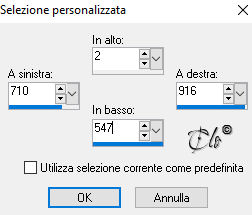
Selezioni
> Innalza selezione a livello
Abbassate
l'Opacità al 73%
Attivate il livello Gruppo - Raster 4
Modifica > Taglia
Selezioni > Deseleziona
***
Risultato
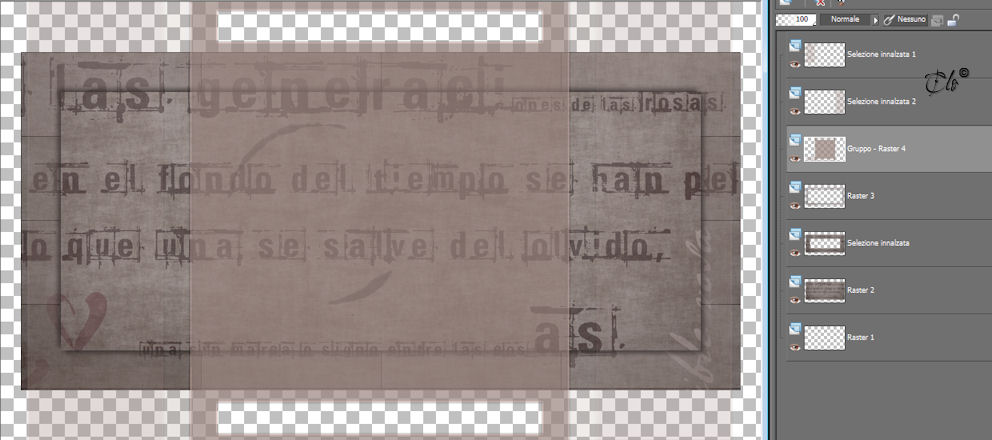
***
10) Attivate l'immagine 2
Copiate ed incollate come nuovo livello
Livelli > Disponi > Porta in alto
Abbassate
l'Opacità all'80%
Regola
> Messa a fuoco > Metti a fuoco
11) Aprite il tube "Alies
1VR772-woman-01122013"
Ridimensionate a 450 px di altezza
Copiate
ed incollate come nuovo livello
Regola
> Messa a fuoco > Metti a fuoco x 2 volte
Posizionate

Abbassate
l'Opacità al 60%
12) Aprite
nuovamente il tube "Alies
1VR772-woman-01122013"
Ridimensionate
a 500 px di altezza
Regola
> Messa a fuoco > Metti a fuoco
Copiate
ed incollate come nuovo livello
Posizionate a destra
Effetti 3D > Sfalsa ombra colore nero
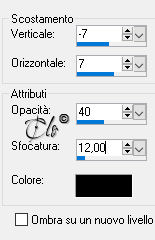
13) Attivate il livello Raster 1
Riempite con il colore #564741
14) Aprite la 1250181395_nikita_masques
Immagine > Ruota a sinistra
disponete ad icona
Livelli
> Nuovo livello Raster
Riempite con il colore #d6bdb2
Livelli > Nuovo livello maschera > Da immagine
applicate la 1250181395_nikita_masques
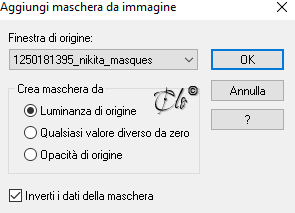
Livelli > Unisci gruppo
15) Attivate
la 1250181395_nikita_masques
Immagine > Rifletti
disponete
ad icona
Ritornate alla vostra immagine
Livelli
> Nuovo livello maschera > Da immagine
applicate la 1250181395_nikita_masques
Livelli > Unisci gruppo
Regola
> Messa a fuoco > Metti a fuoco
16) Attivate il livello di sfondo
Effetti > Plug-in > Richard Rosenman / Scanlines
default
17) Chiudete il livello Raster 6 (il tube)
Attivate il livello sottostante
Livelli > Unisci visibile
18) Livelli > Nuovo livello Raster
Livelli > Disponi > Porta sotto
Attivate il livello Uniti
Immagine > Ridimensiona al 90%
(tutti i livelli non
spuntato)
19) Attivate lo Strumento Selezione
scegliete una Selezione Livello opaco
Effetti > Plug-in > Unlimited 2| Buttons & Frames
/ Passepartout
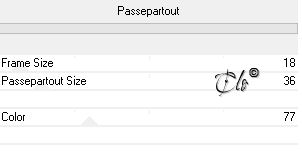
Selezioni > Deseleziona
20) Selezionate il bordo blu con la Bacchetta magica
Tolleranza 11
Selezioni > Modifica > Espandi 1 px
Riempite con il colore #d39ca7
Selezioni
> Deseleziona
Regola
> Messa a fuoco > Metti a fuoco
Effetti 3D > Sfalsa ombra colore nero
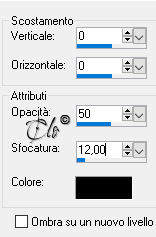
21) Selezioni > Carica/salva selezione > Carica selezione
da disco
caricate la selection01alexa
Effetti
> Plug-in > Richard Rosenman / Scanlines
default
Selezioni
> Deseleziona
Aprite il livello chiuso
22)
Paletta
Materiali
Configurate il gradiente Alexa
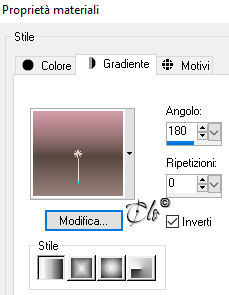
Attivate il livello di sfondo
Riempite con il gradiente
23) Livelli > Nuovo livello Raster
Riempite con il colore #97807a
Abbassate l'Opacità al 37%
Modalità di Miscelatura - Luminanza esistente -
Effetti > Plug-in > Graphics Plus / Emboss
default
24) Aprite il titre
copiate ed incollate come nuovo livello
Livelli > Disponi > Porta in alto
Posizionate in basso a sinistra come da immagine ultimata
25) Livelli
> Nuovo livello Raster
Riempite con il colore #564741
Selezioni > Seleziona tutto
Selezioni > Modifica > Contrai 1 px
Modifica > Taglia
Selezioni > Deseleziona
26) Firmate
il lavoro
Livelli > Unisci tutto
Salvate in jpg.

Ottobre
2018


|
|
|
|
|
|
|