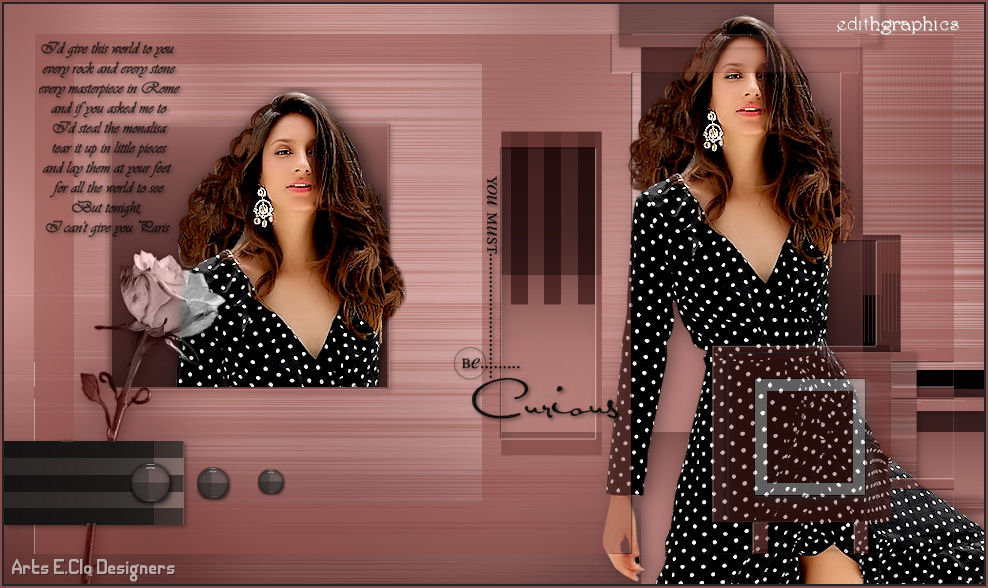
*Tutorial scritto e di proprietà di edithgraphics*
-Tutti i diritti riservati -
25/11/2018
L'originale
qui
Tube
@nn_231118_vrouw-met-lange-rok_tdstudio2.0
JHanna_542 tube
bouton
3 yoka, 9 yoka
4 Selezioni
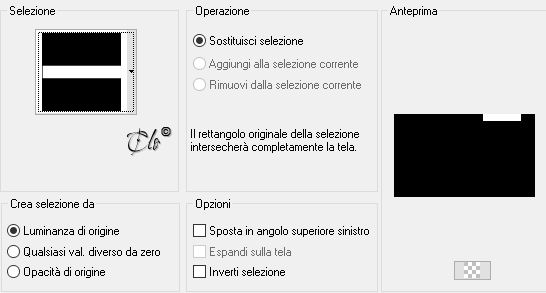
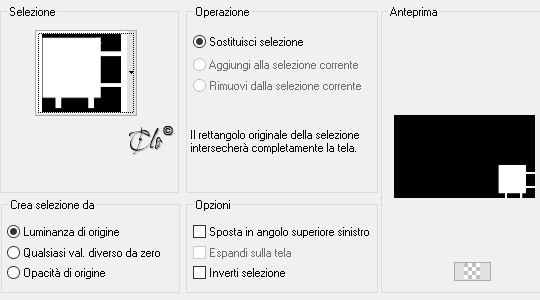
maskcarey1_camerontags
Il tube scelto da me
Gabry woman 118-18
Materiale
Filtri:
QUI
VM Toolbox
VM Natural
MuRa's Seamless
Mehdi
Graphics Plus
AAA Frames
penta com
ScreenWorks
Adjust / Variation
Istallate i filtri e le selezioni nelle corrispondenti cartelle,
aprite i tube in PSP, duplicateli e chiudete gli originali.
1)
Paletta Materiali
colore di primo piano #a88984, colore di sfondo #252525
(
i colori si riferiscono all'originale
)
Aprite una nuova immagine trasparente 980 x 580 px
Riempite con il colore di primo piano
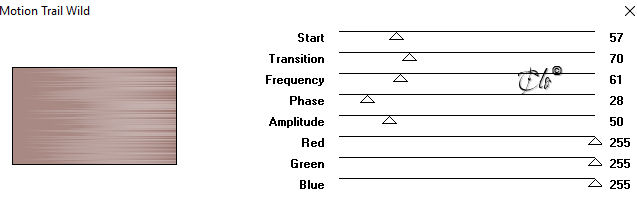
2) Effetti > Plug-in > VM Toolbox / Motion Trail Wild
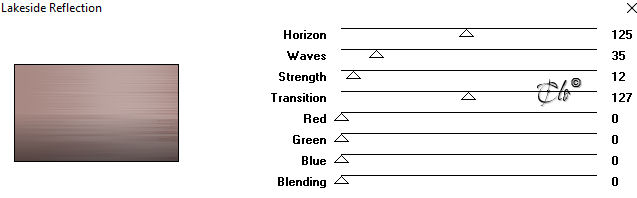
3) Effetti > Plug-in > VM Natural / Lakeside Reflection
4) Aprite la
maskcarey1_camerontags
Immagine > Ruota per gradi: 180° a destra
Salvate una copia con nome e mettetela nella cartella delle maschere
servirà in seguito
Disponete ad icona
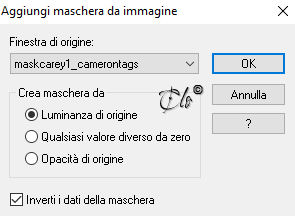
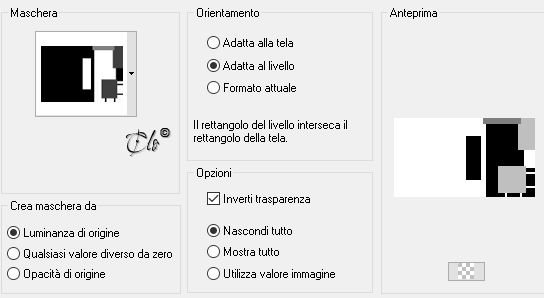
5) Livelli > Nuovo livello maschera > Da immagine
applicate la
maskcarey1_camerontags
Livelli > Unisci gruppo
6) Livelli > Nuovo livello Raster
Selezioni > Seleziona tutto
Selezioni > Modifica > Contrai 30 px
Riempite con il colore di primo piano
7) Livelli > Carica/salva maschera > Carica maschera da disco
caricate la
maskcarey1_camerontags
Livelli > Unisci gruppo
Abbassate l'Opacità al 50%
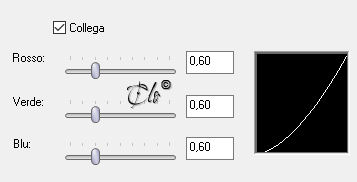
Cliccate contemporaneamente il tasto maiuscola + G
per la Correzione Gamma
8) Effetti > Plug-in > MuRa's Seamless / Emboss at Alpha
default
Selezioni > Deseleziona
9)
Livelli > Nuovo livello Raster
Livelli > Disponi > Porta sotto
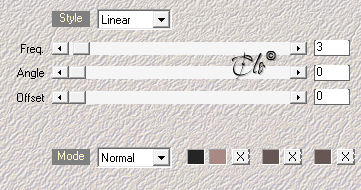
Effetti > Plug-in > Mehdi / Wavy Lab 1.1
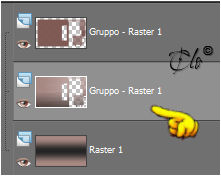
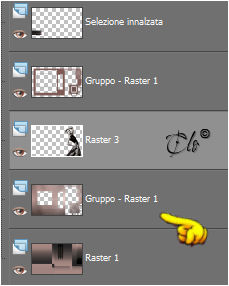
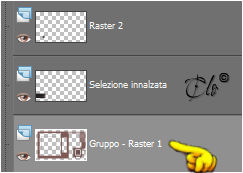
10) Attivate il livello Gruppo - Raster 1
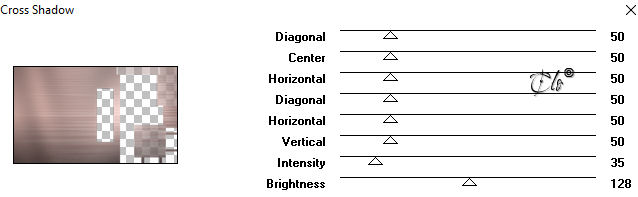
Effetti > Plug-in > Graphics Plus / Cross Shadow
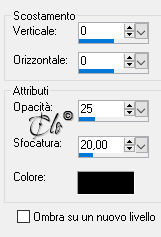
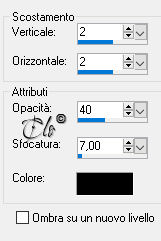
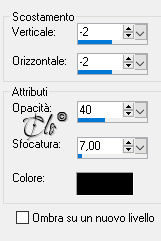
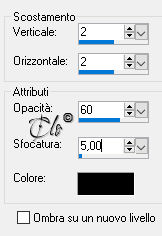
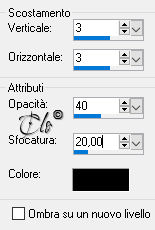
Effetti 3D > Sfalsa ombra colore nero
11) Attivate il livello superiore
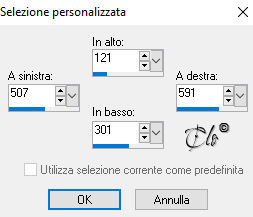
Attivate lo Strumento Selezione
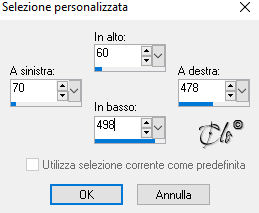
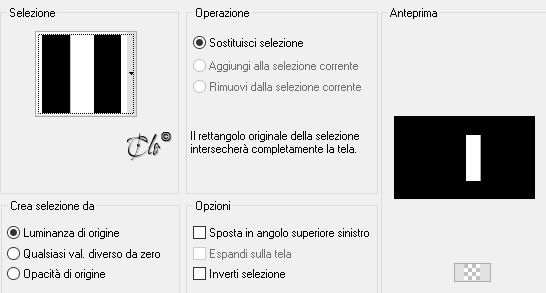
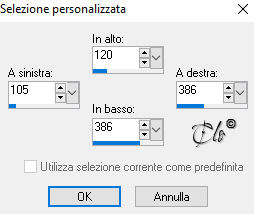
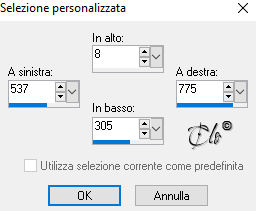
scegliete una Selezione personalizzata
Modifica > Taglia
Selezioni > Deseleziona
12)
Attivate lo Strumento Selezione
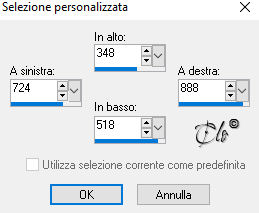
scegliete una Selezione personalizzata
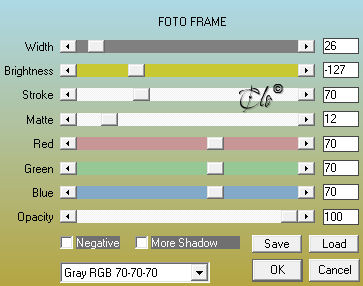
Effetti > Plug-in > AAA Frames / Foto Frame
Cliccate contemporaneamente il tasto maiuscola + G
per la Correzione Gamma
Selezioni > Deseleziona
13) Attivate il livello di sfondo
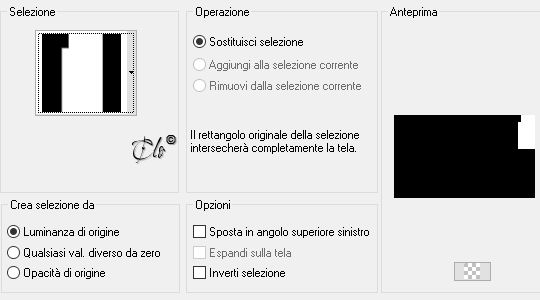
Selezioni > Carica/salva selezione > Carica selezione da disco
caricate la
selection01ava
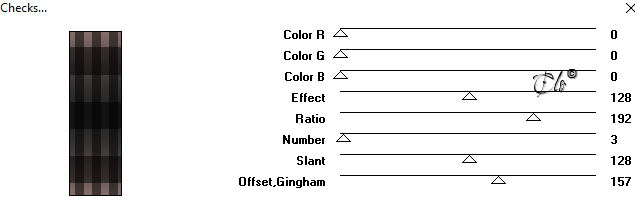
Effetti > Plug-in > MuRa's Seamless / Checks
Selezioni > Deseleziona
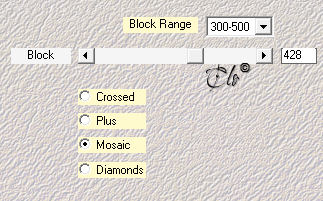
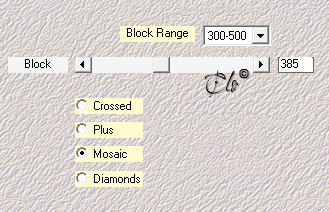
14) Effetti > Plug-in > Mehdi / Sorting Tiles
15)
Selezioni > Carica/salva selezione > Carica selezione da disco
caricate la
selection02ava
Effetti > Plug-in > penta com / VTR2
default
16) Attivate il livello in cima a tutto
Effetti 3D > Sfalsa ombra colore nero
Selezioni > Deseleziona
17)
Selezioni > Carica/salva selezione > Carica selezione da disco
caricate la
selection03ava
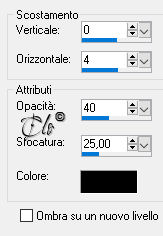
Effetti 3D > Sfalsa ombra
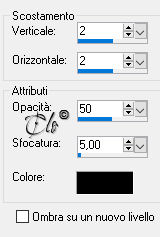
come in precedenza
Selezioni > Deseleziona
18) Attivate il livello di sfondo
Selezioni > Carica/salva selezione > Carica selezione da disco
caricate la
selection04ava
Effetti > Plug-in > ScreenWorks / Pin Hole
19)
Attivate il livello in cima a tutto
Effetti 3D > Sfalsa ombra
come in precedenza
Selezioni > Deseleziona
20) Attivate il livello di sfondo
Effetti > Plug-in > Mehdi / Sorting Tiles
21)
Attivate il livello Gruppo - Raster 1
Attivate lo Strumento Selezione
scegliete una Selezione personalizzata
Modifica > Taglia
22) Attivate il livello in cima
Effetti 3D > Sfalsa ombra
come in precedenza
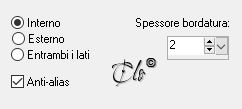
23) Selezioni > Modifica > Seleziona bordature selezione
Riempite il bordino con il colore di primo piano
Selezioni > Deseleziona
24) Attivate il livello di sfondo
Attivate lo Strumento Selezione
scegliete una Selezione personalizzata
Selezioni > Innalza selezione a livello
Livelli > Disponi > Porta in alto
Selezioni > Deseleziona
Immagine > Ruota per gradi: 90° a sinistra
Posizionate
Effetti 3D > Sfalsa ombra colore nero
25) Aprite il
bouton
copiate ed incollate come nuovo livello
Posizionate
Effetti 3D > Sfalsa ombra colore nero
26) Livelli > Duplica
Immagine > Ridimensiona all'80%
(tutti i livelli
non
spuntato)
Posizionate
27)
Livelli > Duplica
Immagine > Ridimensiona all'80%
(tutti i livelli
non
spuntato)
Posizionate
28) Attivate il livello Gruppo - Raster 1
Aprite il tube
"@nn_231118_vrouw-met-lange-rok_tdstudio2.0"
copiate ed incollate come nuovo livello
Immagine > Ridimensiona al 110%
(tutti i livelli
non
spuntato)
Posizionate
Effetti 3D > Sfalsa ombra colore nero
29) Effetti > Plug-in > Adjust / Variation
Mezzitoni
1 click su Original
1 click su Lighter
date l'OK
30)
Attivate lo Strumento Selezione
scegliete una Selezione personalizzata
Selezioni > Innalza selezione a livello
Livelli > Disponi > Porta in alto
Selezioni > Deseleziona
Posizionate
31) Attivate il livello Gruppo - Raster 1
Aprite il tube
"JHanna_542 tube"
copiate ed incollate come nuovo livello
Immagine > Ridimensiona all'80%
(tutti i livelli
non
spuntato)
Immagine > Ruota per gradi: 10° a destra
Posizionate
Effetti 3D > Sfalsa ombra colore nero
Modalità di Miscelatura - Luminanza esistente -
32)
Aprite
9 yoka
Già è selezionate la parte da copiare
Copiate ed incollate come nuovo livello sul vostro lavoro
Livelli > Disponi > Porta in alto
Posizionate
Effetti 3D > Sfalsa ombra colore nero
33)
Aprite
3 yoka
Immagine > Ridimensiona 200 px di altezza
Copiate ed incollate come nuovo livello
Regola > Messa a fuoco > Accentua messa a fuoco
Posizionate in alto a sinistra
Effetti 3D > Sfalsa ombra
come in precedenza
34)
Firmate il lavoro
Immagine > Aggiungi bordatura
2 px colore di
sfondo
2 px colore di
primo piano
Salvate in jpg.
Dicembre 2018