
*Tutorial
scritto e di proprietà di edithgraphics*
-Tutti i diritti riservati -
05/08/2011
L'originale
qui
Occorrente:
Tube
LexHa_SpecialProfile_Juli 2011
contour 3
Serie di brushes dannielle lee
texturafractal4_camerontags
Il tube scelto da me
calguisLafleurJustine02032018
Browser consigliato per
scaricare il materiale Chrome o Mozilla
Materiale

Filtri:
QUI
AAA Filters
Adjust Variation
Graphics Plus
Istallate i filtri nella corrispondente cartella,
aprite i tube in PSP, duplicateli e chiudete gli originali.

1) Aprite
una nuova immagine con il colore #fefdeb

2) Effetti > Plug-in > AAA Filters / AAA Framer

3) Aprite il contour 3
copiate ed incollate come nuovo livello
Modalità di Miscelatura - Luce netta -
Opacità al 40%
Regola > Messa a fuoco > Accentua messa a fuoco
4) Livelli > Nuovo livello Raster
Selezioni > Seleziona tutto
Aprite la texturafractal4_camerontags
copiate ed incollate nella selezione
Selezioni > Deseleziona
Modalità di Miscelatura - Luminanza esistente -
5) Effetti
> Plug-in > AAA Filters / AAA Framer

Effetti 3D > Sfalsa ombra colore nero
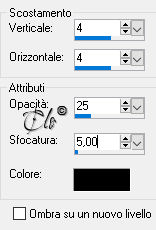 
6) Regola > Colore > Correzione scolorimento
Valore di correzione: 100
7) Effetti foto > Pellicola e filtri

8) LIvelli > Unisci tutto
9) Aprite il brushes "20
set 28"
copiate ed incollate come nuovo livello
Posizionate

Modalità di Miscelatura - Moltiplica -
Opacità all'80%
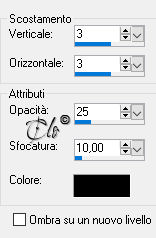
Effetti 3D > Sfalsa ombra colore nero
10) Aprite il tube "LexHa_SpecialProfile_Juli
2011"
Immagine > Ridimensiona 550 px di altezza
Copiate ed incollate come nuovo livello
E' già posizionato
11) Effetti > Plug-in > Adjust Variation
Mezzitoni
1 click su Original
1 click su Lighter
date l'OK
12) Selezionate i capelli come da esempio

Effetti > Plug-in > Graphics Plus / Cross Shadow
Intensity a 20
Selezioni > Deseleziona
Regola > Messa a fuoco > Metti a fuoco
Effetti
3D > Sfalsa ombra colore nero

Disponete la vostra
immagine ad icona
13) Aprite il brushes
"polaroid6"
Immagine
> Ridimensiona 325 px di altezza
Aprite il tube "LexHa_SpecialProfile_Juli
2011"
copiate ed incollate come nuovo livello
Posizionate

Attivate il livello Raster 1

14) Selezionate il riquadro nero con la Bacchetta magica
Attivate il livello Raster 2
Selezioni > Inverti
Modifica > Taglia
Selezioni > Deseleziona
15) Effetti
> Plug-in > Adjust Variation
Mezzitoni
1 click su Original
1 click su Lighter
date l'OK
Regola > Messa a fuoco > Metti a fuoco
Selezionate
nuovamente i capelli
Effetti > Plug-in > Graphics Plus / Cross Shadow
Intensity a 8
Selezioni
> Deseleziona
Livelli > Unisci visibile
Modifica > Copia
16) Riattivate la vostra immagine messa ad icona
Modifica > Incolla come nuovo livello
Posizionate

Disponete nuovamente la
vostra immagine ad icona
Livelli
> Disponi > Sposta giù x 2 volte
17) Aprite
il brushes
"polaroid2"
Immagine
> Ridimensiona 330 px di altezza
Aprite il tube "LexHa_SpecialProfile_Juli
2011"
copiate ed incollate come nuovo livello
Posizionate

18) Attivate
il livello Raster 1
Selezionate i riquadri neri con la Bacchetta magica
Attivate il livello Raster 2
Selezioni > Inverti
Modifica > Taglia
Selezioni > Deseleziona
Effetti
> Plug-in > Adjust Variation
Mezzitoni
1 click su Original
1 click su Lighter
date l'OK
Livelli
> Unisci visibile
Modifica > Copia
19) Riattivate la vostra immagine messa ad icona
Modifica
> Incolla come nuovo livello
Posizionate

20)
Aprite il brushes
"09 set 31"
copiate ed incollate come nuovo livello
Posizionate

Livelli > Duplica
Livelli > Unisci giù
Effetti
3D > Sfalsa ombra colore nero

21) Selezionate come da esempio

Modifica > Taglia
Selezioni > Deseleziona
22)
Aprite il brushes
"rm7 set 11"
copiate ed incollate come nuovo livello
Posizionate

Regola
> Messa a fuoco > Metti a fuoco
Effetti
3D > Sfalsa ombra colore nero

23)
Aprite il brushes
"13 set 31"
copiate ed incollate come nuovo livello
Posizionate

Livelli
> Duplica
Livelli > Unisci giù
Selezionate
come da esempio

Modifica > Taglia
Selezioni > Deseleziona
Effetti
3D > Sfalsa ombra colore nero

24)
Aprite il brushes
"30stmtext22 set 4"
copiate ed incollate come nuovo livello
Posizionate

Effetti 3D > Sfalsa ombra
come in precedenza
Regola
> Messa a fuoco > Metti a fuoco
25)
Aprite il brushes
"rm2 set 11"
Immagine > Ridimensiona 200 px di larghezza
Copiate ed incollate come nuovo livello
Posizionate

Regola
> Messa a fuoco > Metti a fuoco
26) Firmate
il lavoro
Livelli > Unisci tutto
Salvate in jpg.

Luglio
2018


|
|
|
|
|
|
|