
*Tutorial scritto e di proprietà di edithgraphics*
-Tutti i diritti riservati -
14/11/2010
L'originale
qui
Occorrente:
Tube
GINATUBE FEMME 984
Angie_201008
brushe1,brushe2
aditascreations_mask_01,aditascreations_mask_17
mask edith 70
Il tube scelto da me
Mina@.5129 signora di spalle 03.18
Browser consigliato per
scaricare il materiale Chrome o Mozilla
Materiale

Filtri:
QUI
Jeux de lignes
Filter Factory Gallery M
MuRa's Seamless
AP 01 [Innovations] /
Lines-SilverLining
Simple
Istallate i filtri e la mask edith 70 nelle corrispondenti cartelle,
aprite i tube in PSP, duplicateli e chiudete gli originali.

1)
Aprite una nuova immagine trasparente 500 x 480
Riempite con il colore #d6cbda
2) Effetti > Plug-in > Jeux de lignes / Entrelacement

3) Immagine > Dimensioni tela

Riempite i lati trasparenti con il colore bianco
con un solo click
4) Livelli > Nuovo livello Raster
Riempite con il colore #0f3e8a
Livelli > Nuovo livello maschera > Da immagine
applicate la aditascreations_mask_01

Livelli > Elimina
Livelli > Unisci gruppo
Regola > Messa a fuoco > Metti a fuoco
Effetti 3D > Sfalsa ombra colore nero

5) Attivate il livello Raster 1
Aprite il tube "Angie_201008"
copiate ed incollate come nuovo livello
E' già posizionato
6) Attivate
il livello Gruppo
- Raster 2
Attivate lo Strumento Selezione
scegliete una Selezione personalizzata

Effetti
3D > Sfalsa ombra colore nero

Lasciate selezionato
7) Attivate
il livello Raster 2
Modifica > Copia
Livelli > Nuovo livello Raster
Livelli > Disponi > Porta in alto
Modifica > Incolla nella selezione
Selezioni > Deseleziona
Abbassate l'Opacità del livello all'82%
8) Livelli
> Nuovo livello Raster
Riempite
con il colore #0f3e8a
Livelli > Nuovo livello maschera > Da immagine
applicate la aditascreations_mask_17

Livelli
> Elimina
Livelli > Unisci gruppo
Effetti 3D > Sfalsa ombra colore nero

9) Livelli > Unisci visibile
10) Attivate lo Strumento Selezione
scegliete una Selezione personalizzata

Immagine > Ritaglia la selezione
Selezioni > Seleziona tutto
Selezioni > Modifica > Seleziona bordature selezione

Livelli
> Nuovo livello Raster
Riempite
con il colore #0f3e8a
Selezioni > Deseleziona
Livelli > Unisci giù
11) Livelli
> Nuovo livello Raster
Livelli > Disponi > Porta sotto
Immagine > Dimensioni tela

Riempite
il livello con il colore #d6cbda
12) Livelli
> Nuovo livello Raster
Livelli > Disponi > Porta sotto
Immagine > Dimensioni tela

Riempite con il colore #6ba941
13) Attivate il livello Uniti
Effetti
3D > Sfalsa ombra colore nero
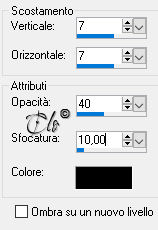 
Regola > Messa a fuoco > Metti a fuoco
14) Attivate il livello Raster 1
Effetti > Plug-in > Filter Factory Gallery M / Ambrosia

Effetti
3D > Sfalsa ombra colore nero
15) Effetti > Plug-in > MuRa's Seamless / Tiling whit
Shrink

Immagine > Ridimensiona al 95%
(tutti i livelli non
spuntato)
Livelli > Unisci giù
16) Attivate lo Strumento Selezione
scegliete una Selezione personalizzata

Effetti > Plug-in > AP 01 [Innovations] /
Lines-SilverLining

Modifica > Copia
Livelli > Nuovo livello Raster
Livelli > Disponi > Porta in alto
Modifica > Incolla nella selezione
Abbassate l'Opacità del livello al 34%
Selezioni > Deseleziona
17) Attivate
il livello Uniti
Attivate lo Strumento Selezione
scegliete una Selezione personalizzata

Effetti
> Plug-in > AP 01 [Innovations] / Lines-SilverLining
come in precedenza
Modifica
> Copia
Livelli > Nuovo livello Raster
Livelli > Disponi > Porta in alto
Modifica > Incolla nella selezione
Abbassate l'Opacità del livello al 34%
Selezioni > Deseleziona
18)
Livelli
> Unisci giù
Effetti > Plug-in > Simple / Zoom Out and Flip
19) Livelli > Nuovo livello Raster
Livelli > Disponi > Porta sotto
Selezioni > Seleziona tutto
Selezioni > Modifica > Contrai 40 px
Riempite con il colore #d6cbda
Selezioni > Inverti
Riempite con il colore #0f3e8a
Selezioni
> Deseleziona
20) Attivate il livello Raster 2
Livelli > Carica/salva maschera > Carica maschera da disco
caricate la mask edith
70

Livelli > Elimina
Livelli > Unisci gruppo
21) Attivate il livello di sfondo
Selezioni
> Seleziona tutto
Selezioni > Modifica > Contrai 3 px
Selezioni > Inverti
Livelli > Nuovo livello Raster
Livelli > Disponi > Sposta su
Riempite la selezione con il colore #6ba941
Selezioni > Deseleziona
22) Aprite il "GINATUBE
FEMME 984"
copiate
ed incollate come nuovo livello
Livelli
> Disponi > Porta in alto
Immagine
> Ridimensiona all'80%
(tutti i livelli non
spuntato)
Regola
> Messa a fuoco > Metti a fuoco
Posizionate a destra
Effetti
3D > Sfalsa ombra colore nero
23) Livelli > Nuovo livello Raster
Selezioni > Seleziona tutto
Selezioni > Modifica > Contrai 1 px
Selezioni > Inverti
Riempite
la selezione con il colore #6ba941
Selezioni > Deseleziona
24) Aprite il brushe2
copiate ed incollate come nuovo livello
Posizionate a sinistra come da immagine ultimata
Regola
> Messa a fuoco > Metti a fuoco
Effetti
3D > Sfalsa ombra
come in precedenza
25)
Aprite il brushe1
copiate ed incollate come nuovo livello
Posizionate in alto a sinistra
Effetti
3D > Sfalsa ombra
come in precedenza
26) Firmate
il lavoro
Livelli > Unisci tutto
Salvate in jpg.

Luglio
2018


|
|
|
|
|
|
|