
*Tutorial
scritto e di proprietà di edithgraphics*
-Tutti i diritti riservati -
28 Giugno 2016
L'originale
qui
Occorrente:
Tube
Yoka-MISTEDGreenFace-100216
decoedith, texteedith
masktutorialempathy_camerontags
masktutorialsienna_camerontags
maskcameronF14
2 Selezioni
Il tube scelto da me
woman tubes 195-HaZaL
Materiale

Filtri:
QUI
Toadies
MuRa's
Seamless
AP
01 [Innovations] / Lines-LinesSilverling
LenK's
/ Zitah
penta.com
Istallate i filtri, le selezioni e la maschera maskcameronF14
nelle corrispondenti cartelle,
aprite i tube in PSP, duplicateli e chiudete gli originali.

1)
Paletta Materiali
colori utilizzati
1° #dbeae7, 2° #818f84 e 3° #4a544c
(i colori si
riferiscono all'originale)
Aprite
una nuova immagine trasparente 950 x 550 px
Riempite con il colore #dbeae7
2)
Attivate lo Strumento Selezione
scegliete una Selezione personalizzata

Riempite con il colore #4a544c
Selezioni > Deseleziona
Effetti > Plug-in > Flaming Pear / Sphere Warp B
3) Livelli > Nuovo livello Raster
Riempite con il colore #818f84
Livelli > Nuovo livello maschera > Da immagine
applicate la masktutorialempathy_camerontags

Livelli
> Unisci gruppo
4) Aprite la masktutorialsienna_camerontags
Immagine > Ruota per gradi: 180° a destra
Posizionate ad icona
Livelli > Nuovo livello Raster
Riempite con il colore #dbeae7
Livelli > Nuovo livello maschera > Da immagine
applicate la masktutorialsienna_camerontags

Livelli
> Unisci gruppo
5) Effetti
> Plug-in > Toadies
/ *Suckings Toad* Bevel 1

Effetti
> Plug-in > MuRa's Seamless / Emboss at alpha
default
6) Selezioni > Carica/salva selezione > Carica selezione
da disco
caricate la selection01emilie
Riempite con il colore #4a544c
Cliccate contemporaneamente il tasto maiuscola + G
per la Correzione Gamma

Effetti
> Plug-in > AP
01 [Innovations] / Lines-LinesSilverling

Effetti 3D > Sfalsa ombra colore nero
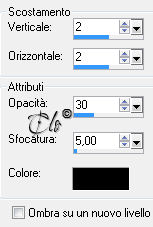 
Selezioni > Deseleziona
7) Aporite il tube "Yoka-MISTEDGreenFace-100216"
copiate ed incollate come nuovo livello
Posizionate

8)
Attivate lo Strumento Selezione
scegliete una Selezione personalizzata

Effetti
> Plug-in > LenK's
/ Zitah

Effetti
3D > Sfalsa ombra colore nero
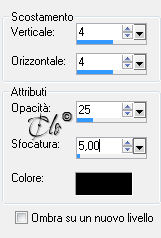 
Selezioni > Deseleziona
9) Attivate
lo Strumento Selezione
scegliete una Selezione personalizzata

Livelli > Nuovo livello Raster
Riempite con il colore #818f84
Effetti > Plug-in > penta.com / VTR2

Regola > Messa a fuoco > Metti a fuoco
Abbassate l'Opacità del livello al 50%
Selezioni > Deseleziona
10) Selezioni > Carica/salva selezione > Carica selezione
da disco
caricate la selection02emilie
Livelli
> Nuovo livello Raster
Riempite
con il colore #818f84
Livelli > Carica/salva maschera > Carica maschera da disco
caricate la maskcameronF14

Livelli > Unisci gruppo
Attivate il livello Gruppo - Raster 2

Livelli > Elimina
Selezioni
> Deseleziona
11) Attivate il livello Raster 2 (il tube)
Livelli > Duplica
Immagine > Ridimensiona al 50%
(tutti i livelli non
spuntato)
Livelli > Disponi > Porta in alto
Posizionate

12) Aprite la maskcameronF14
Immagine > Ruota a destra
Attivate lo Strumento Selezione
scegliete una Selezione personalizzata

Copiate ed incollate come nuova immagine
Selezionate le parti nere

Modifica > Taglia
Selezioni > Deseleziona
Copiate ed incollate come nuovo livello sul vostro lavoro
Posizionate

Modalità di Miscelatura - Luminanza esistente -
Effetti
> Plug-in > penta.com / VTR2
come in precedenza
Abbassate
l'Opacità del livello al 60%
Effetti
3D > Sfalsa ombra colore nero

13) Aprite il decoedith
copiate ed incollate come nuovo livello
Posizionate

14) Aprite
il texteedith
copiate ed incollate come nuovo livello
Posizionate

15)
Livelli > Nuovo livello Raster
Riempite
con il colore #4a544c
Selezioni > Seleziona tutto
Selezioni > Modifica > Contrai 1 px
Modifica > Taglia
Selezioni > Deseleziona
Avrete questo

16)
Firmate
il lavoro
Livelli > Unisci tutto
Salvate in jpg.
Originale


13/07/2016


|
|
|
|
|
|
|