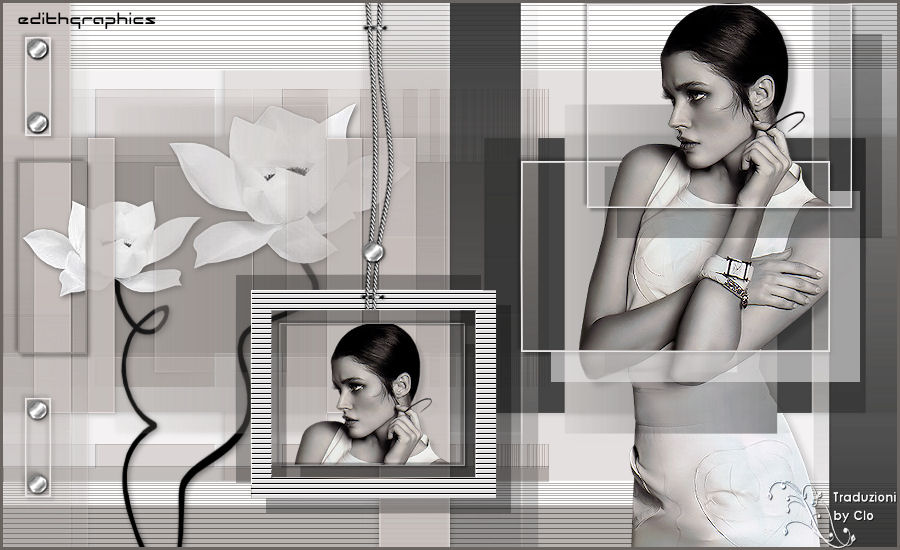
* Tutorial scritto e di proprietà di edithgraphics*
-Tutti i diritti riservati -
28 Giugno 2012
L'originale
qui
Occorrente:
Tube
JHanna_142_250309_model
Alies 869-white flowers-03052012
deco
e
deco2
mask edith 29
Materiale
Filtri:
QUI
VM Toolbox
FunHouse
Richard Rosenman
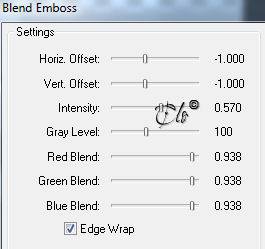
FM Tile Tools / Blend Emboss
It@lian Editor Effect
Filter Factory Gallery C
Graphics Plus
Istallate i filtri e le maschere nelle corrispondenti cartelle,
aprite i tube in PSP, duplicateli e chiudete gli originali.
1) Aprite una nuova immagine trasparente 900 x 550 px
Riempite con il colore #eae8e8
2) Livelli > Nuovo livello Raster
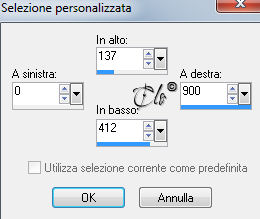
Attivate lo Strumento Selezione
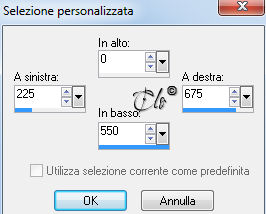
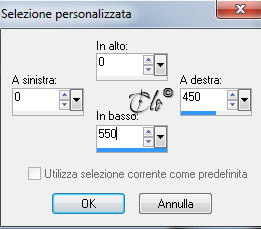
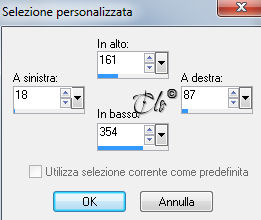
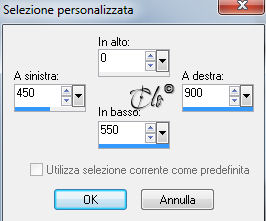
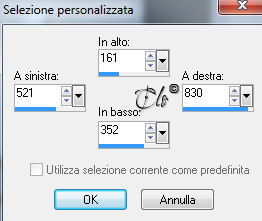
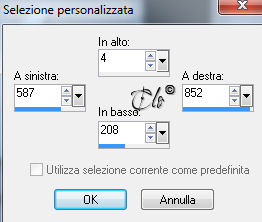
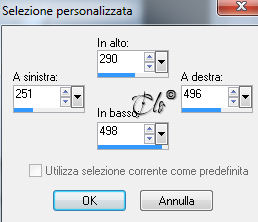
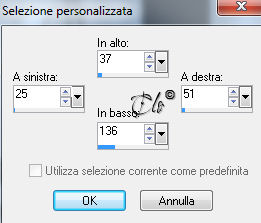
scegliete una Selezione personalizzata
Riempite con il colore #cdc5c2
Selezioni > Deseleziona
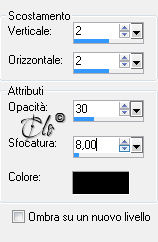
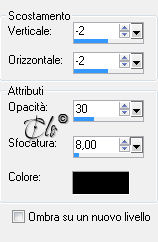
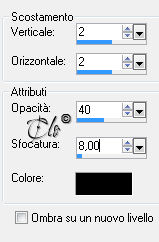
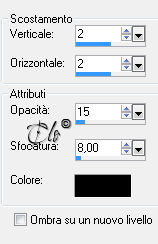
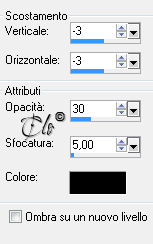
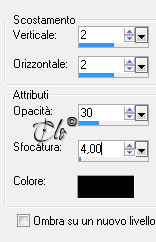
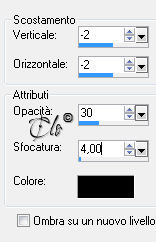
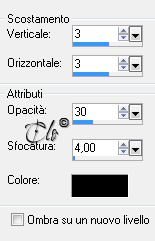
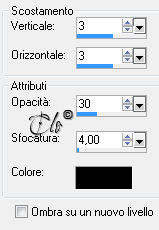
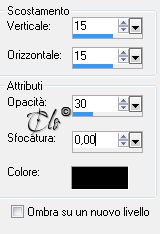
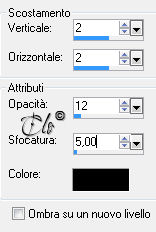
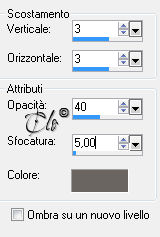
Effetti 3D > Sfalsa ombra colore nero
3)
Livelli > Nuovo livello Raster
Attivate lo Strumento Selezione
scegliete una Selezione personalizzata
Riempite con il colore #97928e
Selezioni > Deseleziona
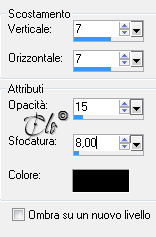
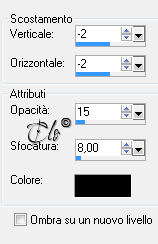
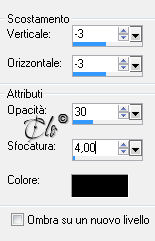
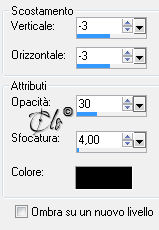
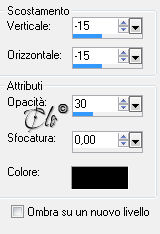
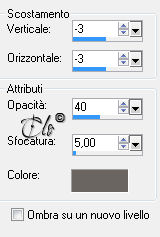
Effetti 3D Sfalsa ombra
come in precedenza
4) Livelli > Unisci visibile
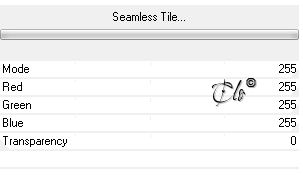
Effetti > Plug-in > VM Toolbox / Seamless Tile
5)
Attivate lo Strumento Selezione
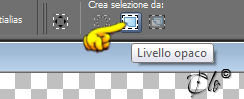
scegliete una Selezione da Livello opaco
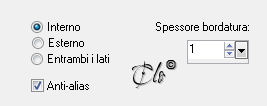
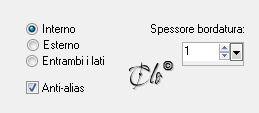
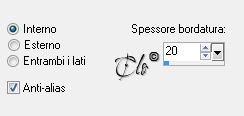
Selezioni > Modifica > Seleziona bordature selezione
Riempite con il colore bianco
Selezioni > Deseleziona
6) Aprite il tube
"Alies 869-white flowers-03052012"
Modifica > Copia
incollate come nuovo livello
Attivate lo Strumento Puntatore
Modalità: Scala
posizionate
Effetti 3D > Sfalsa ombra colore nero
Regola > Messa a fuoco > Metti a fuoco
7)
Aprite il tube
"JHanna_142_250309_model"
Immagine > Ridimensiona 550 px di altezza
Modifica > Copia
incollate come nuovo livello
Attivate lo Strumento Puntatore
Modalità: Scala
posizionate
Regola > Messa a fuoco > Metti a fuoco
Effetti 3D > Sfalsa ombra colore nero
8) Attivate il livello Raster 1
Livelli > Nuovo livello Raster
Attivate lo Strumento Selezione
scegliete una Selezione personalizzata
Riempite con il colore #cdc5c2
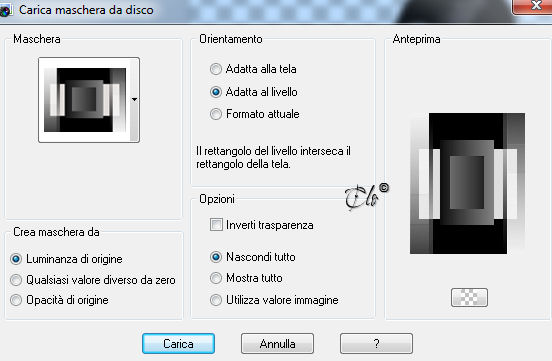
Livelli > Carica/salva maschera > Carica maschera da disco
caricate la
mask edith 29
Livelli > Unisci gruppo
Selezioni > Deseleziona
Effetti 3D > Sfalsa ombra colore nero
Regola > Messa a fuoco > Metti a fuoco
9)
Attivate il livello Raster 1
Livelli > Nuovo livello Raster
Attivate lo Strumento Selezione
scegliete una Selezione personalizzata
Selezioni > Innalza selezione a livello
Livelli > Disponi > Porta in alto
Lasciate selezionato
Livelli > Unisci giù
11)
Effetti 3D > Sfalsa ombra colore nero
Selezioni > Modifica > Seleziona bordature selezione
Riempite con il colore #97928e
Selezioni > Deseleziona
12) Attivate il livello superiore (Raster 2)
Livelli > Nuovo livello Raster
Attivate lo Strumento Selezione
scegliete una Selezione personalizzata
Riempite con il colore #97928e
Lasciate selezionato
Livelli > Carica/salva maschera > Carica maschera da disco
caricate la
mask edith 29
Livelli > Unisci gruppo
Effetti 3D > Sfalsa ombra colore nero
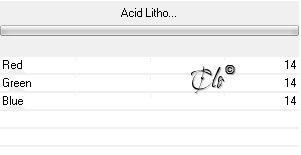
Effetti > Plug-in > FunHouse / Acid Litho
Selezioni > Deseleziona
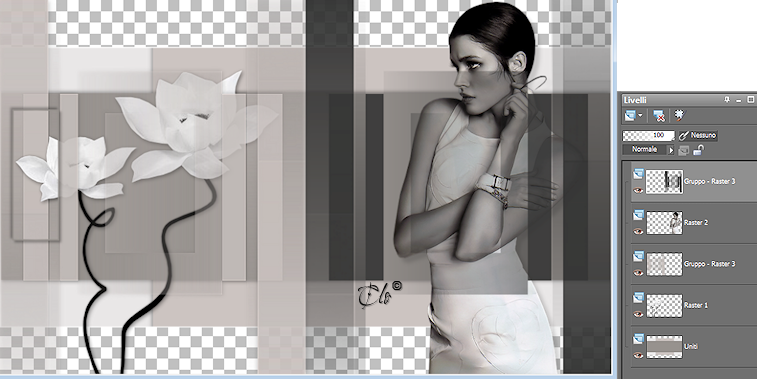
Avrete questo
13) Attivate il livello Raster 2
Attivate lo Strumento Selezione
scegliete una Selezione personalizzata
Selezioni > Innalza selezione a livello
Livelli > Disponi > Porta in alto
14) Effetti 3D > Sfalsa ombra colore nero
Effetti 3D > Sfalsa ombra colore
#eae8e8
Selezioni > Modifica > Seleziona bordature selezione
Riempite con il
colore
#eae8e8
Selezioni > Deseleziona
15)
Attivate il livello Raster 2
Attivate lo Strumento Selezione
scegliete una Selezione personalizzata
Selezioni > Innalza selezione a livello
Livelli > Disponi > Porta in alto
16)
Effetti 3D > Sfalsa ombra colore nero
Effetti 3D > Sfalsa ombra colore nero
Selezioni > Modifica > Seleziona bordature selezione
Selezioni > Deseleziona
17) Livelli > Duplica
Immagine > Ridimensiona al 70%
(tutti i livelli
non
spuntato)
Attivate lo Strumento Puntatore
Modalità: Scala
posizionate
18)
Attivate lo Strumento Selezione
scegliete una Selezione personalizzata
Selezioni > Modifica > Seleziona bordature selezione
Riempite con il colore #eae8e8
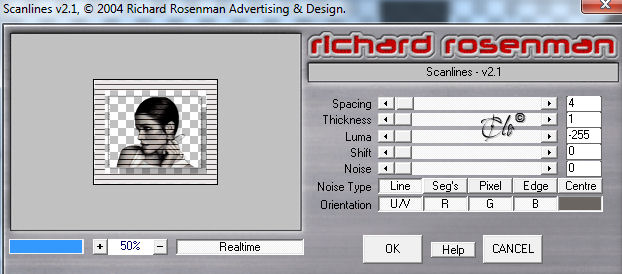
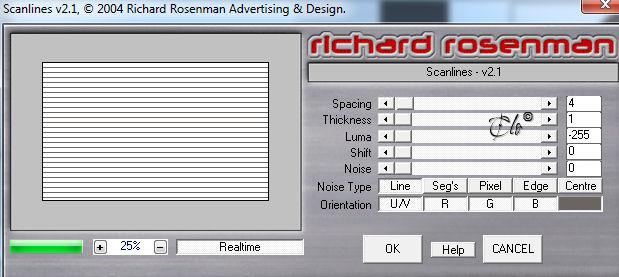
19) Effetti > Plug-in > Richard Rosenman / Scanlines
colore #6b6561
Effetti 3D > Sfalsa ombra colore nero
Effetti > Plug-in > FM Tile Tools / Blend Emboss
Selezioni > Deseleziona
20) Livelli > Nuovo livello raster
Livelli > Disponi > Porta sotto
Riempite con il colore bianco
21)
Effetti > Plug-in > Richard Rosenman / Scanlines
colore #6b6561
22) Effetti > Plug-in > It@lian Editor Effect / Effetto Fantasma
(default)
23) Attivate il livello Uniti
Livelli > Duplica
Effetti > Plug-in > Filter Factory Gallery C / Versa -Tile
(default)
Abbassate l'opacità del livello al 48%
24) Effetti > Plug-in > Graphics Plus / Emboss
(default)
25) Aprite il tube
"deco"
Modifica > Copia
incollate come nuovo livello
Livelli > Disponi > Porta in alto
Attivate lo Strumento Puntatore
Modalità: Scala
posizionate
Effetti 3D > Sfalsa ombra colore nero
Regola > Messa a fuoco > Metti a fuoco
26)
Attivate il livello Gruppo - Raster 3
Aprite il tube
"deco2"
Modifica > Copia
incollate come nuovo livello
Attivate lo Strumento Puntatore
Modalità: Scala
posizionate
Livelli > Unisci giù
Regola > Messa a fuoco > Metti a fuoco
27)
Attivate lo Strumento Selezione
scegliete una Selezione personalizzata
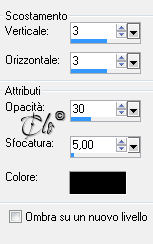
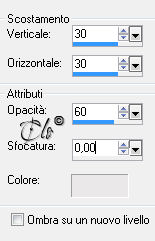
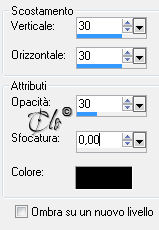
Effetti 3D > Sfalsa ombra colore #6b6561
28)
Selezioni > Modifica > Seleziona bordature selezione
Riempite con il colore #eae8e8
Selezioni > Deseleziona
29)
Attivate lo Strumento Selezione
scegliete una Selezione personalizzata
Selezioni > Innalza selezione a livello
Attivate lo Strumento Puntatore
Modalità: Scala
posizionate
Effetti 3D > Sfalsa ombra
come in precedenza
30) Attivate il livello superiore (Raster 4)
Livelli > Nuovo livello Raster
Riempite con il colore
#6b6561
Selezioni > Seleziona tutto
Selezioni > Modifica > Contrai 3 px
Modifica > Taglia
Selezioni > Deseleziona
31) Firmate il lavoro
Livelli > Unisci tutto
Salvate in jpg.