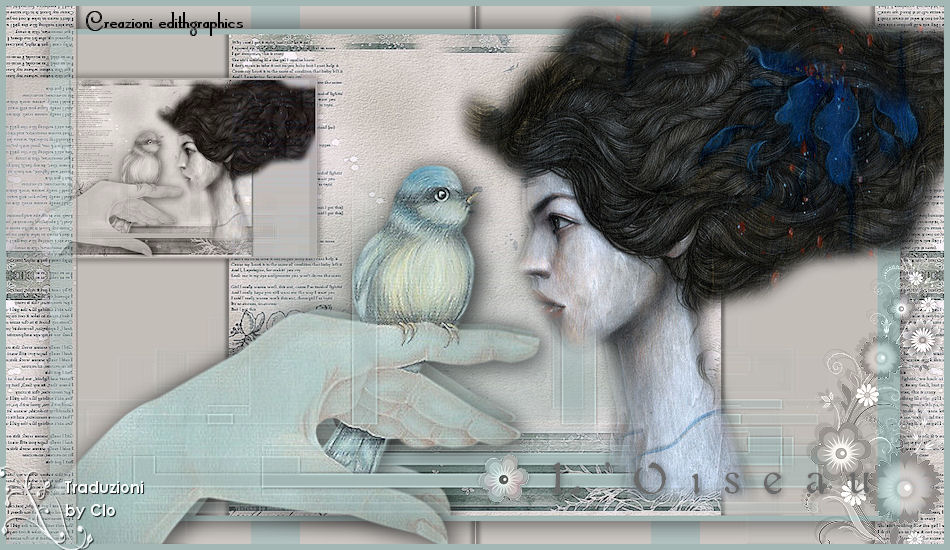
*
Tutorial scritto e di proprietà di edithgraphics*
-Tutti i diritti riservati -
09 Ottobre 2012
L'originale
qui
Occorrente:
Tube
Betsie 918-17-07-2012
Betsie 954-09-09-2012
calguisflower13128
aditascreations_mask_25
MNK-textura056
titre
Materiale

Filtri:
QUI
Graphics
Plus
Adjust
/ Variations
Istallate i filtri nella corrispondente cartella,
aprite i tube in PSP, duplicateli e chiudete gli originali.

Paletta
Materiali
colore di primo piano #a3b7b5, colore di sfondo #c4beb9
1)
Aprite una nuova immagine trasparente 900 x 550 px
Riempite con il colore di primo piano
2) Aprite lo sfondo
"MNK-textura056"
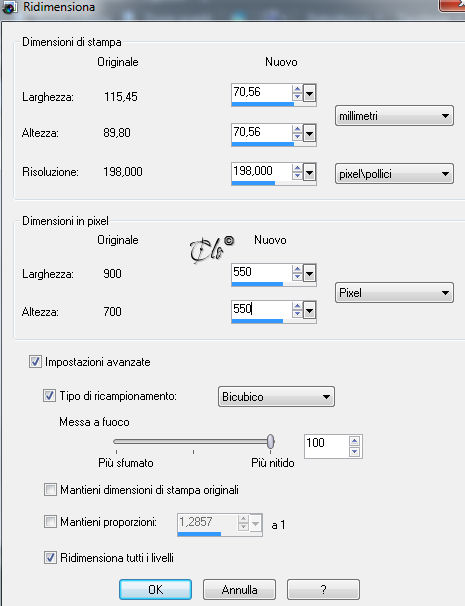
Immagine > Ridimensiona
Modifica > Copia
incollate come nuovo livello
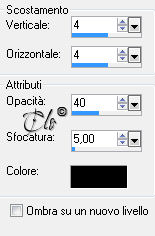
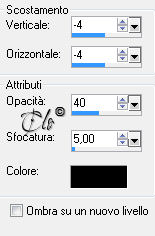
3) Effetti 3D > Sfalsa ombra colore nero
4) Livelli > Nuovo livello Raster
Livelli > Disponi > Porta sotto
Riempite con il colore di sfondo
5) Aprite la aditascreations_mask_25
Immagine > Ruota a destra
Posizionate ad icona
Sulla vostra Tag
Attivate il livello Raster 1
Applicate la maschera
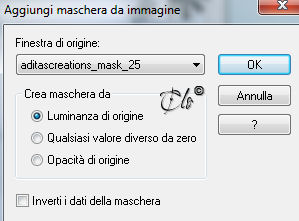
Livelli > Unisci gruppo
6) Regola > Messa a fuoco > Accentua messa a fuoco
Livelli > Duplica
Livelli > Disponi > Porta in alto
7) Attivate il livello di sfondo (Raster 3)
Immagine > Dismensioni tela
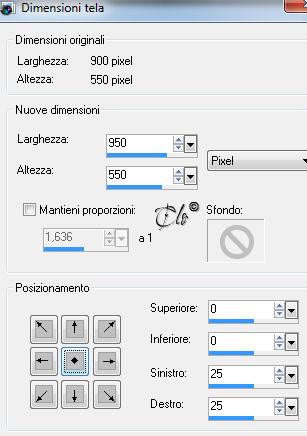
Riempite le parti trasparenti con il colore di primo piano
8) Aprite il tube "Betsie
954-09-09-2012"
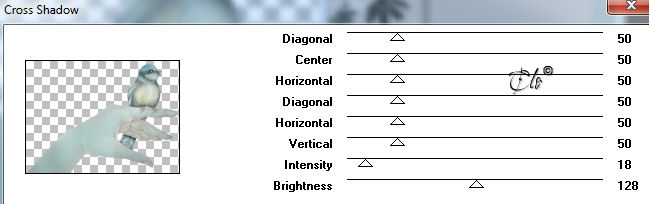
Effetti > Plug-in > Graphics Plus / Cross Shadow
9) Tornate alla vostra Tag
attivate il livello Raster 2
Modifica > Copia
incollate come nuovo livello
10) Immagine > Ridimensiona al 91%
(tutti i livelli non
spuntato)
11) Livelli > Duplica
Livelli > Unisci giù
Regola
> Messa a fuoco > Metti a fuoco
Attivate lo Strumento Puntatore
modalità: Scala
posizionate

Effetti
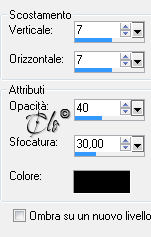
3D > Sfalsa ombra colore nero
 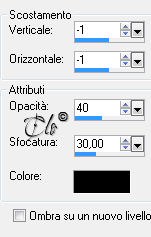
12) Aprite il tube "Betsie
918-17-07-2012"
Modifica > Copia
incollate come nuovo livello
Livelli > Disponi > Porta in alto
Attivate
lo Strumento Puntatore
modalità: Scala
posizionate

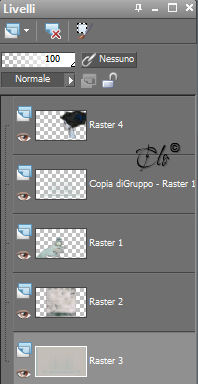
13) Attivate il livello Gruppo - Raster 1
Livelli > Unisci giù
Avrete questo
14) Finestra > Duplica
Su questa Copia
Attivate il livello superiore (Raster 4)
Livelli > Nuovo livello Raster
Riempite con il colore di primo piano
Selezioni > Seleziona tutto
Selezioni > Modifica > Contrai 6 px
Modifica > Taglia
Selezioni > Deseleziona
15) Livelli > Unisci tutto
16) Immagine > Ridimensiona 850 px di larghezza
Modifica > Copia
Ritornate sulla vostra Tag
Attivate il livello Raster 2
Modifica > Incolla come nuovo livello
Effetti 3D > Sfalsa ombra colore nero
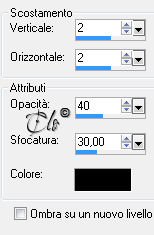 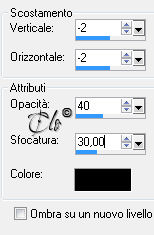
17) Attivate il livello Raster 2
Livelli > Unisci giù
Effetti > Plug-in > Graphics Plus / Quick Tile II
(default)
18) Attivate il livello Raster 5
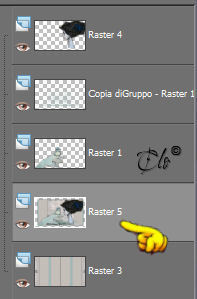
Livelli > Duplica
Immagine > Ridimensiona 350 px di larghezza
(tutti i livelli non
spuntato)
Attivate
lo Strumento Puntatore
modalità: Scala
posizionate

Modalità di Miscelatura - Luminanza esistente -
18) Attivate il livello di sfondo (Raster 3)
Attivate lo Strumento Selezione
scegliete una Selezione personalizzata
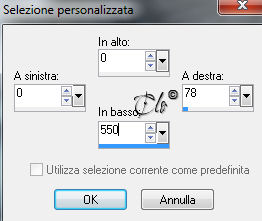
Selezioni > Innalza selezione a livello
Selezioni > Deseleziona
Livelli > Disponi > Porta in alto
Abbassate l'opacità del livello al 42%
19) Attivate
il livello di sfondo (Raster 3)
Effetti > Plug-in > Adjust / Variations
Mezzitoni
cliccate su Original e poi su Lighter
date l'OK
20) Attivate il livello superiore
Aprite il tube "calguisflower13128"
Modifica > Copia
incollate come nuovo livello
Immagine > Ridimensiona al 33%
(tutti i livelli non
spuntato)
Posizionate in basso a destra, come da immagine ultimata
Effetti
3D > Sfalsa ombra colore nero
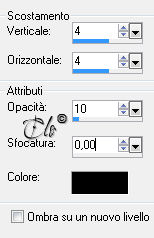 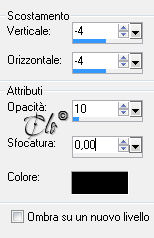
Modalità di Miscelatura - Luminanza esistente -
Regola > Messa a fuoco > Metti a fuoco
21) Aprite
il "titre"
Modifica > Copia
incollate come nuovo livello
Posizionate in basso a destra
22) Livelli > Nuovo livello Raster
Riempite con il colore di primo piano
Selezioni
> Seleziona tutto
Selezioni > Modifica > Contrai 6 px
Modifica > Taglia
Selezioni > Deseleziona
Firmate il lavoro
Livelli > Unisci tutto
Salvate in jpg.



|
|
|
|
|
|
|