*Tutorial scritto e di proprietà di edithgraphics*
-Tutti i diritti riservati -
21/12/2018
L'originale
qui
Tube
Renee_tube_Mahori_Telepathy
petites decos
Immagine
mask cameron F36
maskcamerontags_tutorialikan
maskcameronF36
Preset per AP Lines
Maschera
20-20
JHanna_815 background
titre
Il tube scelto da me
Renee_TUBES_Sonya
Materiale
Filtri:
QUI
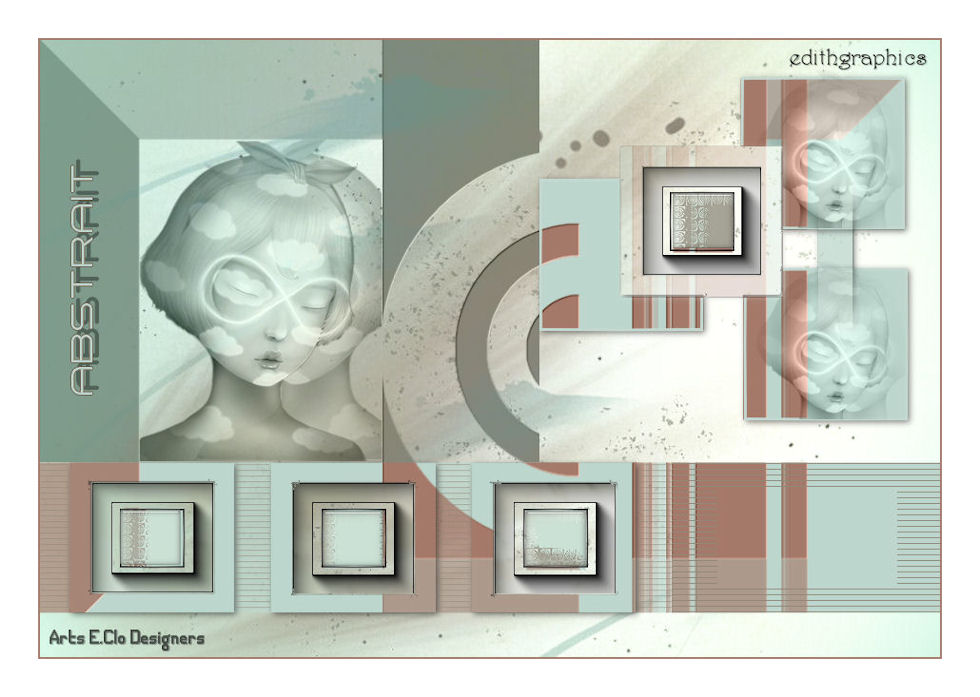
Photo Tools
Nik Softwere Color Effect Pro 3.0 Complete
MuRa's Seamless
AP [Lines]
AAA Frames
FunHouse
Istallate i filtri e la maschera
20-20
nelle corrispondenti cartelle,
aprite i tube in PSP, duplicateli e chiudete gli originali.
1)
Paletta Materiali
colore di primo piano #c6ded1,colore di sfondo #8f8778
(
i colori si riferiscono all'originale
)
Aprite l'immagine
JHanna_815 background
Immagine > Ruota a sinistra
Immagine > Ridimensiona 980 px di larghezza
Attivate lo Strumento Selezione
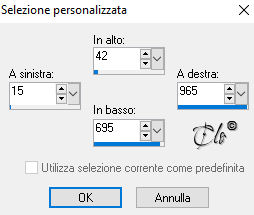
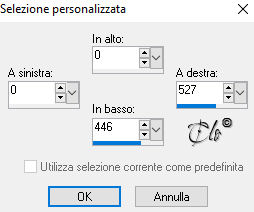
scegliete una Selezione personalizzata
Modifica > Copia
3)
Aprite
mask cameron F36
Finestra > Duplica
chiudete l'originale
Sul livello fond:
Modifica > Incolla come nuovo livello
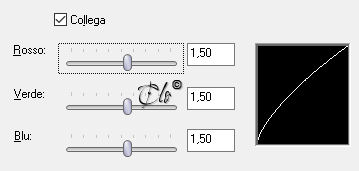
Cliccate contemporaneamente il tasto maiuscola + G
per la Correzione Gamma
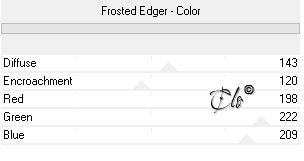
4) Effetti > Plug-in > Photo Tools / Frosted Edger Color
5) Attivate il
livello fond
Riempite con il colore di sfondo
Attivate il livello Raster 11
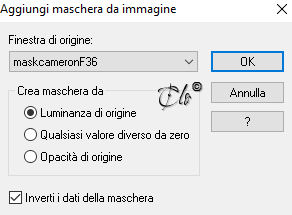
Livelli > Nuovo livello maschera > Da immagine
applicate la
maskcameronF36
Livelli > Unisci gruppo
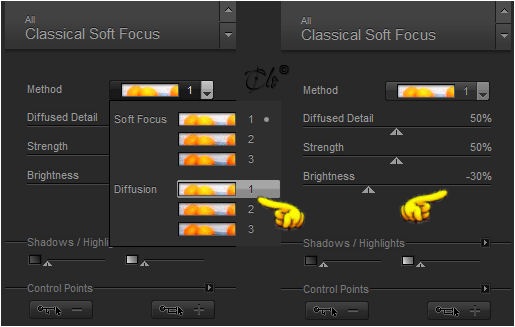
6) Effetti > Plug-in > Nik Softwere Color Effect Pro 3.0 Complete / Classical Soft Focus
7) Livelli > Nuovo livello Raster
Livelli > Disponi > Porta sotto
Riempite con il colore di primo piano
8)
Attivate il
livello fond
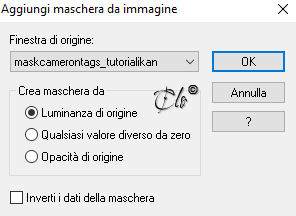
Livelli > Nuovo livello maschera > Da immagine
applicate la
maskcamerontags_tutorialikan
Livelli > Unisci gruppo
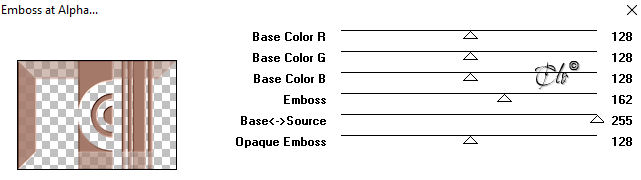
9) Effetti > Plug-in > MuRa's Seamless / Emboss at Alpha
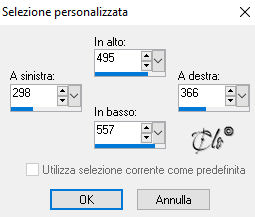
10) Attivate lo Strumento Selezione
scegliete una Selezione personalizzata
Selezioni > Innalza selezione a livello
Livelli > Disponi > Sposta su
Selezioni > Deseleziona
Modalità di Miscelatura - Luminanza esistente -
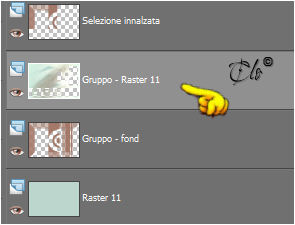
11) Attivate il livello Gruppo - Raster 11
Livelli > Unisci giù x 2 volte
Rinominate il livello: Sfondo
12) Attivate il livello superiore (Raster 1)
Attivate lo Strumento Selezione
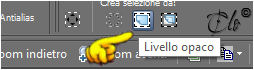
scegliete una Selezione Livello opaco
Attivate il livello di sfondo
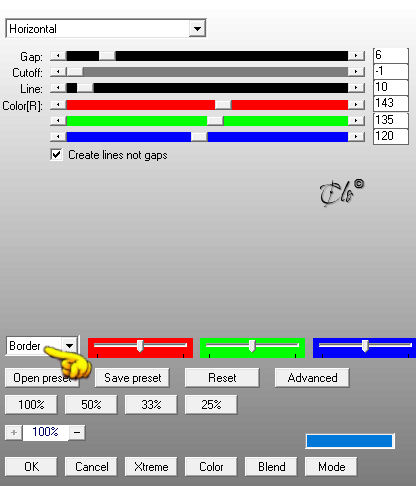
Effetti > Plug-in > AP [Lines] / Lines-SilverLining
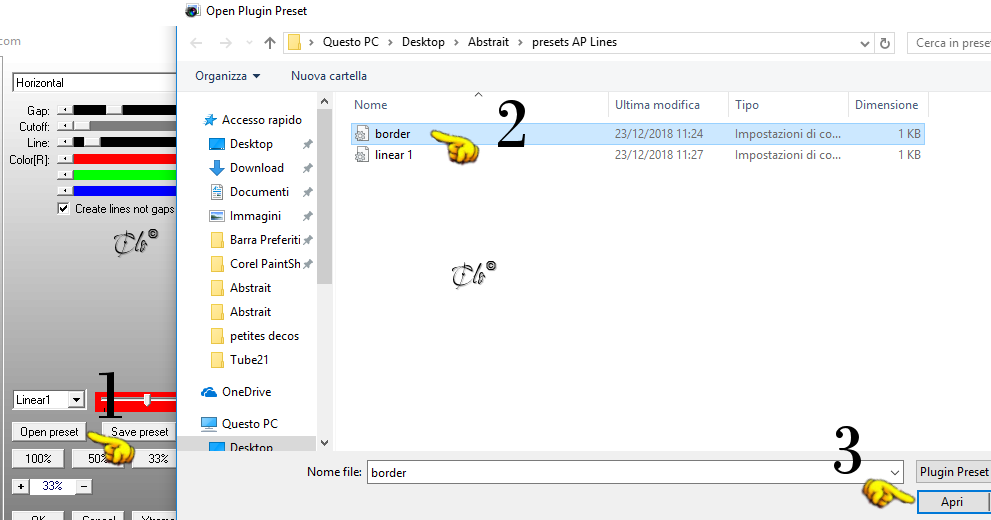
applicate il Preset
Border
Selezioni > Deseleziona
Attivate il livello superiore (Raster 1)
Livelli > Elimina
13) Aprite ed attivate il livello Raster 2
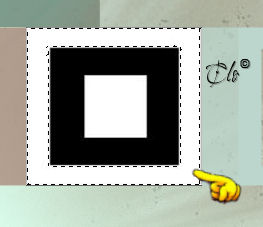
Selezionate il bordo bianco con la Bacchetta magica
Tolleranza 10
Attivate il livello di sfondo
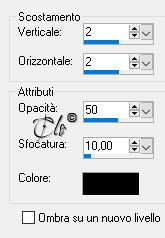
Effetti 3D > Sfalsa ombra colore nero
Selezioni > Deseleziona
14)
Attivate nuovamente il livello Raster 2
Selezionate il bordo nero
Attivate il livello di sfondo
Effetti > Plug-in > AAA Frames / Foto Frame
Width a 20
Selezioni > Deseleziona
Attivate nuovamente il livello Raster 2
Livelli > Elimina
15)
Aprite ed attivate il livello Raster 3
Rifate i punti 13 e 14
Aprite ed attivate il livello Raster 4
Rifate i punti 13 e 14
16)
Aprite ed attivate il livello Raster 5
Selezionate
con la Bacchetta magica
le parti grigie
Attivate il livello di sfondo
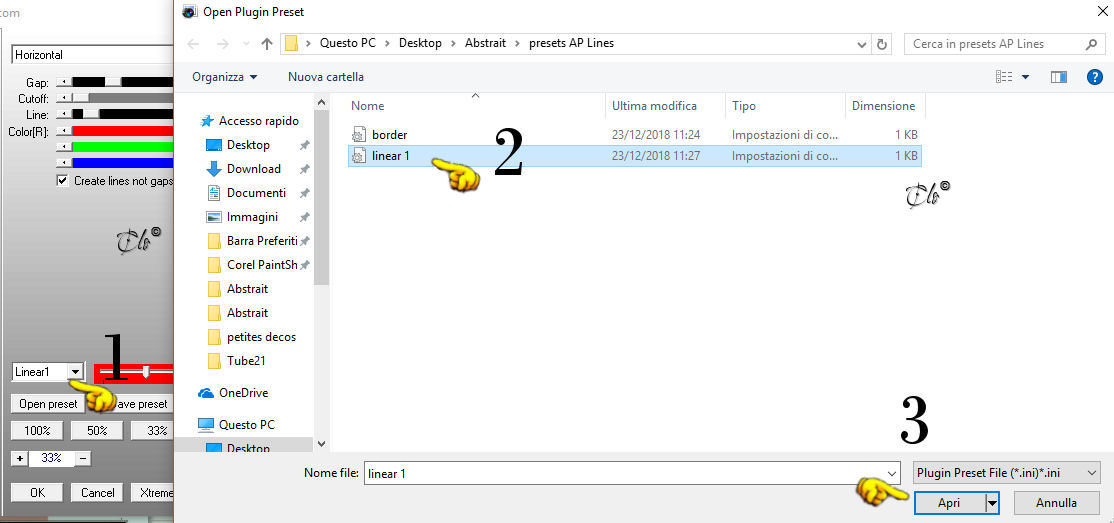
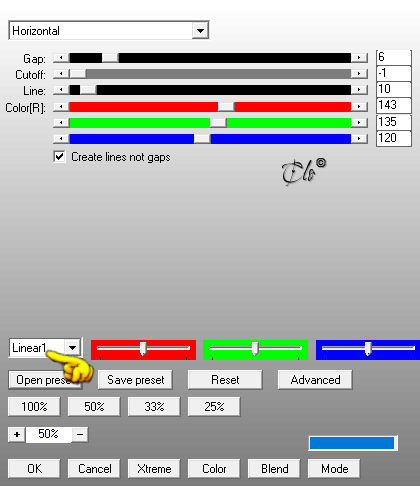
Effetti > Plug-in > AP [Lines] / Lines-SilverLining
applicate il Preset
linear 1
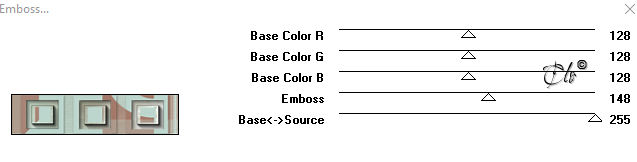
Effetti > Plug-in > MuRa's Seamless / Emboss
Selezioni > Deseleziona
Attivate nuovamente il livello Raster 5
Livelli > Elimina
17) Aprite ed attivate il livello Raster 6
Attivate lo Strumento Selezione
scegliete una Selezione Livello opaco
Attivate il livello di sfondo
Selezioni > Innalza selezione a livello
Selezioni > Deseleziona
Rinominate il livello Piccola cornice
18) Attivate nuovamente il livello Raster 6
Selezionate
con la Bacchetta magica
la parte grigio scuro
Attivate il livello Piccola cornice
Effetti 3D > Sfalsa ombra
come in precedenza
Selezioni > Deseleziona
19)
Attivate nuovamente il livello Raster 6
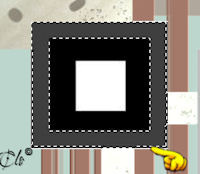
Selezionate la parte nera
Attivate il livello Piccola cornice
Effetti > Plug-in > AAA Frames / Foto Frame
Width a 20
Selezioni > Deseleziona
Attivate nuovamente il livello Raster 6
Livelli > Elimina
20)
Aprite ed attivate il livello Raster 8
Attivate lo Strumento Selezione
scegliete una Selezione Livello opaco
Attivate il livello di sfondo
Effetti 3D > Sfalsa ombra
come in precedenza
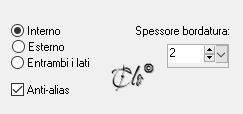
Selezioni > Modifica > Seleziona bordature selezione
Riempite il bordino con il colore di primo piano
Selezioni > Deseleziona
Attivate nuovamente il livello Raster 8
Livelli > Elimina
21)
Aprite ed attivate il livello Raster 9
Rifate il punto 20
Aprite ed attivate il livello Raster 10
Rifate il punto 20
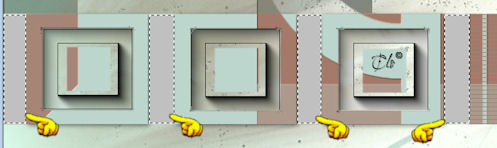
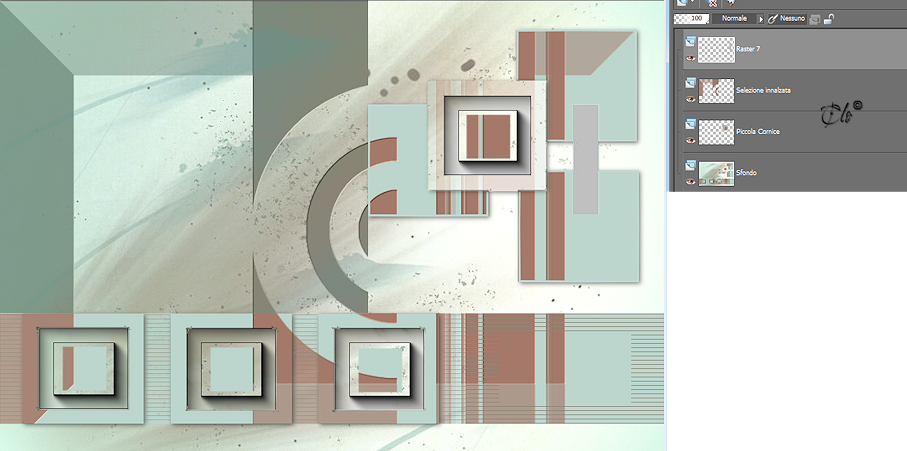
22) Risultato
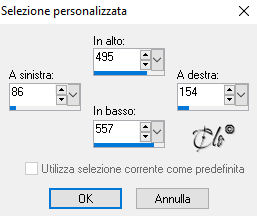
23) Attivate lo Strumento Selezione
scegliete una Selezione personalizzata
24) Attivate il livello di sfondo
Effetti > Plug-in > FunHouse / Moire Miror
default
Selezioni > Modifica > Seleziona bordature selezione
Riempite il bordino con il colore nero
Selezioni > Deseleziona
25)
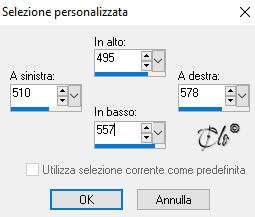
Attivate lo Strumento Selezione
scegliete una Selezione personalizzata
Effetti > Plug-in > FunHouse / Moire Miror
default
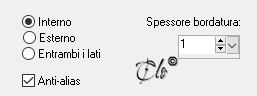
Selezioni > Modifica > Seleziona bordature selezione
Riempite il bordino con il colore nero
Selezioni > Deseleziona
26)
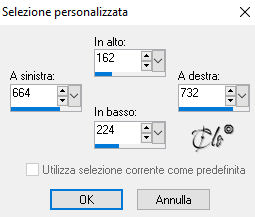
Attivate lo Strumento Selezione
scegliete una Selezione personalizzata
Effetti > Plug-in > FunHouse / Moire Miror
default
Selezioni > Modifica > Seleziona bordature selezione
Riempite il bordino con il colore nero
Selezioni > Deseleziona
27) Attivate il livello Piccola cornice
Attivate lo Strumento Selezione
scegliete una Selezione personalizzata
Effetti > Plug-in > FunHouse / Moire Miror
default
Selezioni > Modifica > Seleziona bordature selezione
Riempite il bordino con il colore nero
Selezioni > Deseleziona
28) Aprite il tube
Renee_tube_Mahori_Telepathy
Immagine > Ridimensiona 340 px di altezza
Immagine > Rifletti
Per le versioni più recenti di PSP
(Rifletti orizzontalmente)
Modifica > Copia
Attivate il livello di sfondo
Incollate come nuovo livello
Posizionate
Modalità di Miscelatura - Luminanza esistente -
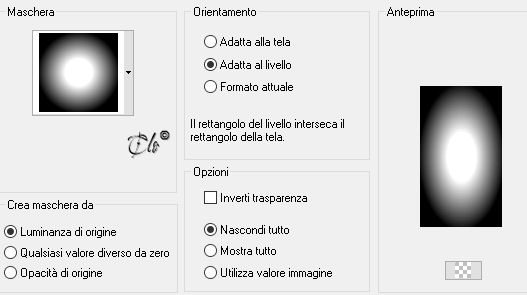
29) Livelli > Carica/salva maschera > Carica maschera da disco
caricate la maschera
20-20
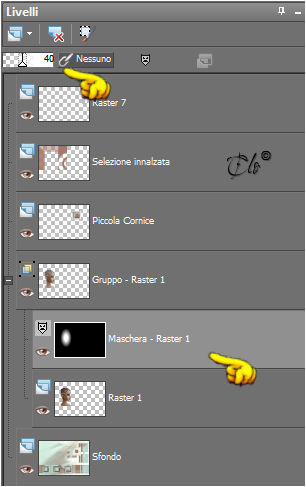
Abbassate l'Opacità del livello Maschera - Raster 1 al 40%
Livelli > Unisci gruppo
Regola > Messa a fuoco > Metti a fuoco
30) Livelli > Duplica
Livelli > Disponi > Sposta giù
Immagine > Rifletti
Per le versioni più recenti di PSP
(Rifletti orizzontalmente)
Posizionate
Abbassate l'Opacità del livello al 50%
Attivate il livello Gruppo - Raster 1
Livelli > Unisci giù
31)
Livelli > Duplica
Immagine > Ridimensiona al 62%
(tutti i livelli
non
spuntato)
Posizionate
32) Livelli > Carica/salva maschera > Carica maschera da disco
caricate la maschera
20-20
Livelli > Unisci gruppo
Regola > Messa a fuoco > Metti a fuoco
33) Livelli > Duplica
Posizionate
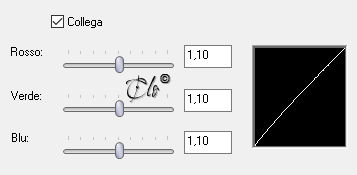
Cliccate contemporaneamente il tasto maiuscola + G
per la Correzione Gamma
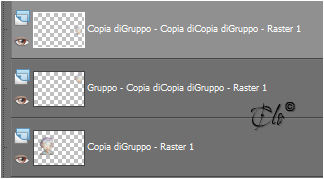
34) Rifate la Correzione Gamma anche sui livelli:
Gruppo - Copia diCopia diGruppo - Raster 1 e Copia diGruppo - Raster 1
35) Aprite ed
attivate il livello Raster 7
Attivate lo Strumento Selezione
scegliete una Selezione Livello opaco
Attivate il livello di sfondo
Effetti 3D > Sfalsa ombra
come in precedenza
Selezioni > Deseleziona
Attivate nuovamente il livello Raster 7
Livelli > Elimina
36) Aprite il petites decos:
c1
copiate ed incollate come nuovo livello
Posizionate
Aprite il petites decos:
c2
copiate ed incollate come nuovo livello
Posizionate
Aprite il petites decos:
c3
copiate ed incollate come nuovo livello
Posizionate
Aprite il petites decos:
c4
copiate ed incollate come nuovo livello
Posizionate
37)
Aprite il
titre
copiate ed incollate come nuovo livello
Immagine > Ruota per gradi: 90° a sinistra
Posizionate
38) Livelli > Nuovo livello Raster
Riempite con il colore di sfondo
Selezioni > Seleziona tutto
Selezioni > Modifica > Contrai 2 px
Modifica > Taglia
Selezioni > Deseleziona
39)
Firmate il lavoro
Immagine > Aggiungi bordatura
40 px colore bianco
Immagine > Ridimensiona 980 px di larghezza
Salvate in jpg.
Gennaio 2019