*Tutorial scritto e di proprietà di edithgraphics*
 -Tutti i diritti riservati -
23 Ottobre 2019


L'originale qui

 Tube
FB0151 by Isa
deco1,deco2
Monaiekje mask 31
2 Selezioni
Maschera 20-20
titre

Il tube scelto da me
FB0082 by Isa


Materiale


Filtri: QUI
Mehdi
Simple
MuRa's Seamless
AP 01 [Innovations]
&<Bkg Kaleiscoscope>
Filter Factory Gallery H / L
Effects
Convolution Filter


Istallate i filtri, la maschera 20-20 e le selezioni nelle corrispondenti cartelle,
aprite i tube in PSP, duplicateli e chiudete gli originali.


1) Paletta Materiali
colore di primo piano #a9b6d4, colore di sfondo #055198
(i colori si riferiscono all'originale)

Aprite una nuova immagine trasparente 950 x 575 px
Riempite con il colore di primo piano

2) Aprite il tube "FB0151 by Isa"
copiate ed incollate come nuovo livello

Posizionate


Immagine > Ridimensiona


Posizionate


Livelli > Unisci giù

3) Effetti > Plug-in > Mehdi / Sorting Tiles


4) Effetti > Plug-in > Simple / 4 Way Average

Effetti > Plug-in > Simple / Diamonds

5) Effetti > Plug-in > MuRa's Seamless / Emboss


6)
Aprite il tube "FB0151 by Isa"
copiate ed incollate come nuovo livello

Immagine > Rifletti

Per le versioni più recenti di PSP
(Rifletti orizzontalmente)

7) Immagine > Ridimensiona al 90%
(tutti i livelli non spuntato)

Regola > Messa a fuoco > Metti a fuoco

Posizionate


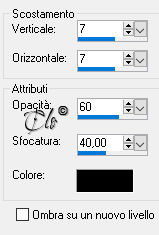
Abbassate l'Opacità del livello al 60%

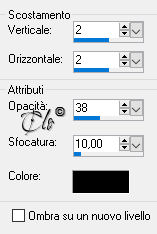
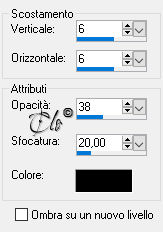
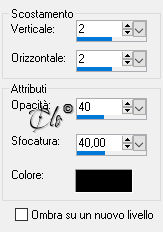
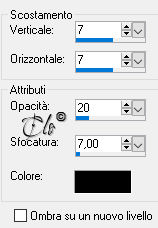
Effetti 3D > Sfalsa ombra colore nero


8) Livelli > Nuovo livello Raster
Riempite con il colore di sfondo

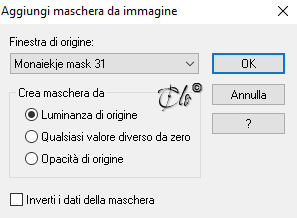
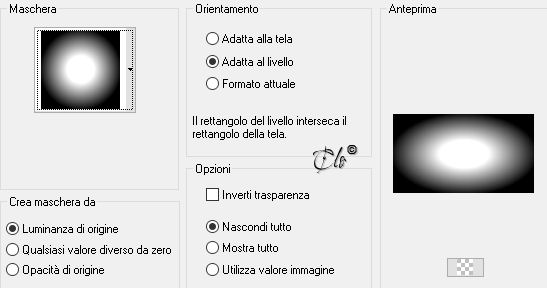
Livelli > Nuovo livello maschera > Da immagine
applicate la Monaiekje mask 31


Livelli > Unisci gruppo

Livelli > Dupica
Livelli > Unisci giù

Immagine > Ridimensiona all'80%
(tutti i livelli non spuntato)

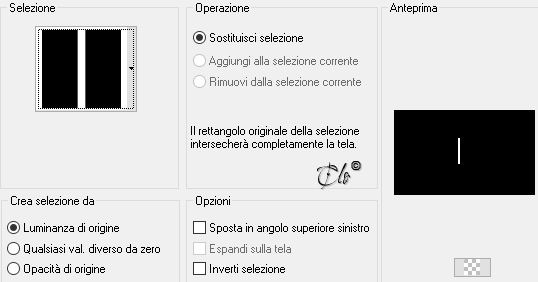
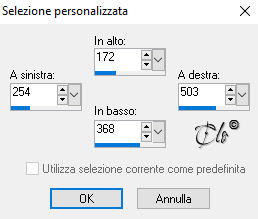
9) Attivate lo Strumento Selezione
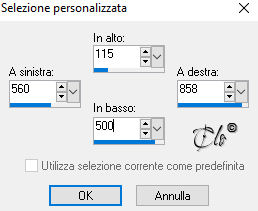
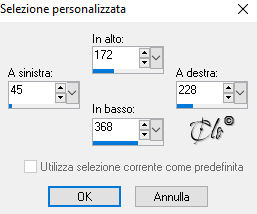
scegliete una Selezione personalizzata


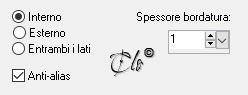
Selezioni > Modifica > Seleziona bordature selezione


Riempite il bordino con il colore di sfondo

Selezioni > Deseleziona

10)
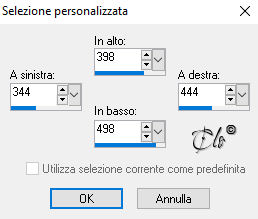
Attivate lo Strumento Selezione
scegliete una Selezione personalizzata
come in precedenza

Selezioni > Innalza selezione a livello
Selezioni > Deseleziona

Posizionate


Effetti 3D > Sfalsa ombra colore nero


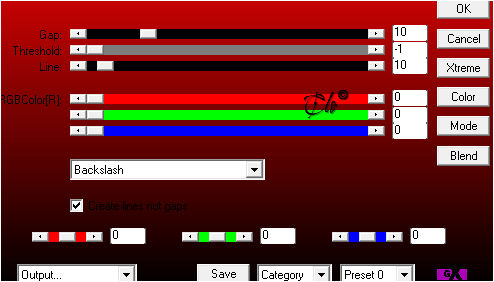
11) Effetti > Plug-in > AP 01 [Innovations] / Lines-SilverLining


12) Attivate il livello Gruppo - Raster 2

Effetti > Plug-in > Unlimited 2| &<Bkg Kaleiscoscope> / Flip Sides Lsf

Cliccate contemporaneamente il tasto maiuscola + G
 per la Correzione Gamma


Posizionate


Livelli > Disponi > Sposta giù

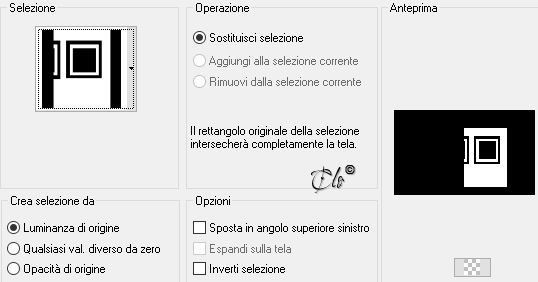
13) Selezioni > Carica/salva selezione > Carica selezione da disco
caricate la selectionisa


Selezioni > Innalza selezione a livello

Attivate il livello Gruppo - Raster 2

Modifica > Taglia
Selezioni > Deseleziona

14)
Selezioni > Carica/salva selezione > Carica selezione da disco
caricate la selectionisa2


Modifica > Taglia
Selezioni > Deseleziona

Attivate il livello Selezione innalzata 1

Abbassate l'Opacità del livello al 26%

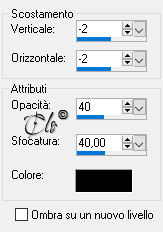
Effetti 3D > Sfalsa ombra
come in precedenza

15) Attivate il livello Gruppo - Raster 2

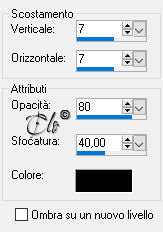
Effetti 3D > Sfalsa ombra colore nero


16)
Aprite il tube "FB0151 by Isa"
copiate ed incollate come nuovo livello

Livelli > Disponi > Porta in alto

Immagine > Rifletti

Per le versioni più recenti di PSP
(Rifletti orizzontalmente)

Posizionate a destra

Regola > Messa a fuoco > Metti a fuoco

Effetti 3D > Sfalsa ombra colore nero


17) Attivate il livello Raster 3

Livelli > Disponi > Sposta giù

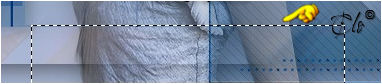
Selezionate come da esempio


Modifica > Taglia
Selezioni > Deseleziona

18) Livelli > Nuovo livello Raster
Livelli > Disponi > Porta sotto
Riempite con il colore di primo piano

18)
Attivate il livello Raster 1

Selezioni > Seleziona tutto

Selezioni > Modifica > Contrai 20 px
Selezioni > Inverti
Modifica > Taglia

Selezioni > Inverti

Effetti 3D > Sfalsa ombra colore nero


Selezioni > Deseleziona

19) Attivate il livello Gruppo - Raster 2

Livelli > Duplica

Livelli > Disponi > Sposta giù x 2 volte

Immagine > Rifletti

Per le versioni più recenti di PSP
(Rifletti orizzontalmente)

20)
Attivate il livello Raster 1

Attivate lo Strumento Selezione
scegliete una Selezione personalizzata


Selezioni > Modifica > Seleziona bordature selezione
come in precedenza

Riempite il bordino con il colore di sfondo

Selezioni > Deseleziona

21)
Attivate nuovamente lo Strumento Selezione
scegliete una Selezione personalizzata

come in precedenza

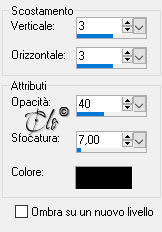
Effetti 3D > Sfalsa ombra colore nero


Selezioni > Deseleziona

22)
Attivate nuovamente lo Strumento Selezione
scegliete una Selezione personalizzata
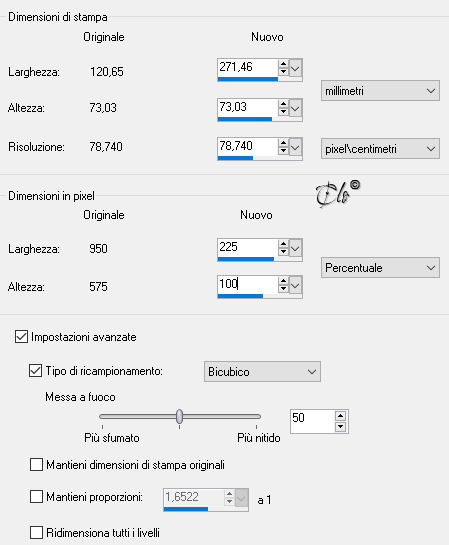


Selezioni > Modifica > Seleziona bordature selezione
come in precedenza

Riempite il bordino con il colore di sfondo

Selezioni > Deseleziona

Attivate nuovamente lo Strumento Selezione
scegliete una Selezione personalizzata

come in precedenza

Effetti 3D > Sfalsa ombra
come in precedenza

Selezioni > Deseleziona

23) Finestra > Duplica

Livelli > Unisci tutto

24) Su questa nuova immagine

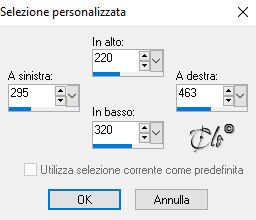
Attivate lo Strumento Selezione
scegliete una Selezione personalizzata
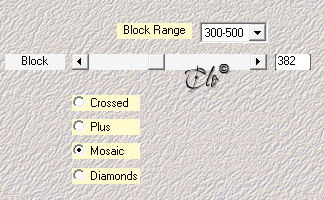


Modifica > Copia

25) 
Incollate come nuovo livello sul vostro lavoro

Livelli > Disponi > Porta in alto

Posizionate


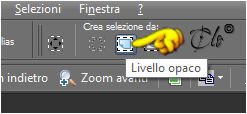
Attivate lo Strumento Selezione
scegliete una Selezione Livello opaco


26) Effetti > Plug-in > Filter Factory Gallery H / GridMin
default

Effetti > Plug-in > Filter Factory Gallery H / Stigmatism
default

Selezioni > Modifica > Seleziona bordature selezione
come in precedenza

Riempite il bordino con il colore bianco

Selezioni > Deseleziona

27) Ritornate alla 2^ immagine

Selezioni > Deseleziona

Attivate lo Strumento Selezione
scegliete una Selezione personalizzata
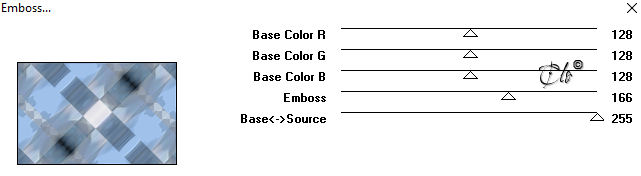


Modifica > Copia

Incollate come nuovo livello sul vostro lavoro

Posizionate


28) Attivate lo Strumento Selezione
scegliete una Selezione Livello opaco

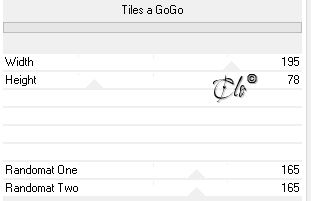
Effetti > Plug-in > Filter Factory Gallery L / Tiles a GoGo


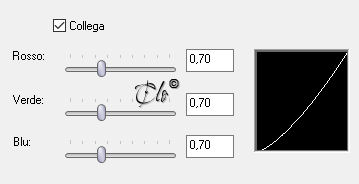
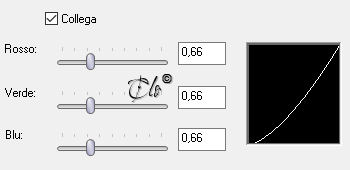
29) Effetti > Plug-in > Effects / Colorize (RGB)
default

Cliccate contemporaneamente il tasto maiuscola + G
 per la Correzione Gamma


Selezioni > Modifica > Seleziona bordature selezione
come in precedenza

Riempite il bordino con il colore bianco

Selezioni > Deseleziona

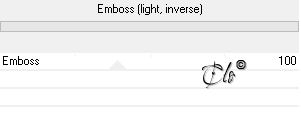
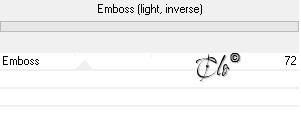
29) Effetti > Plug-in > Convolution Filter / Emboss (light, inverse)


Attivate il livello Raster 5

Effetti > Plug-in > Convolution Filter / Emboss (light, inverse)


30) Ritornate alla 2^ immagine

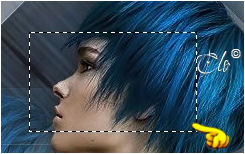
Selezionate il volto del tube come da esempio


Modifica > Copia

Incollate come nuovo livello sul vostro lavoro

Livelli > Disponi > Porta in alto

Immagine > Ridimensiona al 67%
(tutti i livelli non spuntato)

Posizionate


Modalità di Miscelatura - Luminza esistente -
Opacità al 54%

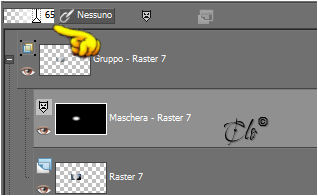
31) Livelli > Carica/salva maschera > Carica maschera da disco
caricate la maschera 20-20


Abbassate l'Opacità al 65%


Livelli > Unisci gruppo

32) Aprite il deco1
copiate ed incollate come nuovo livello

Posizionate


Effetti 3D > Sfalsa ombra colore nero


33)
Aprite il deco2
copiate ed incollate come nuovo livello
Posizionate in basso a sinistra

Effetti 3D > Sfalsa ombra
come in precedenza

34)
Aprite il titre
copiate ed incollate come nuovo livello
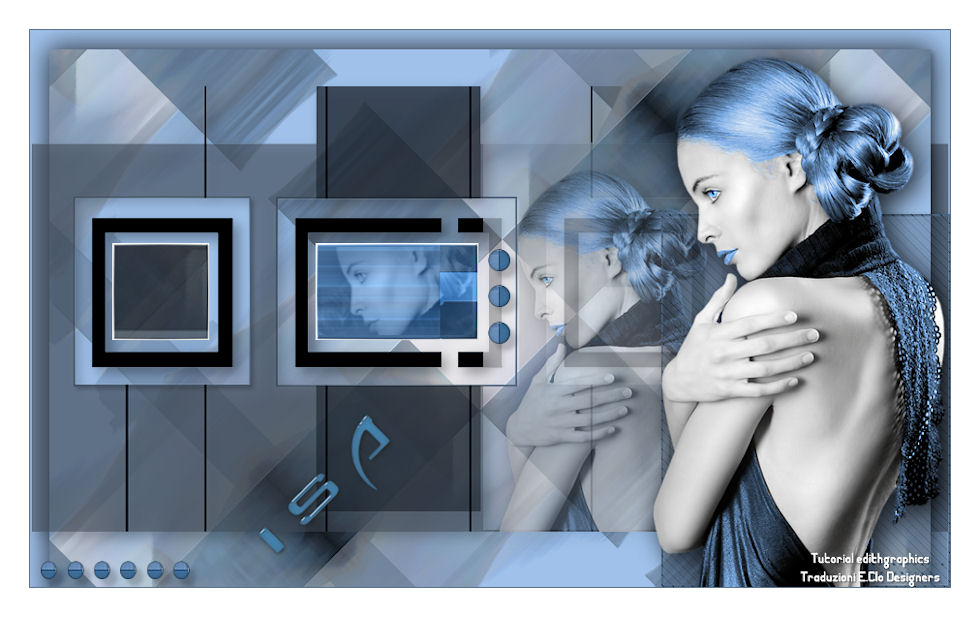
Posizionate in basso verso sinistra, come da immagine ultimata
35)
Firmate il lavoro 

Immagine > Aggiungi bordatura

1 px colore di sfondo
30 px colore bianco

Immagine > Ridimensiona 980 px di larghezza

Salvate in jpg.


Novembre 2019