Creazioni
Estela Fonseca Tutoriais
- Tutti i diritti riservati -
2008
L'originale qui
I tube che ho scelto sono di Kts
Maschera Denise Worisch
Maschera
Filtro: QUI
Filter Factory Gallery A / Weave
Istallate il filtro nella corrispondente cartella,
aprite i tube in PSP, duplicateli e chiudete gli originali.
Aprite la maschera in PSP e disponetela ad icona.

1)
Paletta Materiali
prelevate dal Misted 2 colori
(p.e. i miei)
colore di primo piano #2d3c56, colore di sfondo #afccec
Aprite una nuova immagine trasparente 1024 x 500 px
Riempite con il colore di primo piano
Selezioni > Seleziona tutto
2) Aprite il Misted "kTs_BeautifulGothicWinter04"
Modifica > Copia
incollate nella selezione
Selezioni > Deseleziona
3) Effetti immagine > Motivo unico
(default)
4) Regola > Sfocatura > Sfocatura gaussiana: Raggio 30,00
5) Regola > Aggiungi/rimuovi disturbo > Aggiungi disturbo
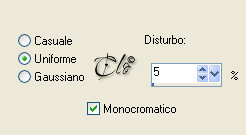
Livelli > Duplica
6) Effetti > Plug-in > Filter Factory Gallery A / Weave
(default)
7) Effetti di distoirsione > Distorsione
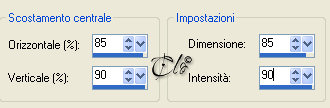
8) Livelli > Duplica
Immagine > Rifletti
Abbassate l'opacità della copia al 50%
Livelli > Unisci giù
Modalità di Miscelatura - Luce netta -
9) Livelli > Unisci visibile
Effetti bordo > Aumenta
10) Aprite
il Misted "kTs_BeautifulGothicWinter04"
Modifica > Copia
incollate come nuovo livello
E' già posizionato
Livelli > Unisci visibile
11) Livelli > Nuovo livello maschera > Da immagine
applicate la maschera
free0610worisch
Livelli >
Unisci gruppo
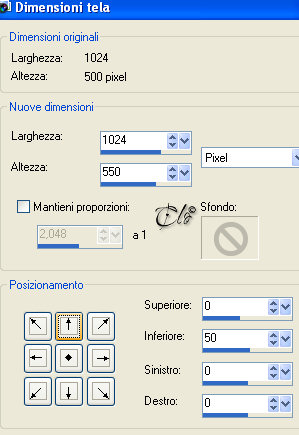
12) Immagine > Dimensioni tela
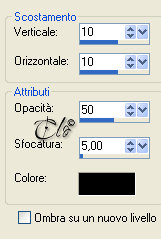
13) Effetti 3D > Sfalsa ombra colore nero
14) Livelli > Nuovo livello Raster
Livelli > Disponi > Porta sotto
Riempite con il colore di primo piano
15) Livelli > Unisci visibile
16) Aprite
il tube "kTs_Sybile_Art_23"
Modifica > Copia
incollate come nuovo livello
17) Immagine > Ridimensiona all'80%
(tutti i livelli non
spuntato)
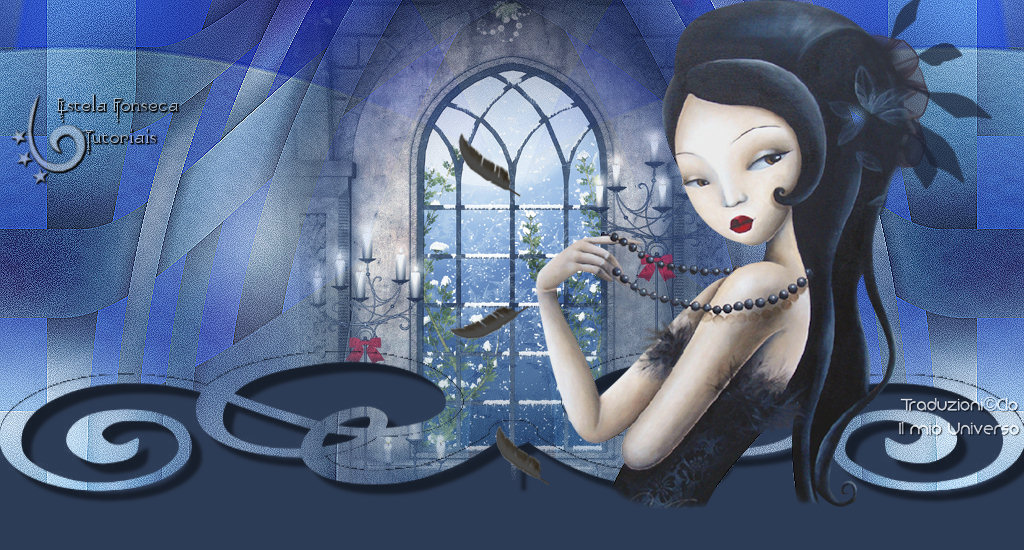
Posizionate sulla destra, come da immagine ultimata
18) Attivate lo strumento Gomma
cancellate leggermente la base del tube
19) Firmate il lavoro
Livelli > Unisci tutto
Salvate in jpg.
Tutorial registrato su:



|
|
|
|
|
|
|