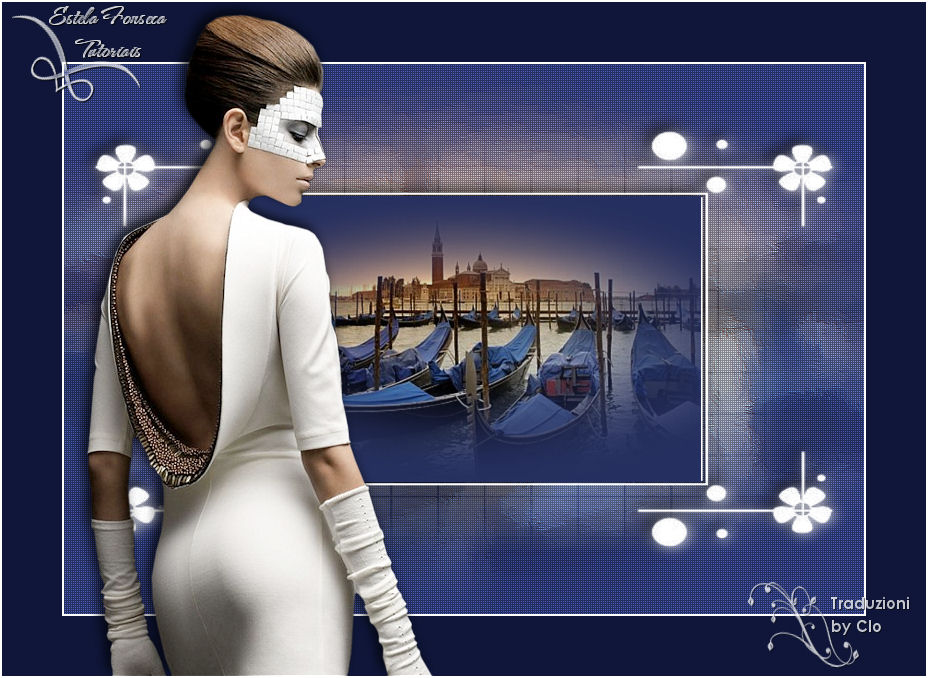
Creazioni Estela Fonseca Tutoriais
- Tutti i diritti riservati -
20 giugno 2009
L'originale
qui
Varianti
Tube
k@rine_ dreams _Sexy_Lady_1743_Juin,_2011
sdtMask129
Immagine
VENICE
marca_Estela Fonseca Tutoriais
I tube scelti da me
VERLAINE C 124
Venezia_byClo
Materiale
Filtri:
QUI
CPK Designs
Transparency / Eliminate Black
Flaming Pear / Flood
Istallate i filtri nella corrispondente cartella,
aprite i tube in PSP, duplicateli e chiudete gli originali.
1)
Aprite una nuova immagine trasparente 800 x 550 px
Selezioni > Seleziona tutto
2) Aprite l'immagine
"VENICE"
copiate ed incollate nella selezione
Selezioni > Deseleziona
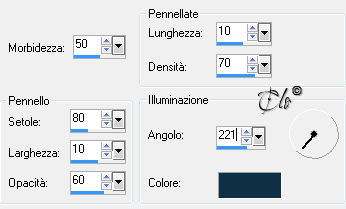
3) Effetti tecniche di disegno > Pennellate
colore #113044
4) Paletta Materiali
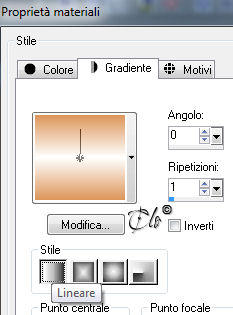
colore di primo piano #dc965a, colore di sfondo bianco
Formate un gradiente Lineare
Livelli > Nuovo livello Raster
Riempite con il gradiente
5) Effetti > Plug-in > CPK Designs / Screening
Modalità di Miscelatura - Sovrapponi -
6)
Effetti > Plug-in > Transparency / Eliminate Black
Effetti bordo > Aumenta
Livelli > Unisci visibile
7)
Livelli > Nuovo livello Raster
Riempite con il colore bianco
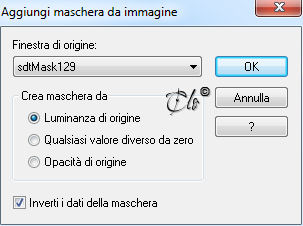
8) Livelli > Nuovo livello maschera > Da immagine
applicate la
sdtMask129
Livelli > Unisci gruppo
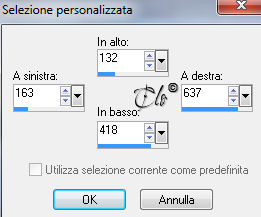
9) Attivate lo Strumento Selezione
scegliete una Selezione personalizzata
10) Livelli > Nuovo livello Raster
Aprite l'immagine
"VENICE"
copiate ed incollate nella selezione
Selezioni > Deseleziona
Livelli > Unisci giù
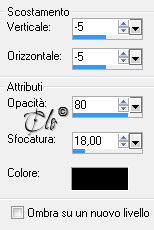
11) Effetti 3D > Sfalsa ombra colore nero
12) Immagine > Aggiungi bordatura
2 px colore bianco
30 px colore #0f1639
13) Aprite il tube
"k@rine_ dreams _Sexy_Lady_1743_Juin,_2011"
copiate ed incollate come nuovo livello
Immagine > Ridimensiona al 60%
(tutti i livelli
non
spuntato)
Posizionate sulla sinistra
Effetti 3D > Sfalsa ombra
come in precedenza
14)
Immagine > Aggiungi bordatura
2 px colore bianco
15) Firmate il lavoro ed aggiungete la marca
Estela Fonseca Tutoriais
Livelli > Unisci tutto
Salvate in jpg.
Tutorial registrato su: