Creazioni Estela Fonseca Tutoriais
- Tutti i diritti riservati -
1° Settembre 2024
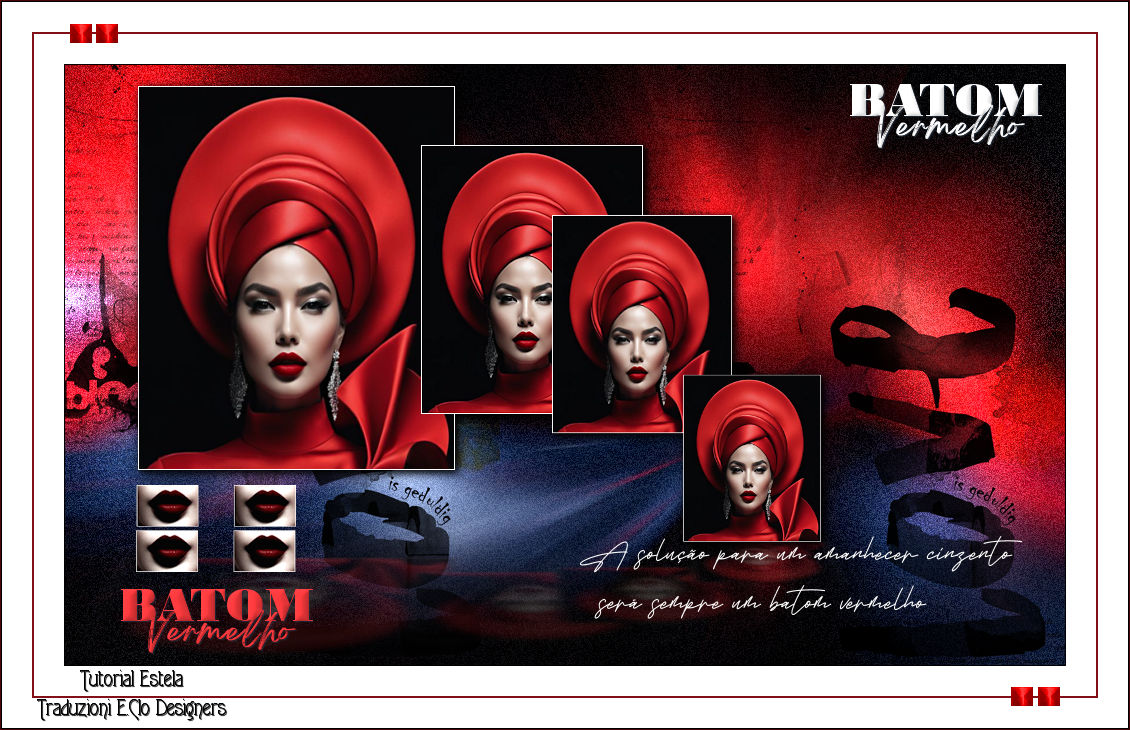
L'originale
qui
Occorrente:
imagem-1, imagem-2
EF-Batom_Vermelho_Deco_1
EF-Batom_Vermelho_Deco_2
EF-Batom_Vermelho_Deco_3
EF-Batom_Vermelho_Fundo
EF-Batom_Vermelho_Texto
EF-Batom_Vermelho_Texto_2
EF-Batom_Vermelho_Texto_3
l'immagine scelta da me
by Clo
Materiale
Filtri:
qui
dsb Flux
&<Bkg Designers sf10 IV>
MuRa's Meister
Alien Skin Eye Candy 5: Impact
Nik Software Color Efex Pro 3.0 Complete
Istallate i filtri nella corrispondente cartella,
aprite i tube in PSP, duplicateli e chiudete gli originali.
1)
Aprite una nuova immagine trasparente 1000 x 600 px
Selezioni > Seleziona tutto
2) Aprite
EF-Batom_Vermelho_Fundo
copiate ed incollate nella selezione
Selezioni > Deseleziona tutto
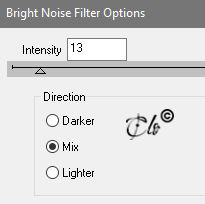
3) Effetti > Plug-in > dsb Flux / Bright Noise
4) Aprite
EF-Batom_Vermelho_Deco_1
copiate ed incollate come nuovo livello
E' già posizionato
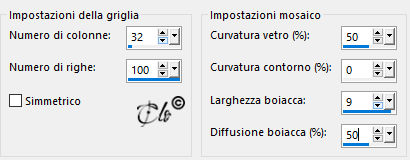
5) Effetti di trama > Mosaico di vetro
Modalità di Miscelatura - Indebolisci -
6)
Aprite
imagem-2
copiate ed incollate come nuovo livello
Oggetti > Allinea A destra
Oppure Posizionate
Modalità di Miscelatura - Moltiplica -
7) Livelli > Duplica
Oggetti > Allinea A sinistra
Oppure Posizionate
Livelli > Unisci visibile
8) Effetti > Plug-in > Unlimited 2| &<Bkg Designers sf10 IV> / @ Night Shadow Pool
default
Attivate lo Strumento Selezione
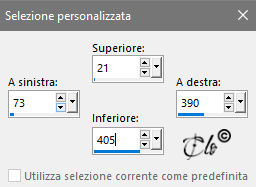
scegliete una Selezione personalizzata
9) Livelli > Nuovo livello Raster
Riempite con il colore bianco
Selezioni > Modifica > Contrai 1 px
Modifica > Taglia
Livelli > Nuovo livello Raster
10) Aprite
imagem-1
copiate ed incollate nella selezione
Regola > Messa a fuoco > Maschera di contrasto
Selezioni > Deseleziona tutto
Livelli > Unisci giù
11) Livelli > Duplica
Immagine > Ridimensiona al 70%
(tutti i livelli
non
spuntato)
Regola > Messa a fuoco > Metti a fuoco
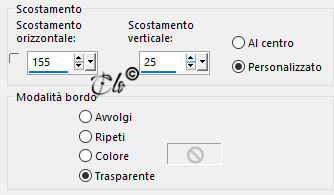
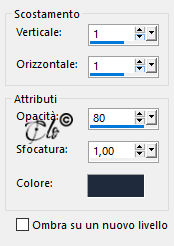
12) Effetti immagine > Scostamento
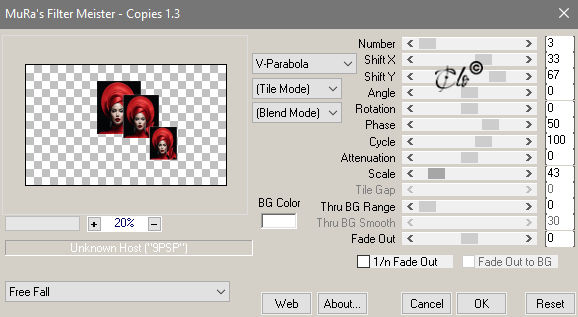
13) Effetti > Plug-in > MuRa's Meister / Copies
Livelli > Unisci giù
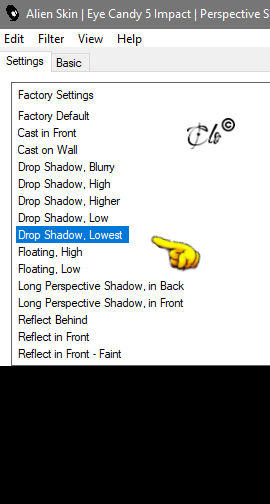
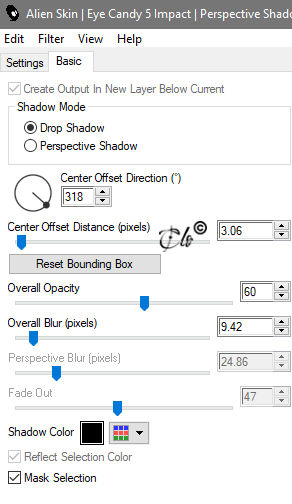
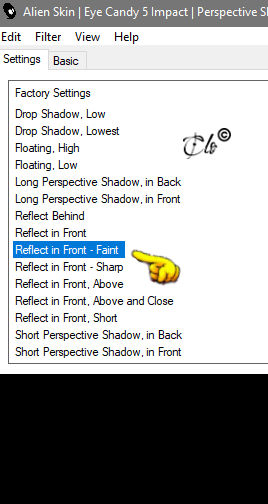
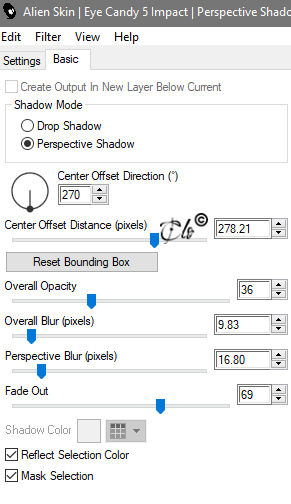
14) Effetti > Plug-in > Alien Skin Eye Candy 5: Impact / Perspective Shadow
Nuovamente
15)
Effetti > Plug-in > Alien Skin Eye Candy 5: Impact / Perspective Shadow
**Opzionale**
Effetti > Plug-in > Unlimited 2| &<Bkg Designers sf10 IV> / @ Night Shadow Pool
default
16) Aprite
EF-Batom_Vermelho_Deco_2
copiate ed incollate come nuovo livello
Posizionate
17) Selezionate il primo quadrato con la Bacchetta magica
Livelli > Nuovo livello Raster
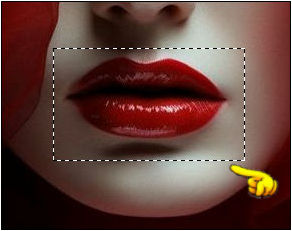
Aprite
selezionate come da esempio
Copiate ed incollate nella selezione sul vostro lavoro
Selezioni > Deseleziona tutto
18) Attivate il livello dei quadrati
Selezionate il secondo quadrato con la Bacchetta magica
Attivate il livello superiore
Modifica > Incolla nella selezione
(l'immagine è in memoria)
Selezioni > Deseleziona tutto
Ripetete i passaggi anche per gli altri quadrati
19) Effetti > Plug-in > Nik Software Color Efex Pro 3.0 Complete / Bleach Bypass
default
Livelli > Unisci giù
20) Immagine > Ridimensiona al 50%
(tutti i livelli
non
spuntato)
Posizionate
21) Aprite
EF-Batom_Vermelho_Texto
copiate ed incollate come nuovo livello
Posizionate a piacere
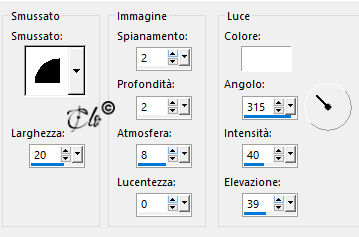
Effetti 3D > Smusso a incasso
Effetti 3D > Sfalsa ombra colore nero
22) Aprite
EF-Batom_Vermelho_Texto_2
copiate ed incollate come nuovo livello
Posizionate in basso a sinistra
Effetti 3D > Smusso a incasso
come in precedenza
Effetti 3D > Sfalsa ombra
come in precedenza
23)
Aprite
EF-Batom_Vermelho_Texto_3
copiate ed incollate come nuovo livello
Posizionate a piacere
24) Immagine > Aggiungi bordatura
1 px colore nero
30 px colore bianco
2 px colore #821018
30 px colore bianco
1 px colore nero
25)
Aprite
EF-Batom_Vermelho_Deco_3
copiate ed incollate come nuovo livello
E' già posizionato
26)
Firmate il lavoro
Livelli > Unisci tutto
Immagine > Ridimensiona 1000 px di larghezza
Salvate in jpg.
Settembre 2024