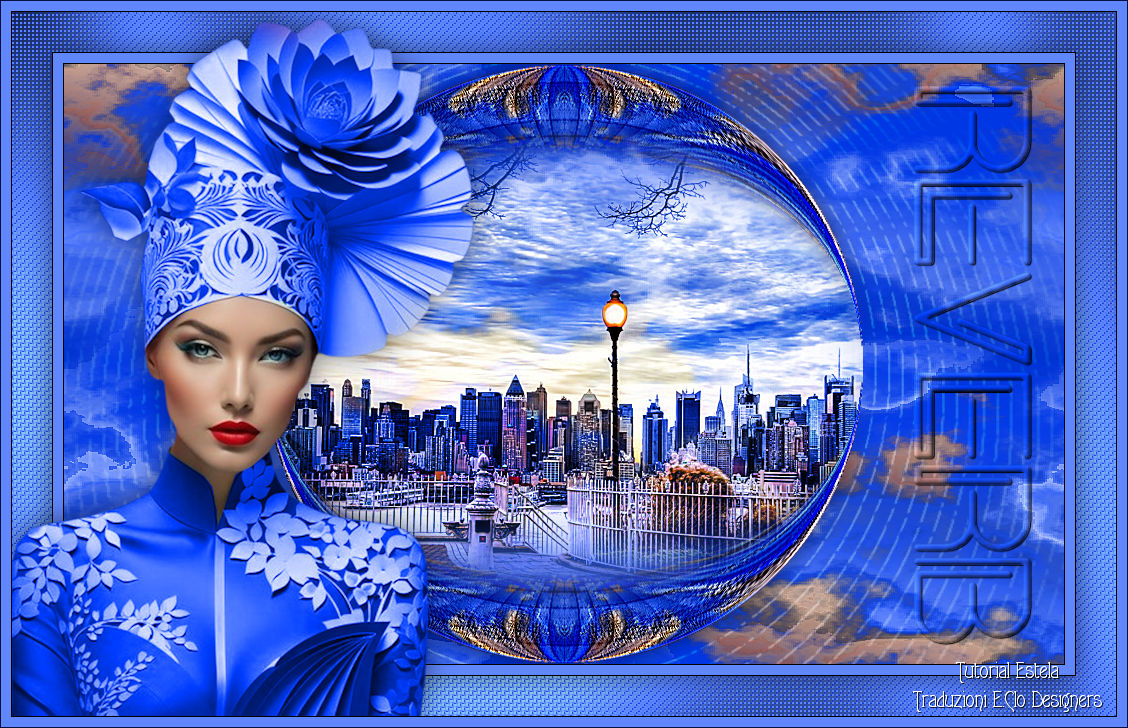
Creazioni Estela Fonseca Tutoriais
- Tutti i diritti riservati -
23 Aprile 2024
L'originale
qui
Occorrente:
Renee-TUBES-Avril-2024-44
150PaisagemByPqnaAlice
Preset
EF-The_Best
(doppio click e viene esportato automaticamente)
Il tube scelto da me
Woman2615_byClo
Materiale
Filtri:
qui
&<Background Designers IV>
MuRa's Meister
Alien Skin Eye Candy 5: Impact
Graphics Plus
Istallate i filtri nella corrispondente cartella,
aprite i tube in PSP, duplicateli e chiudete gli originali.
(
I colori si riferiscono all'originale
)
1) Aprite l'immagine
EF-Reverb_Alpha_Channel
Finestra > Duplica
chiudete l'originale
Riempite con il colore #1492b7
Selezioni > Seleziona tutto
Aprite
Renee-TUBES-Avril-2024-44
copiate ed incollate nella selezione
Selezioni > Deseleziona tutto
2)
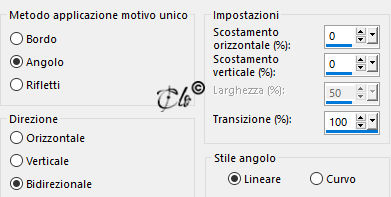
Effetti immagine > Motivo unico
3) Regola > Sfocatura > Sfocatura gaussiana: Raggio 30,00
Effetti > Plug-in > Unlimited 2| &<Background Designers IV> / @Random Smelter
Regola > Messa a fuoco > Accentua messa a fuoco
Livelli > Duplica
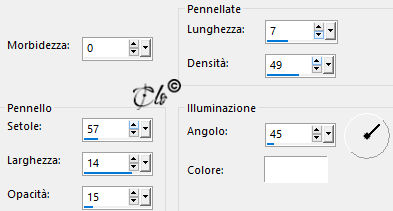
4) Effetti tecniche di disegno > Pennellate
colore bianco
Effetti > Plug-in > Unlimited 2| &<Background Designers IV> / sf10 Square Bumps
default
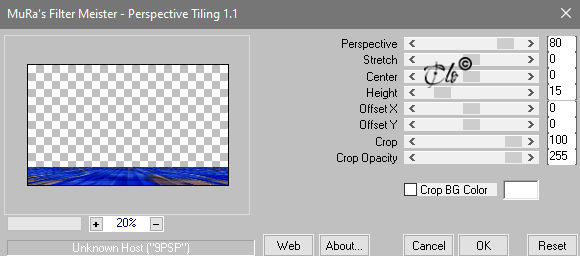
5) Effetti > Plug-in > MuRa's Meister / Perspective Tiling
6) Selezionate la parte trasparente superiore con la Bacchetta magica
Tolleranza: 10 Sfumatura: 50
Cliccate il tasto CANC x 4 volte x sfumare
Selezioni > Deseleziona tutto
7) Effetti geometrici > Cerchio
Modalità bordo: Trasparente
8) Effetti > Filtro definito dall'utente
applicate il Preset Emboss 3
Livelli > Duplica
Livelli > Unisci giù
9) Livelli > Duplica
Immagine > Capovolgi
(Nelle versioni recenti: Rifletti verticalmente)
Effetti di riflesso > Specchio rotante
default
10) Livelli > Nuovo livello Raster
Riempite con il colore bianco
Effetti geometrici > Cerchio
Modalità bordo: Trasparente
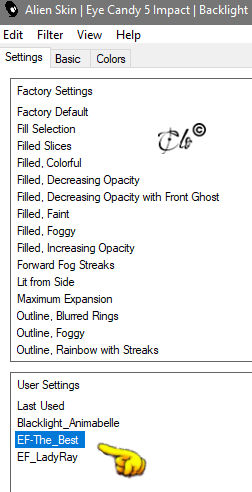
11) Effetti > Plug-in > Alien Skin Eye Candy 5: Impact / Backlight
applicate il Preset EF-The_Best
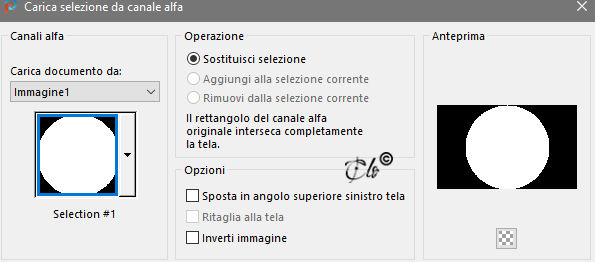
12) Selezioni > Carica/salva selezione > Carica selezione da canale alpha
caricate la
Selezione#1
Modifica > Taglia
Lasciate selezionato
13) Livelli > Disponi > Sposta giù
Modlità di Miscelatuta - Luce diffusa -
14) Aprite il Misted
"150PaisagemByPqnaAlice"
copiate ed incollate come nuovo livello
15) Immagine > Ridimensiona all'85%
(tutti i livelli
non
spuntato)
E' già posizionato
15) Regola > Messa a fuoco > Accentua messa a fuoco
Modalità di Miscelatura - Luce netta -
Selezioni > Inverti
Modifica > Taglia
Selezioni > Deseleziona tutto
16) Attivate il livello superiore (Copia diRaster 1)
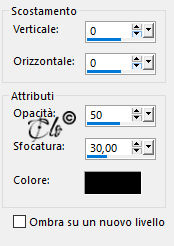
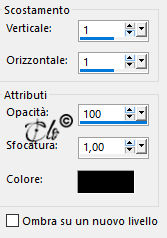
Effetti 3D > Sfalsa ombra colore nero
17) Attivate il livello Raster 1
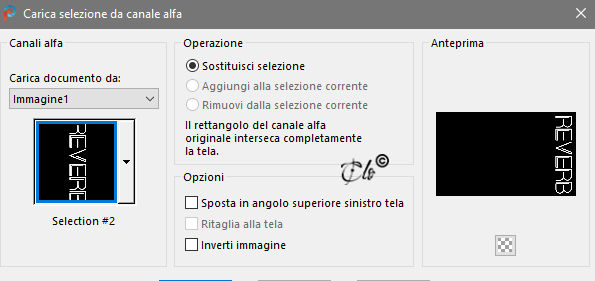
Selezioni > Carica/salva selezione > Carica selezione da canale alpha
caricate la
Selezione#2
Selezioni > Innalza selezione a livello
Livelli > Disponi > Porta in alto
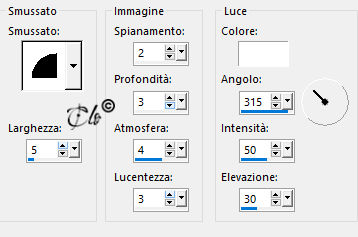
18) Effetti 3D > Smusso a incasso
19) Effetti 3D > Sfalsa ombra colore nero
Selezioni > Deseleziona tutto
20) Immagine > Aggiungi bordatura
1 px colore nero
10 px colore #b3cad1
1 px colore nero
21) Immagine > Aggiungi bordatura
40 px colore #b3cad1
Selezionate il bordo con la Bacchetta magica
Toleranza 0, Sfumatura 0
Effetti > Plug-in > Graphics Plus / Cross Shadow
default
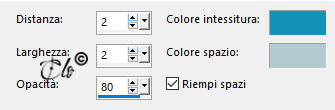
22) Effetti di trama > Intessitura
colore #1492b7 e colore
#b3cad1
23) Selezioni > Inverti
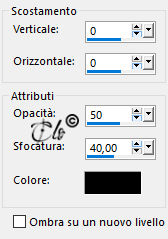
Effetti 3D > Sfalsa ombra colore nero
Selezioni > Deseleziona tutto
24) Aprite
Renee-TUBES-Avril-2024-44
copiate ed incollate come nuovo livello
25) Immagine > Rifletti
(Nelle versioni recenti: Rifletti orizzontalmente)
Posizionate a sinistra
Effetti 3D > Sfalsa ombra
come in precedenza
26)
Immagine > Aggiungi bordatura
1 px colore nero
10 px colore #b3cad1
1 px colore nero
27)
Firmate il lavoro
Livelli > Unisci tutto
Immagine > Ridimensiona 1000 px di larghezza
Salvate in jpg.
Giugno 2024