Creazioni Estela Fonseca Tutoriais
- Tutti i diritti riservati -
Fatto il 23/05/2011
Rifatto ad Aprile 2024


L'originale qui


Occorrente:
Tube
k@rine_ dreams _Lady_Green_1682_Mai_Avril_2011
Mira_kjb_anniedanielson_mourningflowers
EF-Verinha_Ruiva_Deco_1
Pennello agi_wb_sweetlies
aditascreations_mask_07
Jillmask_Jill


Il tube scelto da me
Woman1213_byClo
Rose3_byClo


Materiale


Filtro: qui
FM Tile Tools


Istallate il filtro nella corrispondente cartella,
aprite i tube in PSP, duplicateli e chiudete gli originali.


1) Paletta Materiali
colore di primo piano 
#659700, colore di sfondo #eeedb4
(i colori si riferiscono all'originale)

2) Aprite una nuova immagine trasparente 900 x 700 px
Riempite con il colore #659700

3) Livelli > Nuovo livello Raster
Riempite con il colore #eeedb4

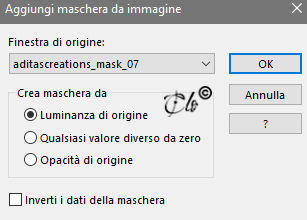
Livelli > Nuovo livello maschera > Da immagine
applicate la aditascreations_mask_07


Livelli > Unisci gruppo

Regola > Messa a fuoco > Accentua messa a fuoco

Livelli > Unisci giù

4)
Livelli > Nuovo livello Raster
Riempite con il colore #eeedb4

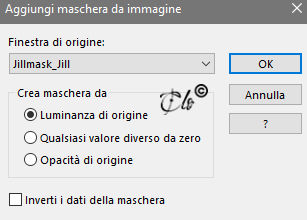
Livelli > Nuovo livello maschera > Da immagine
applicate la Jillmask_Jill


Regola > Messa a fuoco > Metti a fuoco

Livelli > Unisci gruppo

Livelli > Duplica

Modalità di Miscelatura - Moltiplica -

5) Livelli > Unisci visibile

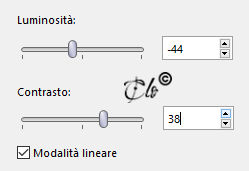
6) Regola > Luminosità e contrasto > Luminosità/contrasto


7) Aprite il tube "k@rine_ dreams _Lady_Green_1682_Mai_Avril_2011"
copiate ed incollate come nuovo livello
Posizionate a sinistra

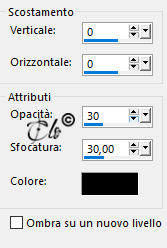
Effetti 3D > Sfalsa ombra colore nero


8)
Aprite il tube "Mira_kjb_anniedanielson_mourningflowers"
copiate ed incollate come nuovo livello

9) Immagine > Ridimensiona al 68%
(tutti i livelli non spuntato)
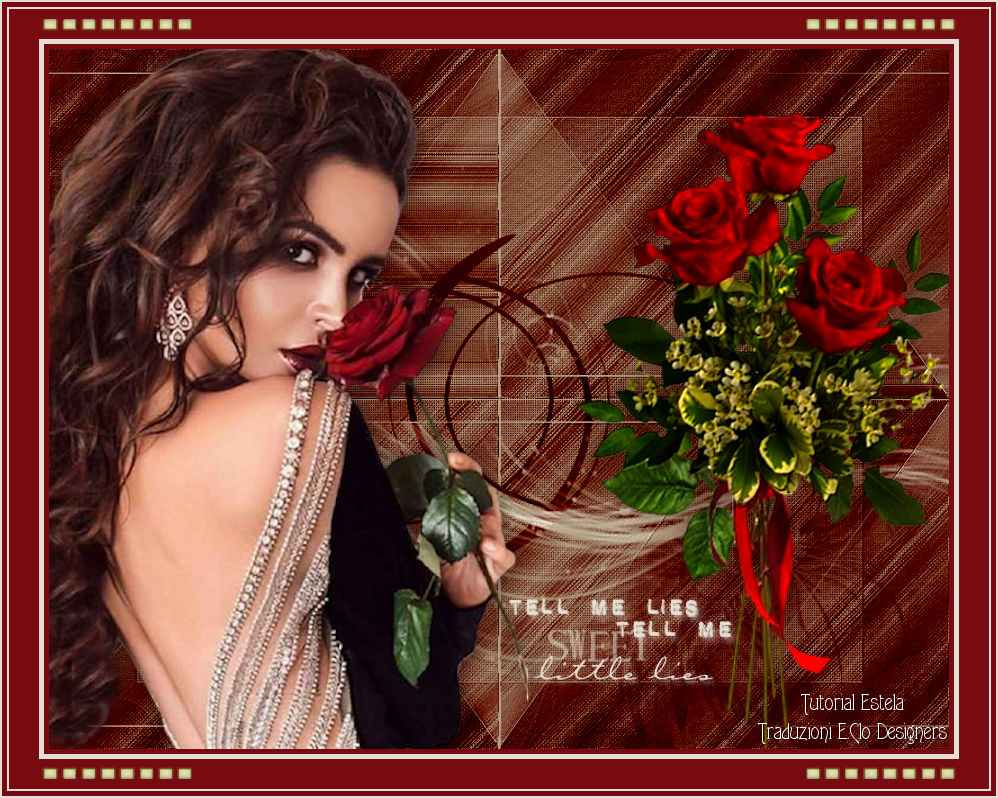
Immagine > Rifletti
(Nelle versioni recenti: Rifletti orizzontalmente)

Posizionate a destra

10) Effetti > Plug-in > FM Tile Tools / Saturation Emboss
default

Effetti 3D > Sfalsa ombra
come in precedenza

11) Immagine > Aggiungi bordatura
5 px colore di primo piano
5 px colore di sfondo
30 px colore di primo piano

12) Aprite EF-Verinha_Ruiva_Deco_1
copiate ed incollate come nuovo livello
E' già posizionato

13) Immagine > Aggiungi bordatura
2 px colore di sfondo
5 px colore di primo piano
2 px colore di sfondo

14) Aprite il Pennello agi_wb_sweetlies

File > Esporta Pennello personalizzato
Nominate e date l'OK

15) Livelli > Nuovo livello Raster

Applicate il Pennello con il colore #b52a64 in primo piano
(o con un colore in armonia con il vostro lavoro)

Posizionate in basso sulla destra

16)
Firmate il lavoro 

Livelli > Unisci tutto

Salvate in jpg.


Aprile 2024