Creazioni Estela Fonseca Tutoriais
- Tutti i diritti riservati -
28/09/2025


L'originale qui


Occorrente:
EF-Tube_Mulher
EF-A_Flor_da_Pele_Deco_1
EF-Mask_A_Flor_da_Pele
Maschera img-pinterest
EF-A_Flor_da_Pele_Texto


Il tube scelto da me
Woman2965_byClo


Materiale


Filtri: qui
Graphics Plus
VM ToolBox
dsb flux


Istallate i filtri nella corrispondente cartella,
aprite i tube in PSP, duplicateli e chiudete gli originali.


1) Paletta Materiali
colore di primo piano #57625c, colore di sfondo #dbe7e3
(i colori si riferiscono all'originale)


2) Aprite una nuova immagine trasparente 1000 x 600 px
Riempite con il colore di primo piano
3) Effetti > Plug-in > Graphics Plus / Cross Shadow
default

Effetti > Plug-in > VM ToolBox / Blast
default

4) Livelli > Nuovo livello Raster
Riempite con il colore di sfondo

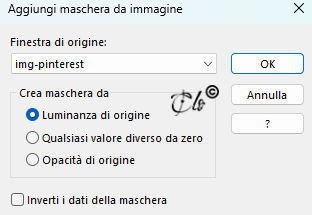
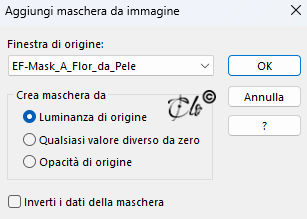
Livelli > Nuovo livello maschera > Da immagine
applicate la maschera img-pinterest


Livelli > Unisci gruppo

5) Regola > Messa a fuoco > Accentua messa a fuoco

Effetti > Plug-in > Graphics Plus / Cross Shadow
default

6)
Livelli > Nuovo livello Raster
Riempite con il colore di primo piano

Effetti geometrici > Cerchio
Modalità bordo: Trasparente

7) Immagine > Ridimensiona all'80%
(tutti i livelli non spuntato)

Selezioni > Seleziona tutto
Selezioni > Mobile
Selezioni > Immobilizza

8) Selezioni > Modifica > Contrai 25 px
Modifica > Taglia
Selezioni > Inverti

9) Attivate il livello Gruppo - Raster 2

Modifica > Taglia
Selezioni > Deseleziona tutto

10) Attivate il livello superiore

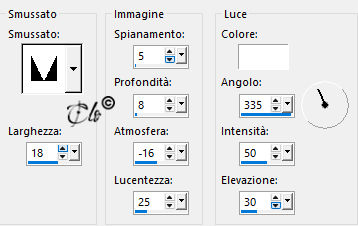
Effetti 3D > Smusso a incasso


11) Livelli > Duplica

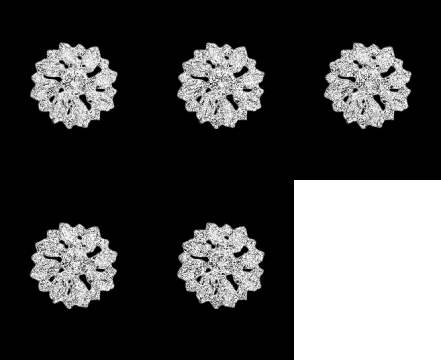
Immagine > Ridimensiona al 30%
(tutti i livelli non spuntato)

Regola > Messa a fuoco > Metti a fuoco

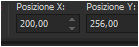
Posizionate


Livelli > Duplica

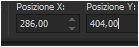
Posizionate


Livelli > Duplica

Posizionate


Livelli > Unisci giù x 2 volte

12) Selezionate il centro dei cerchi con la Bacchetta magica

Selezioni > Modifica > Contrai 4 px

Livelli > Nuovo livello Raster

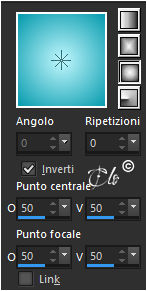
Riempite con un gradiente Sprazzo di luce


13) Effetti 3D > Smusso a incasso
come in precedenza

Selezioni > Deseleziona tutto

Livelli > Disponi > Sposta giù

14) Attivate il livello superiore

Livelli > Unisci giù

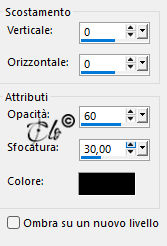
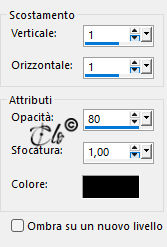
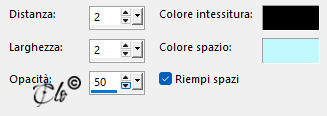
Effetti 3D > Sfalsa ombra colore nero


15) Attivate il livello Gruppo - Raster 2

Livelli > Nuovo livello Raster
Riempite con il colore di sfondo

Livelli > Nuovo livello maschera > Da immagine
applicate la EF-Mask_A_Flor_da_Pele


Livelli > Unisci gruppo

Effetti 3D > Sfalsa ombra colore nero


16)
Attivate il livello Raster 2

Selezionate il centro de cerchio con la Bacchetta magica

Attivate il livello Gruppo - Raster 4

Modifica > Taglia
Selezioni > Deseleziona tutto

17) Attivate il livello di sfondo

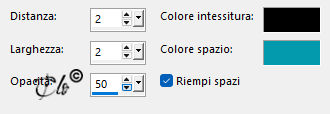
Effetti di trama > Intessitura
colore nero e colore di primo piano
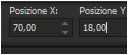


18)
Attivate il livello Raster 2

Livelli > Duplica

Livelli > Disponi > Sposta giù

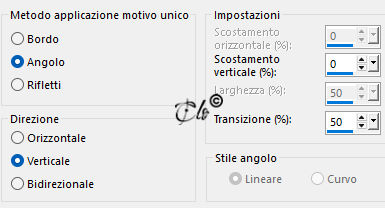
19) Effetti immagine > Motivo unico


Regola > Sfocatura > Sfocatura gaussiana: Raggio 25,00

Modalità di Miscelatura - Filtra -

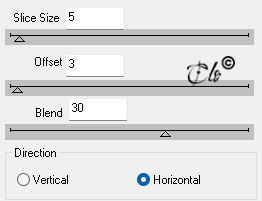
20) Effetti > Plug-in > dsb flux / Linear Transmission


21) Livelli > Unisci visibile

22) Aprite EF-A_Flor_da_Pele_Texto
copiate ed incollate come nuovo livello

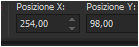
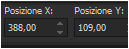
Posizionate


23) Effetti di trama > Intessitura
colore nero e colore di sfondo


Effetti 3D > Sfalsa ombra
come in precedenza x 2 volte

24) Aprite EF-Tube_Mulher
copiate ed incollate come nuovo livello
Posizionate a destra

25) Immagine > Aggiungi bordatura
10 px colore di sfondo
1 px colore di primo piano

25 px colore di sfondo
1 px colore di primo piano

26)
Aprite EF-A_Flor_da_Pele_Deco_1
copiate ed incollate come nuovo livello

Posizionate


27) Livelli > Duplica

Immagine > Capovolgi
(Nelle versioni recenti: Rifletti verticalmente)

28)
 Firmate il lavoro 

Livelli > Unisci tutto

Regola > Tonalità e saturazione > Vivacità
Intensità: 32

Immagine > Ridimensiona all'85%
(tutti i livelli spuntato)

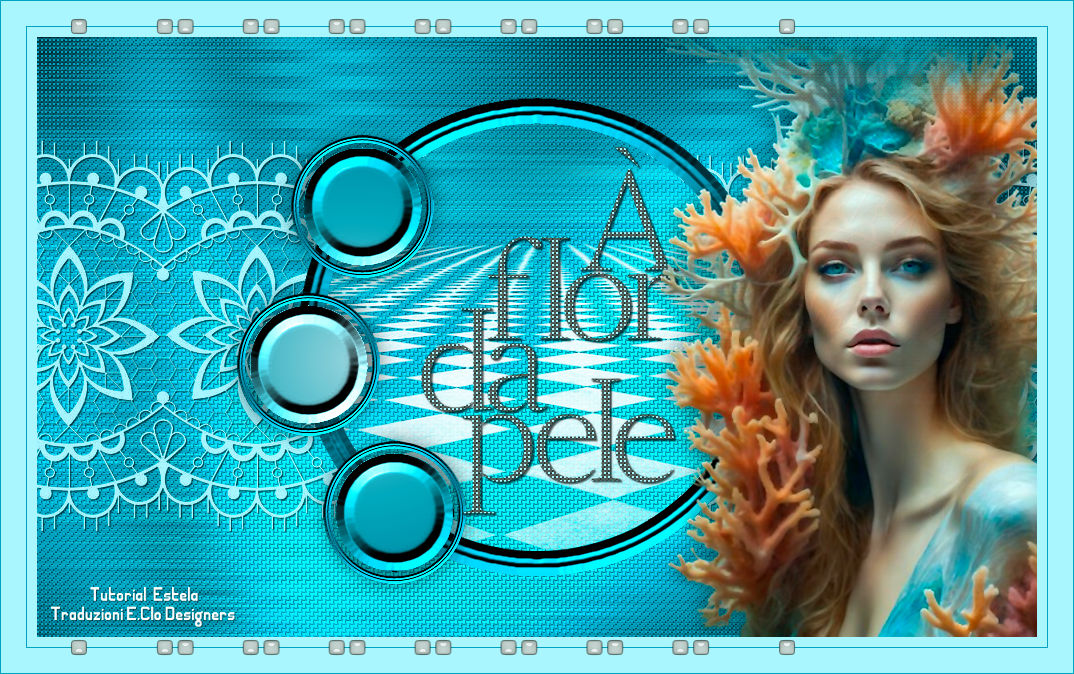
Salvate in jpg.


Novembre 2025