Creazioni Estela Fonseca Tutoriais
- Tutti i diritti riservati -
15 Maggio 2025


L'originale qui


Occorrente:
Tube Floral
5 graficos
EF-Aleatorio_Deco_1,EF-Aleatorio_Deco_2
EF-Aleatorio_Deco_3,EF-Aleatorio_Deco_4,EF-Aleatorio_Deco_5
EF-Mask_Aleatorio
EF-Aleatorio-Fundo
Immagine EF-Aleatorio_Alfa


Materiale


Filtri: qui
&<Sandflower Special *v*>
Mock
MuRa's Seamless
Flaming Pear / Flood


Istallate i filtri nella corrispondente cartella,
aprite i tube in PSP, duplicateli e chiudete gli originali.


1) Aprite l'immagine EF-Aleatorio_Alfa
Finestra > Duplica
chiudete l'originale

Selezioni > Seleziona tutto

2) Aprite EF-Aleatorio-Fundo
copiate ed incollate nella selezione
Selezioni > Deseleziona tutto

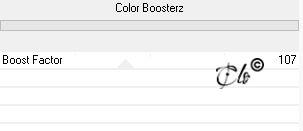
3) Effetti > Plug-in > Unlimited 2| &<Sandflower Special *v*> / Color Boosterz


Effetti > Plug-in > Mock / Windo
default

4) Aprite EF-Aleatorio_Deco_1
copiate ed incollate come nuovo livello
E' già posizionato

Abbassate l'Opacià del livello al 63%

5) Livelli > Nuovo livello Raster
Riempite con il colore #5f873a

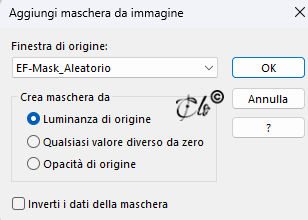
Livelli > Nuovo livello maschera > Da immagine
applicate la EF-Mask_Aleatorio


Livelli > Unisci gruppo

6)
Aprite EF-Aleatorio_Deco_2
copiate ed incollate come nuovo livello
E' già posizionato

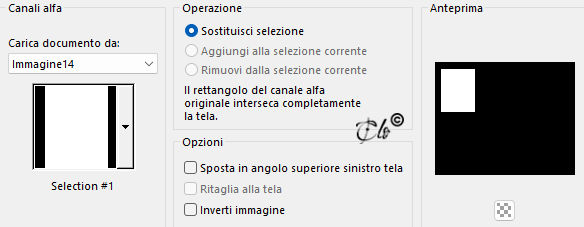
7) Selezioni > Carica/salva selezione > Carica selezione da canale alpha
caricate la Selezione#1


Livelli > Nuovo livello Raster

Aprite il grafico-1
copiate ed incollate nella selezione
Selezioni > Deseleziona tutto


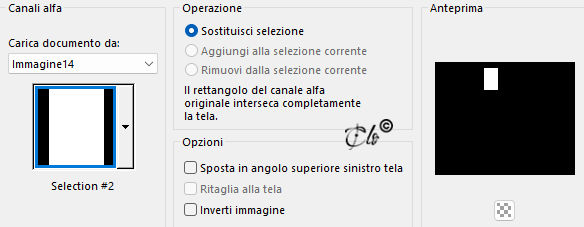
9) Selezioni > Carica/salva selezione > Carica selezione da canale alpha
caricate la Selezione#2


Aprite il grafico-2
copiate ed incollate nella selezione
Selezioni > Deseleziona tutto


10)
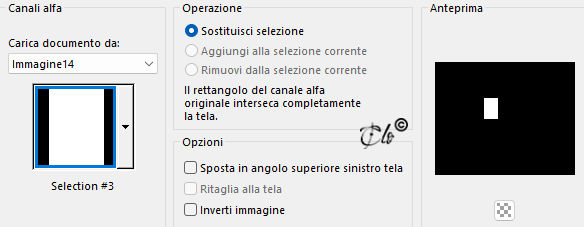
Selezioni > Carica/salva selezione > Carica selezione da canale alpha
caricate la Selezione#3


Aprite il grafico-3
copiate ed incollate nella selezione
Selezioni > Deseleziona tutto

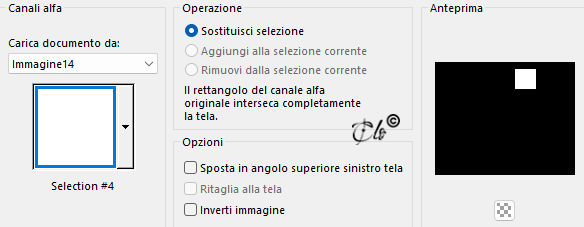
11) Selezioni > Carica/salva selezione > Carica selezione da canale alpha
caricate la Selezione#4


Aprite il grafico-4
copiate ed incollate nella selezione
Selezioni > Deseleziona tutto

12)
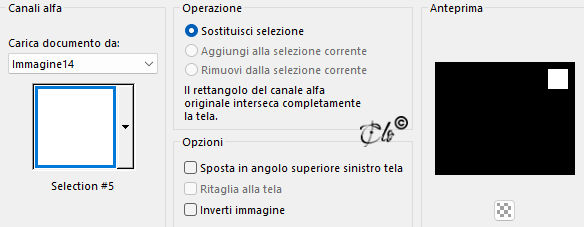
Selezioni > Carica/salva selezione > Carica selezione da canale alpha
caricate la Selezione#5


Aprite il grafico-5
copiate ed incollate nella selezione
Selezioni > Deseleziona tutto

Regola > Tonalità e saturazione > Vivacità
Intensità: 51
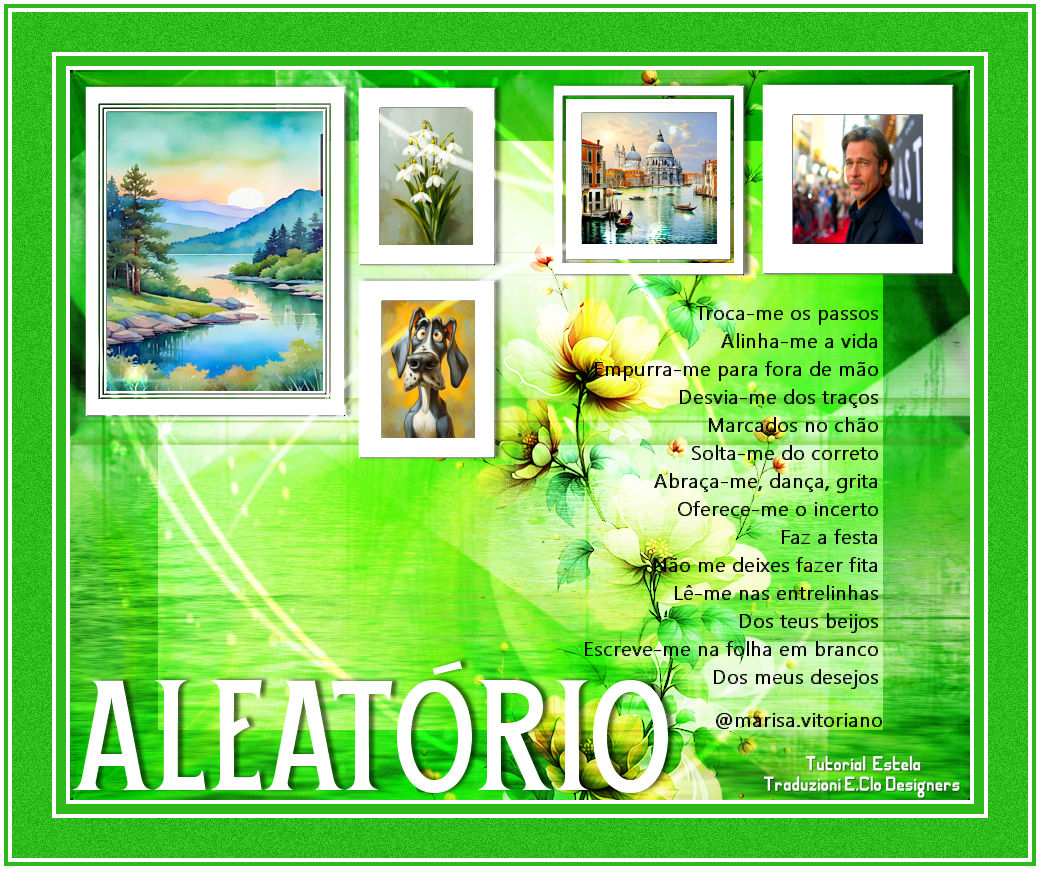
13) Attivate il livello sottostante (Raster 2)

Effetti > Plug-in > MuRa's Seamless / Emboss at Alpha
default

14) Attivate il livello superiore

Livelli > Unisci giù

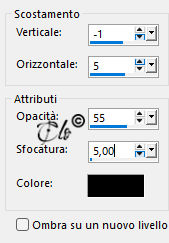
Effetti 3D > Sfalsa ombra colore nero


15) Aprite il tube Floral
copiate ed incollate come nuovo livello

16) Immagine > Ridimensiona all'85%
(tutti i livelli non spuntato)

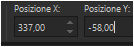
Posizionate


Livelli > Disponi > Sposta giù

Modalità di Miscelatura - Luce netta -

17) Chiudete il livello Raster 2

Livelli > Unisci visibile

Riaprite il livello chiuso

18) Sul livello Uniti

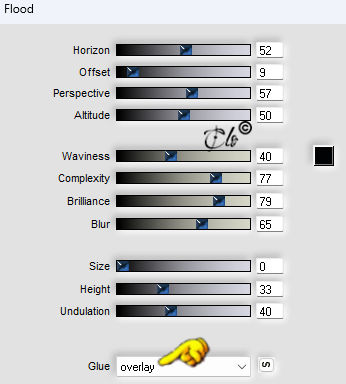
Effetti > Plug-in > Flaming Pear / Flood


19) Aprite EF-Aleatorio_Deco_3
copiate ed incollate come nuovo livello

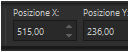
Posizionate


Immagine > Immagine negativa

20)
Aprite EF-Aleatorio_Deco_4
copiate ed incollate come nuovo livello
Posizionate in basso a sinistra

Effetti 3D > Sfalsa ombra
come in precedenza

21)
Aprite EF-Aleatorio_Deco_5
copiate ed incollate come nuovo livello
E' già posizionato

Modalità di Miscelatura - Sovrapponi -

22) Immagine > Aggiungi bordatura
4 px colore bianco
10 px colore #2cbb1a
4 px colore bianco

23) Immagine > Aggiungi bordatura
40 px colore #2cbb1a
4 px colore bianco
4 px colore #2cbb1a
4 px colore bianco

Selezionate il bordo di 40 px con la Bacchetta magica

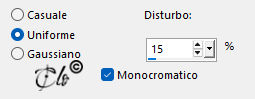
Regola > Aggiungi/rimuovi disturbo > Aggiungi disturbo


Selezioni > Deseleziona tutto

24)
 Firmate il lavoro 

Livelli > Unisci tutto

Immagine > Ridimensiona 850 px di larghezza

Salvate in jpg.


Luglio 2025