Creazioni Estela Fonseca Tutoriais
- Tutti i diritti riservati -
05/04/2025
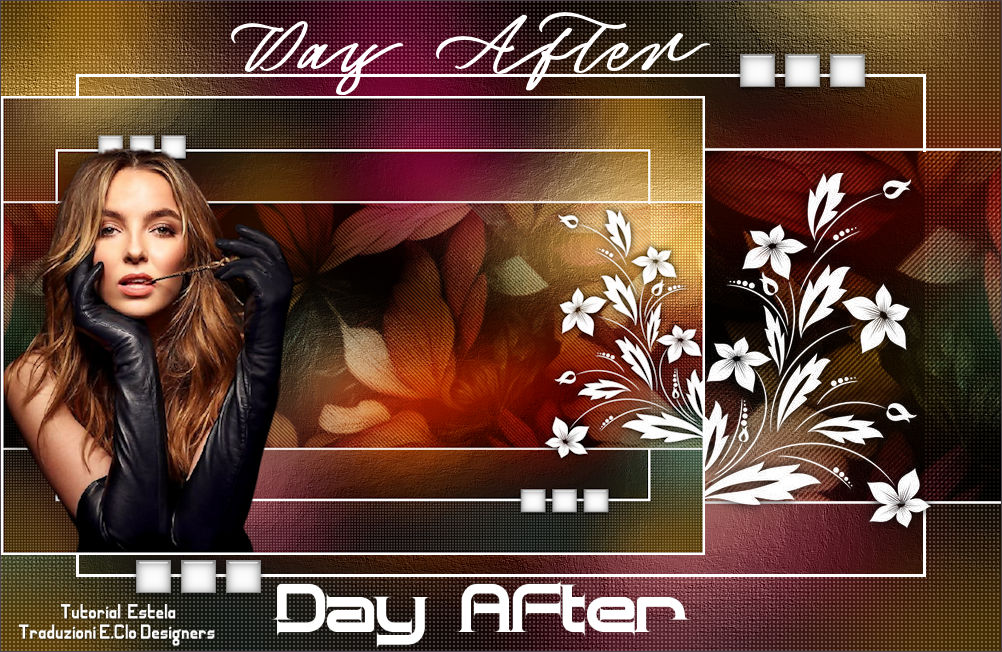
L'originale
qui
Occorrente:
EF-Tube_Personagem
EF-Day_After_Deco_1,EF-Day_After_Deco_2,EF-Day_After_Deco_3
EF-Day_After_texto_1, EF-Day_After_texto_2
grafico-1
Il tube scelto da me
Woman1355_byClo
Materiale
Filtri:
qui
&<Background Designers IV>
[AFS IMPORT] / sqborder2
Alien Skin Eye Candy 5: Impact
Istallate i filtri nella corrispondente cartella,
aprite i tube in PSP, duplicateli e chiudete gli originali.
1)
Aprite una nuova immagine trasparente 1000 x 650 px
Selezioni > Seleziona tutto
2) Aprite il
grafico-1
copiate ed incollate nella selezione
Selezioni > Deseleziona tutto
Regola > Sfocatura > Sfocatura gaussiana: Raggio 55,00
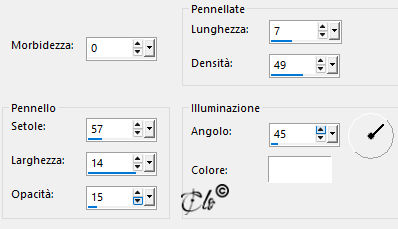
3) Effetti tecniche di disegno > Pennellate
4) Aprite
EF-Day_After_Deco_1
copiate ed incollate come nuovo livello
E' già posizionato
Selezionate il centro con la Bacchetta magica
5) Livelli > Nuovo livello Raster
Aprite il
grafico-1
copiate ed incollate nella selezione
Modalità dii Miscelatura - Luce diffusa -
Lasciate selezionato
6) Effetti > Plug-in > Unlimited 2| &<Background Designers IV> / sf10 Slice N Dice
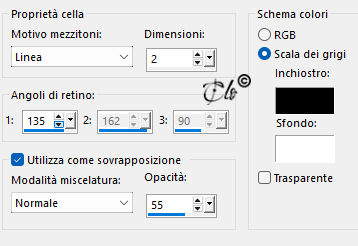
Effetti artistici > Mezzitoni
Selezioni > Deseleziona tutto
7) Attivate il livello Raster 1
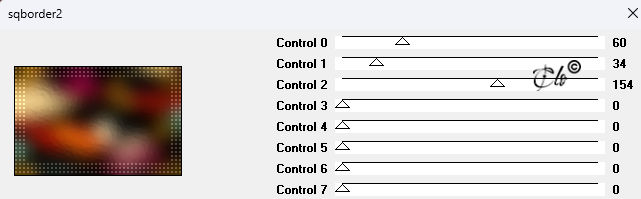
Effetti > Plug-in > [AFS IMPORT] / sqborder2
8) Attivate il livello Raster 3
Aprite
EF-Day_After_Deco_2
copiate ed incollate come nuovo livello
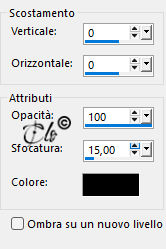
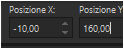
9) Effetti 3D > Sfalsa ombra colore nero
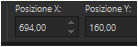
Posizionate
10)
Aprite
EF-Day_After_Deco_3
copiate ed incollate come nuovo livello
E' già posizionato
11) Modifica > Copia speciale > Copia unione
Modifica > Incolla come nuova immagine
12)
Aprite
EF-Tube_Personagem
copiate ed incollate come nuovo livello
13) Immagine > Ridimensiona al 65% e poi all'85%
(tutti i livelli
non
spuntato)
Regola > Messa a fuoco > Accentua messa a fuoco
Posizionate a destra
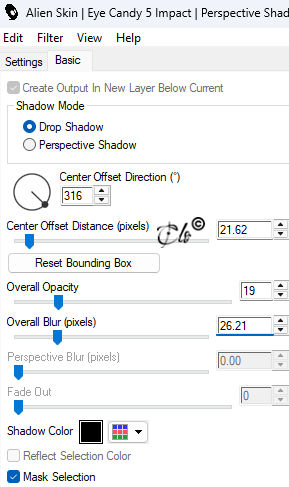
14) Effetti > Plug-in > Alien Skin Eye Candy 5: Impact / Perspective Shadow
Settings: Drop Shadow Blurry
15) Immagine > Aggiungi bordatura
3 px colore bianco
Immagine > Rifletti
(Nelle versioni recenti: Rifletti orizzontalmente)
Immagine > Ridimensiona al 70%
(tutti i livelli
spuntato
)
16) Modifica > Copia
Incollate come nuovo livello sulla vostra prima immagine
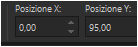
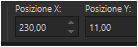
Posizionate
17) Attivate il livello Raster 4
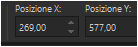
Posizionate
18)
Aprite
EF-Day_After_texto_1
copiate ed incollate come nuovo livello
Livelli > Disponi > Porta in alto
Posizionate
19)
Aprite
EF-Day_After_texto_2
copiate ed incollate come nuovo livello
Posizionate
20)
Firmate il lavoro
Livelli > Unisci tutto
Immagine > Ridimensiona 850 px di larghezza
Immagine > Aggiungi bordatura
1 px colore nero
Salvate in jpg.
Luglio 2025