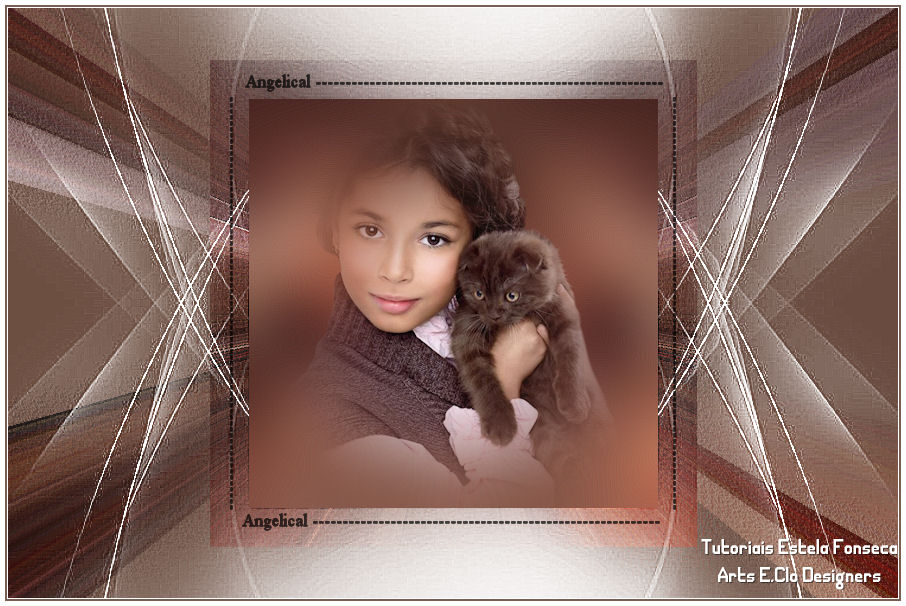
Creazioni Estela Fonseca Tutoriais
- Tutti i diritti riservati -
11 Ottobre 2010
Varianti
L'originale
qui
Tube
JR-WB-BIGBLACKEYES[1]
Texto-Deco
Narah_mask_0484
Maschera
20-20
Il tube scelto da me
EN0039 by Isa
Materiale
Filtro:
QUI
Filter Factory Gallery B
Istallate il filtro e la maschera 20-20 nelle corrispondenti cartelle,
aprite il tube in PSP, duplicatelo e chiudete l'originale.
1)
Aprite una nuova immagine trasparente 850 x 550 px
Riempite con il colore
#6f7962
2) Selezioni > Seleziona tutto
Aprite il tube
"JR-WB-BIGBLACKEYES[1]"
copiate ed incollate nella selezione
Selezioni > Deseleziona
3) Effetti immagine > Motivo unico
default
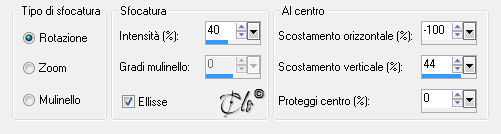
Regola > Sfocatura > Sfocatura radiale
Effetti bordo > Aumenta di più
4) Livelli > Duplica
Immagine > Ridimensiona all'80%
(tutti i livelli
non
spuntato)
5) Livelli > Unisci visibile
6)
Livelli > Duplica
Effetti > Plug-in > Filter Factory Gallery B / Botton Deluxe
default
Effetti bordo > Aumenta
Livelli > Duplica
Immagine > Rifletti
Modalità di Miscelatura - Sovrapponi -
Livelli > Unisci giù
7)
Immagine > Ridimensiona al 90%
(tutti i livelli
non
spuntato)
Livelli > Unisci visibile
8) Immagine > Aggiungi bordatura
20 px colore
#6f7962
Effetti > Plug-in > Filter Factory Gallery B / Botton Deluxe
default
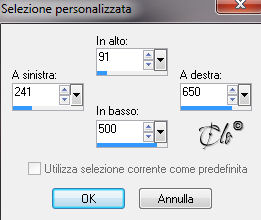
9) Attivate lo Strumento Selezione
scegliete una Selezione personalizzata
10) Regola > Sfocatura > Sfocatura gaussiana: Raggio 30,00
Selezioni > Innalza selezione a livello
Effetti bordo > Aumenta di più
11)
Aprite il tube
"JR-WB-BIGBLACKEYES[1]"
copiate ed incollate come nuovo livello
Applicate la Maschera
20-20
Livelli > Unisci gruppo
Posizionate al centro
Regola > Correzione fotografica in un pasaggio
12) Attivate il livello di sfondo
Livelli > Duplica
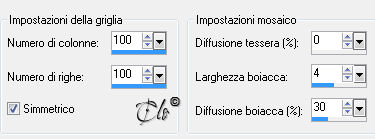
Effetti di trama > Mosaico antico
Effetti > Filtro definito dall'utente
applicate il Preset Emboss 3
Modalità di Miscelatura - Luce diffusa -
Abbassate l'opacità del livello a scelta
13) Livelli > Nuovo livello Raster
Riempite con il colore bianco
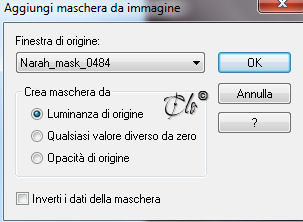
14) Livelli > Nuovo livello maschera > Da immagine
applicate la
Narah_mask_0484
Effetti bordo > Aumenta di più
Livelli > Unisci gruppo
Livelli > Duplica
Immagine > Capovolgi
Livelli > Unisci giù
Livelli > Duplica
15) Immagine > Aggiungi bordatura
1 px colore bianco
2 px colore #53573d
5 px colore bianco
16) Aprite il
Texto-Deco
copiate ed incollate come nuovo livello
17)
Firmate il lavoro
Livelli > Unisci tutto
Salvate in jpg.
04/04/2015