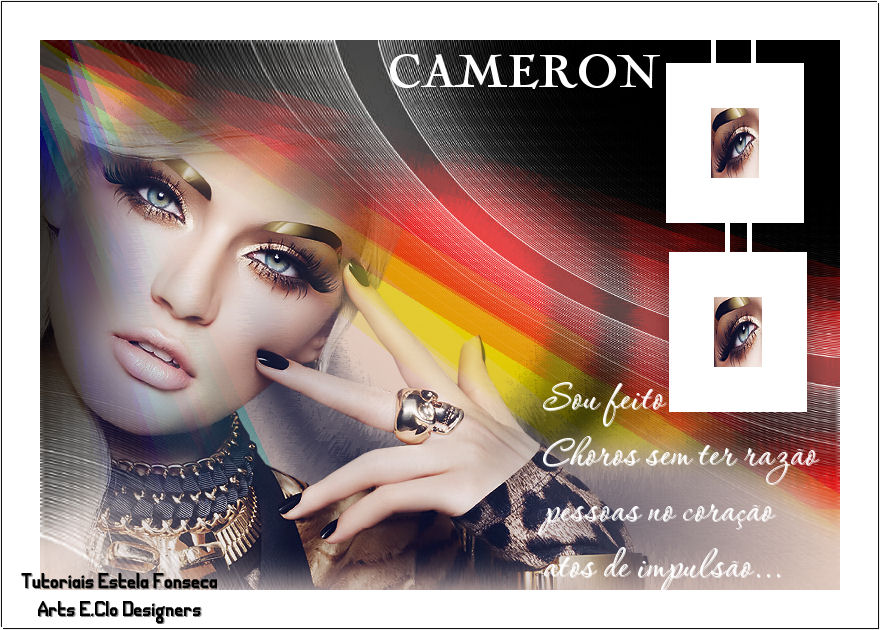
Creazioni Estela Fonseca Tutoriais
- Tutti i diritti riservati -
15 Novembre 2011
Varianti
L'originale
qui
Tube
calguiPoupeePirrot13092011
LF-Mask-248
Texto-1 e Texto-2
2 Selezioni
Il tube scelto da me
calguisvisage17022016
Materiale
Filtri:
QUI
Andrew's Filters Collection 5
It@lian Editors Effect
Istallate i filtri e le selezioni nelle corrispondenti cartelle,
aprite il tube in PSP, duplicatelo e chiudete l'originale.
1)
Paletta Materiali
colore di primo piano #bc1819, colore di sfondo #d6c3bc
(
i colori si riferiscono all'originale
)
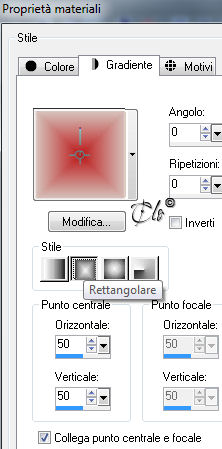
Formate un gradiente Rettangolare
2) Aprite una nuova immagine trasparente 800 x 550 px
Riempite con il colore di primo piano
3) Livelli > Nuovo livello Raster
Riempite con il colore di sfondo
4) Immagine > Ruota per gradi: 90° a sinistra
5)
Livelli > Nuovo livello Raster
Riempite con il colore di primo piano
Effetti geometrici > Cerchio
Modalità bordo: Trasparente
6)
Immagine > Ridimensiona all'80%
(tutti i livelli
non
spuntato)
7)
Livelli > Nuovo livello Raster
Riempite con il colore di sfondo
Effetti geometrici > Cerchio
Modalità bordo: Trasparente
8)
Immagine > Ridimensiona al 50%
(tutti i livelli
non
spuntato)
9) Livelli > Unisci visibile
10) Effetti di trama > Manto
11) Effetti immagine > Motivo unico
default
12) Effetti > Plug-in > Andrew's Filters Collection 5 / Fan
default
13)
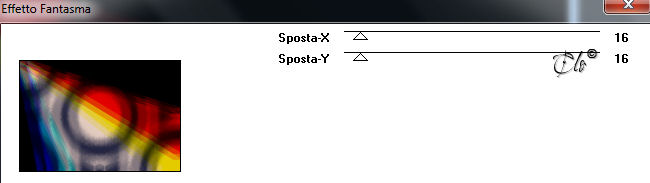
Effetti > Plug-in > It@lian Editors Effect / Effetto Fantasma
14) Livelli > Nuovo livello Raster
Selezioni > Carica/salva selezione > Carica selezione da disco
caricate la
EF-Sel_1_Cameron
Riempite la selezione con il gradiente
Selezioni > Deseleziona
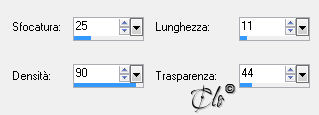
15) Regola > Sfocatura > Sfocatura gaussiana: Raggio 15,00
Effetti di trama > Manto
come in precedenza
15)
Livelli > Nuovo livello Raster
Riempite con il colore bianco
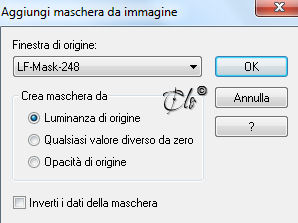
Livelli > Nuovo livello maschera > Da immagine
applicate la
LF-Mask-248
Livelli > Duplica x 3 volte
Livelli > Unisci gruppo
16) effetti di distorsione > Stringi
Intensità: 100%
17)
Livelli > Nuovo livello Raster
Selezioni > Carica/salva selezione > Carica selezione da disco
caricate la
EF-Sel_2_Cameron
Riempite la selezione con il colore bianco
Selezioni > Deseleziona
18) Selezionate il piccolo rettangolo superiore con la Bacchetta magica
Livelli > Nuovo livello Raster
Aprite il tube
"calguiPoupeePirrot13092011"
Selezionate l'occhio destro
Modifica > Copia
Ritornate alla vostra Tag
Modifica > Incolla nella selezione
Selezioni > Deseleziona
Livelli > Disponi > Sposta giù
19) Attivate il livello Raster 2
Selezionate il piccolo rettangolo inferiore con la Bacchetta magica
Livelli > Nuovo livello Raster
Modifica > Incolla nella selezione
Selezioni > Deseleziona
Livelli > Disponi > Sposta giù
20) Attivate il livello Raster 2
Livelli > Unisci giù x 2 volte
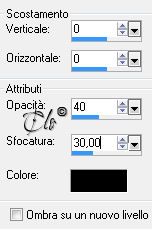
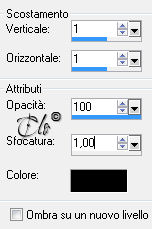
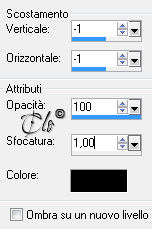
21) Effetti 3D > Sfals aombra colore nero
22)
Aprite il tube
"calguiPoupeePirrot13092011"
copiate ed incollate come nuovo livello
Immagine > Ridimensiona al 70%
(tutti i livelli
non
spuntato)
Immagine > Rifletti
Posizionate a sinistra
23) Immagine > Aggiungi bordatura
40 px colore bianco
Selezioni > Seleziona tutto
Selezioni > Modifica > Contrai 2 px
Effetti 3D > Sfalsa ombra colore a scelta
Selezioni > Deseleziona
24)
Aprite il
Texto-1
copiate ed incollate come nuovo livello
Posizionate in basso a destra
25)
Aprite il
Texto-2
copiate ed incollate come nuovo livello
Posizionate a scelta
26)
Firmate il lavoro
Livelli > Unisci tutto
Salvate in jpg.
24/03/2016