Creazioni Estela Fonseca Tutoriais
- Tutti i diritti riservati -
2010
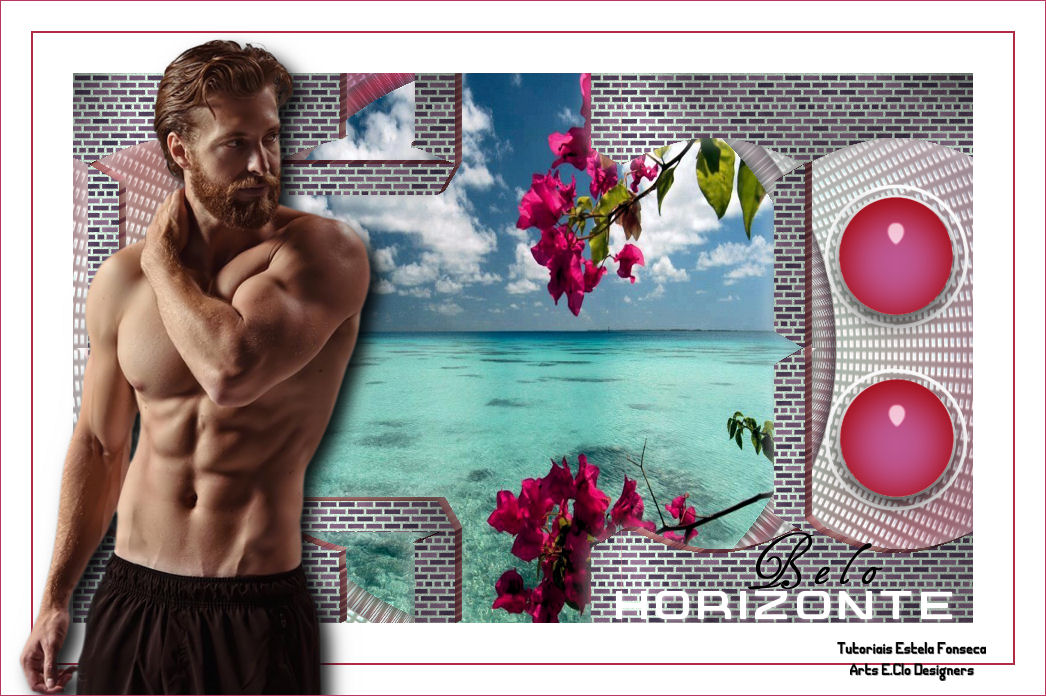
L'originale
qui
Occorrente:
Tube
Alies 222-jonathan rhys meyers-09032010
Deco-1-EF
Mask_Horizonte_EF
Preset
Horizonte-EF
(doppio click e viene esportato automaticamente)
Immagine jpg
Immagine
alpha-belohorizonte
Texto
Il tube scelto da me
3068 - man - LB TUBES
Materiale
Filtri:
qui
Graphics Plus
Richard Rosenmann / Halftone
Transparency / Eliminate Black
FM Tile Tools
MuRa's Meister
Flaming Pear / Flexify 2
Simple
Alien Skin Eye Candy 5: Textures
Alien Skin Eye Candy 5: Impact
&<Bkg Designer IV>
Istallate i filtri nella corrispondente cartella,
aprite i tube in PSP, duplicateli e chiudete gli originali.
(
I colori si riferiscono all'originale
)
1)
Aprite l'immagine
alpha-belohorizonte
Finestra > Duplica
chiudete l'originale
Selezioni > Seleziona tutto
Aprite
Immagine jpg
copiate ed incollate nella selezione
Selezioni > Deseleziona
Effetti immagine > Motivo unico
default
Regola > Sfocatura > Sfocatura gaussiana: Raggio 50,00
2) Livelli > Duplica
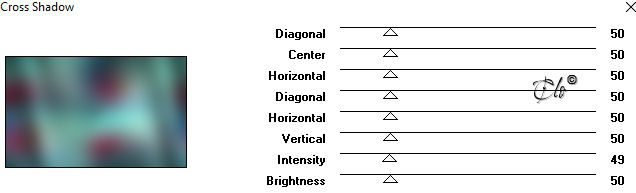
Effetti > Plug-in > Graphics Plus / Cross Shadow
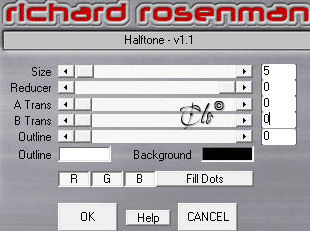
Effetti > Plug-in > Richard Rosenmann / Halftone
Effetti > Plug-in > Transparency / Eliminate Black
Effetti > Plug-in > FM Tile Tools / Blend Emboss
default
3) Livelli > Unisci visibile
4)
Livelli > Duplica
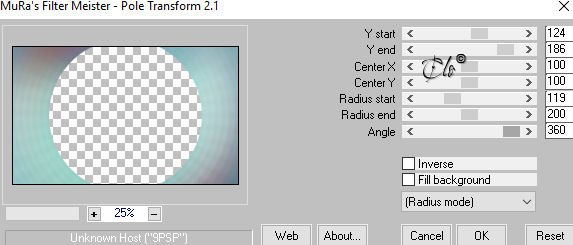
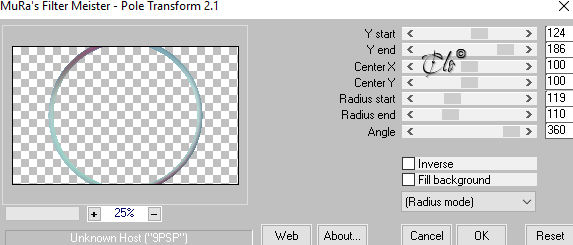
Effetti > Plug-in > MuRa's Meister / Pole Transform
Attivate il livello Uniti
Effetti > Plug-in > MuRa's Meister / Pole Transform
Selezionate il centro con la Bacchetta magica
5) Livelli > Nuovo livello Raster
Aprite
Immagine jpg
copiate ed incollate nella selezione
Selezioni > Deseleziona
Regola > Correzione fotografica in un passaggio
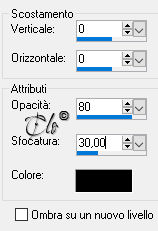
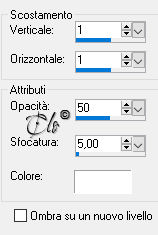
Effetti 3D > Sfalsa ombra colore nero
6) Attivate il livello superiore
Effetti 3D > Sfalsa ombra
come in precedenza
7) Livelli > Nuovo livello Raster
Riempite con il colore bianco
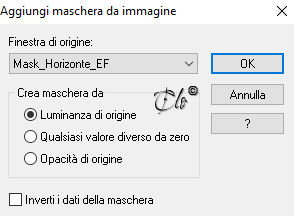
Livelli > Nuovo livello maschera > Da immagine
applicate la
Mask_Horizonte_EF
Livelli > Unisci gruppo
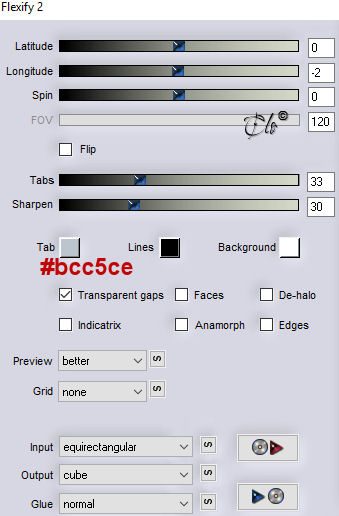
8) Effetti > Plug-in > Flaming Pear / Flexify 2
Effetti > Plug-in > Simple / Half Wrap
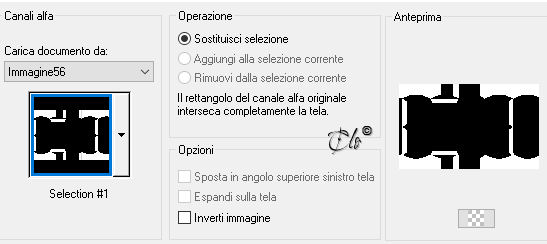
9) Selezioni > Carica/salva selezione > Carica selezione da canale alfa
caricate la
Selection #1
Riempite con il colore bianco
Lasciate selezionato
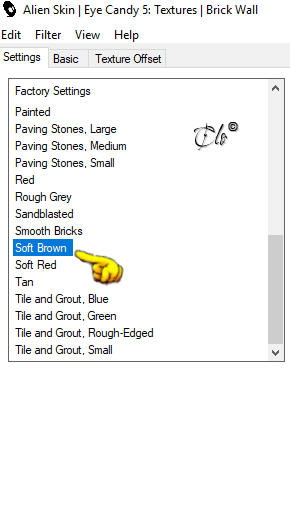
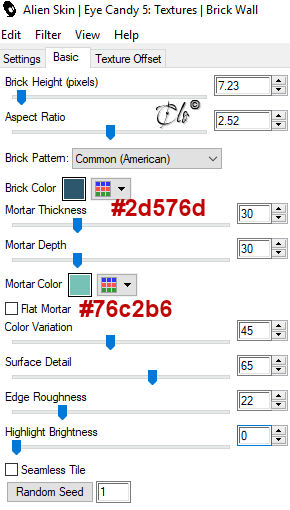
10) Effetti > Plug-in > Alien Skin Eye Candy 5: Textures / Brick Wall
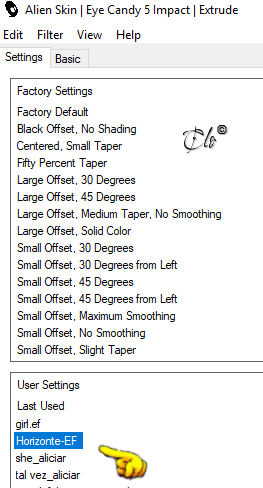
11) Effetti > Plug-in > Alien Skin Eye Candy 5: Impact / Extrude
applicate il Preset
Horizonte-EF
Effetti 3D > Sfalsa ombra
come in precedenza
Selezioni > Deseleziona
12) Effetti > Plug-in > Unlimited 2| &<Bkg Designer IV> / @Night Shadow
default
13) Aprite il
Deco-1-EF
copiate ed incollate come nuovo livello
Posizionate a destra come da immagine ultimata
14) Immagine > Aggiungi bordatura
40 px colore bianco
2 px colore #235d7a
30 px colore bianco
15) Aprite il tube
"Alies 222-jonathan rhys meyers-09032010"
copiate ed incollate come nuovo livello
Posizionate a sinistra
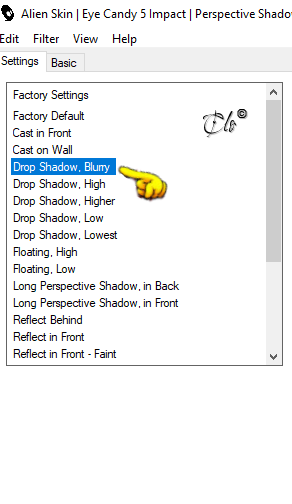
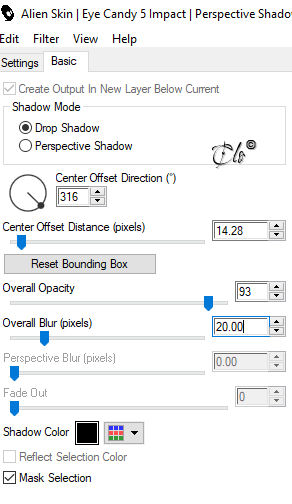
Effetti > Plug-in > Alien Skin Eye Candy 5: Impact / Perspective Shadow
16)
Aprite il
Texto
copiate ed incollate come nuovo livello
Posizionate in basso a destra
Effetti 3D > Sfalsa ombra colore bianco
17)
Immagine > Aggiungi bordatura
1 px colore #235d7a
18)
Firmate il lavoro
Livelli > Unisci tutto
Salvate in jpg.
Giugno 2019