Creazioni Estela Fonseca Tutoriais
- Tutti i diritti riservati -
Dicembre 2008


L'originale qui


Occorrente:
immagine RafaelNadal
Elemento1_NumeroUm
Elemento2_NumeroUm-vazio
ao_45_mask7
3 Selezioni
Elemento3_Texto


L'immagine scelta da me
George-Clooney


Materiale


Filtri: qui
Filter Factory Gallery F
Simple
Nik Softwere Color Effect Pro 3.0 Complete
Graphics Plus


Istallate i filtri e le selezioni nelle corrispondenti cartelle,
aprite i tube in PSP, duplicateli e chiudete gli originali.


1) Paletta Materiali
colore di primo piano #8fa4f1, colore di sfondo bianco
(i colori si riferiscono all'originale)


Aprite una nuova immagine trasparente 700 x 500 px
Riempite con il colore di primo piano

2) Livelli > Nuovo livello Raster
Riempite con il colore bianco

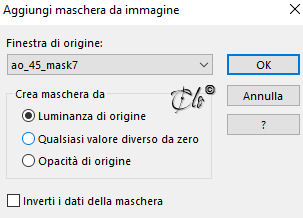
Livelli > Nuovo livello maschera > Da immagine
applicate la ao_45_mask7


Effetti > Plug-in > Filter Factory Gallery F / Quadrant Replicate

Livelli > Unisci gruppo

3) Livelli > Unisci visibile

Effetti > Plug-in > Simple / Zoom Out and Flip

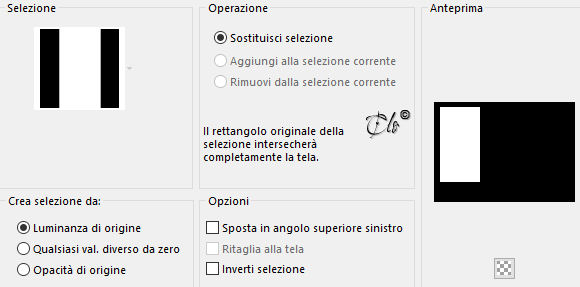
4) Selezioni > Carica/salva selezione > Carica selezione da disco
caricate la Sel -numeroum-ef


Selezioni > Innalza selezione a livello

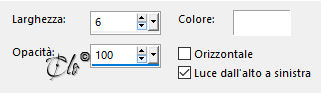
5) Effetti di trama > Veneziana


Selezioni > Deseleziona

Modalità di Miscelatura - Moltiplica -

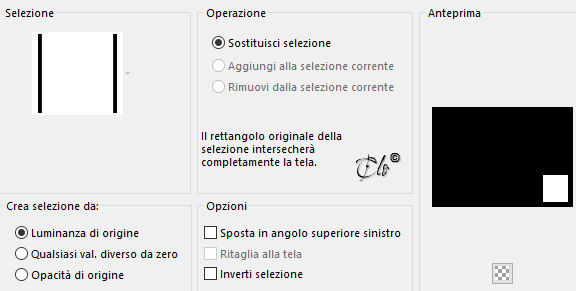
6) Selezioni > Carica/salva selezione > Carica selezione da disco
caricate la Sel -2numeroum-ef


7) Livelli > Nuovo livello Raster
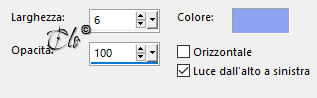
Riempite con il colore bianco

Effetti di trama > Veneziana
colore di primo piano


Selezioni > Deseleziona

8) Livelli > Unisci visibile

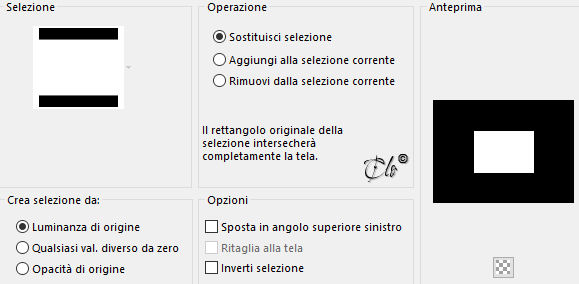
9) Attivate lo Strumento Selezione
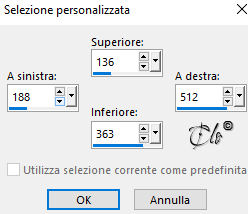
scegliete una Selezione personalizzata


Selezioni > Innalza selezione a livello

10) Aprite l'immagine RafaelNadal
copiate ed incollate nella selezione
Selezioni > Deseleziona

Modalità di Miscelatura - Moltiplica -

 Livelli > Duplica

Modalità di Miscelatura - Sovrapponi -

11)
Livelli > Unisci visibile

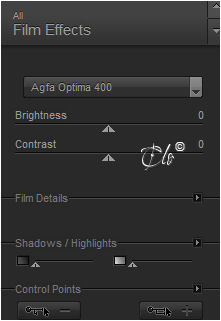
12) Effetti > Plug-in > Nik Softwere Color Effect Pro 3.0 Complete / Film Effects


**Opzionale**

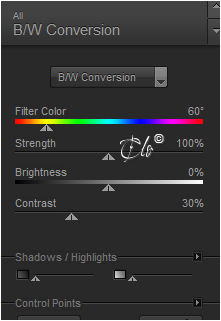
Effetti > Plug-in > Nik Softwere Color Effect Pro 3.0 Complete / B/W Conversion


13) Immagine > Aggiungi bordatura
1 px colore nero
30 px colore #d2d2d2

14) Aprite Elemento1_NumeroUm
copiate ed incollate come nuovo livello

Posizionate a sinistra

15)
Selezioni > Carica/salva selezione > Carica selezione da disco
caricate la Sel -numeroum-ef


Modifica > Taglia
Selezioni > Deseleziona

16) Livelli > Unisci visibile

 Effetti > Plug-in > Graphics Plus / Quick Tile I
default

17)
Aprite Elemento2_NumeroUm-vazio
copiate ed incollate come nuovo livello
E' già posizionato

18) Selezionate l'interno del rettangolo con la Bacchetta magica

Modifica > Taglia

Riempite con un colore prelevato dall'immagine RafaelNadal

Aprite 
l'immagine RafaelNadal
copiate ed incollate nella selezione
Selezioni > Deseleziona

Modalità di Miscelatura - Luminanza esistente

19)
Aprite Elemento3_Texto
copiate ed incollate come nuovo livello

Livelli > Duplica
Livelli > Unisci giù

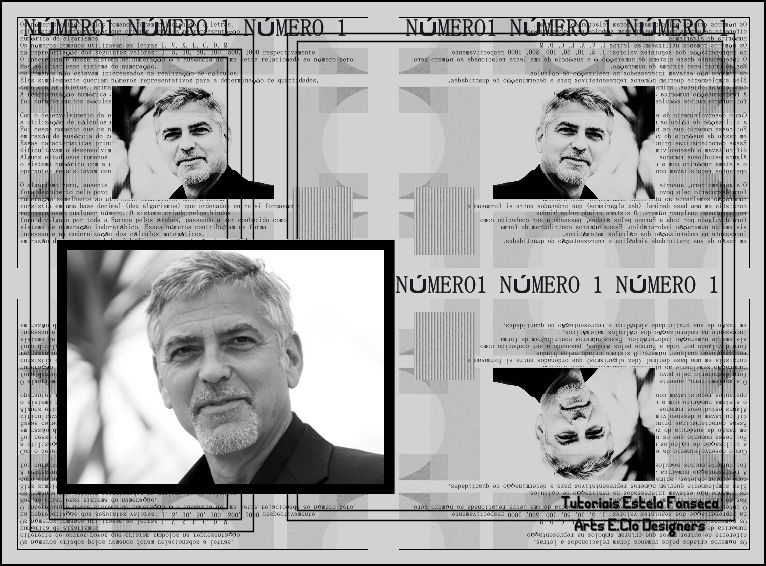
Posizionate come da immagine ultimata

20)
Firmate il lavoro 

Immagine > Aggiungi bordatura
2 px colore nero


Salvate in jpg.


Novembre 2019