Creazioni Estela Fonseca Tutoriais
- Tutti i diritti riservati -
06/09/2023
L'originale
qui
Occorrente:
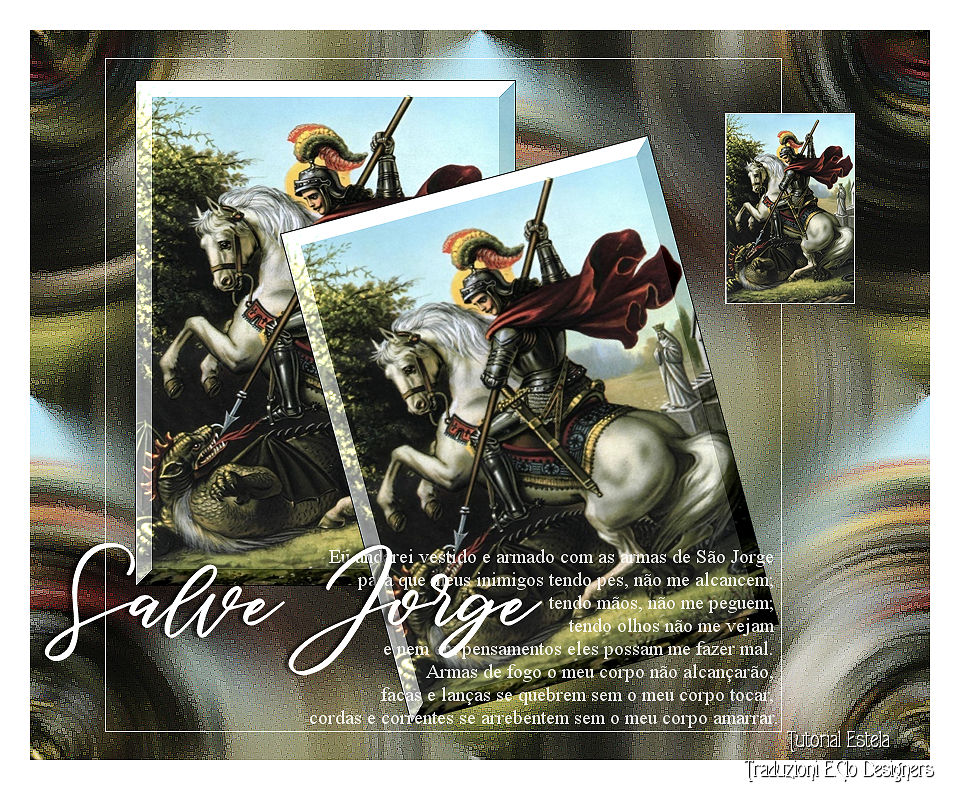
3 Grafici raffiguranti S. Giorgio
EF-Salve_Jorge_Deco_1
EF-Salve_Jorge_Texto_1
EF-Salve_Jorge_Texto_2
Materiale
Filtro:
qui
Unlimited 2
Istallate il filtro nella corrispondente cartella,
aprite il tube in PSP, duplicatelo e chiudete l'originale.
1)
Aprite una nuova immagine trasparente 900 x 730 px
Selezioni > Seleziona tutto
Aprite uno dei grafici
jorge
copiate ed incollate nella selezione
Selezioni > Deseleziona tutto
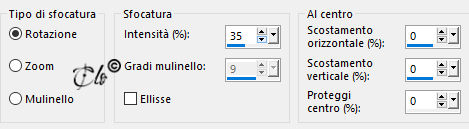
3) Regola > Sfocatura > Sfocatura radiale
4) Effetti immagine > Motivo unico
default
Regola > Messa a fuoco > Accentua messa a fuoco
5) Applicate lo Script Mosaico (propio del programma)
Modalità di Miscelatura - Luce diffusa -
Opacità al 51%
6) Livelli > Unisci giù
Regola > Messa a fuoco > Metti a fuoco
7) Attivate lo Strumento Selezione
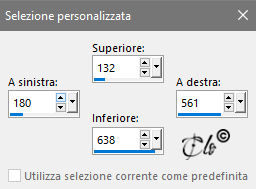
scegliete una Selezione personalizzata
8) Livelli > Nuovo livello Raster
Aprite il grafico scelto
copiate ed incollate nella selezione
Lasciate selezionato
9) Effetti > Plug-in > Unlimited 2| Buttons & Frames / Rectangular Button
default
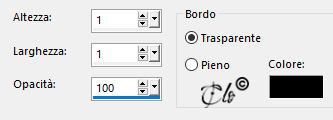
Effetti 3D > Pulsante
Selezioni > Deseleziona tutto
10) Regola > Messa a fuoco > Metti a fuoco
Posizionate
11) Livelli > Duplica
Immagine > Ruota per gradi: 15° a sinistra
Posizionate
12) Aprite
EF-Salve_Jorge_Deco_1
copiate ed incollate come nuovo livello
E' già posizionato
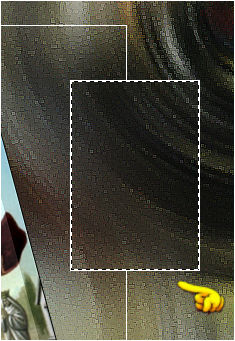
13) Selezionate il centro del rettangolo con la Bacchetta magica
14) Aprite il grafico scelto
copiate ed incollate nella selezione
Regola > Messa a fuoco > Metti a fuoco
Selezioni > Deseleziona tutto
15)
Aprite
EF-Salve_Jorge_Texto_1
copiate ed incollate come nuovo livello
Posizionate
Abbassate l'Opacità all'81%
16)
Aprite
EF-Salve_Jorge_Texto_1
copiate ed incollate come nuovo livello
Posizionate a scelta
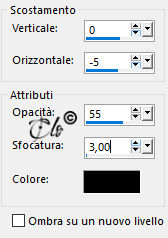
Effetti 3D > Sfalsa ombra colore nero
17)
Regola > Messa a fuoco > Metti a fuoco
Firmate il lavoro
Immagine > Aggiungi bordatura
30 px colore bianco
Salvate in jpg.
Ottobre 2023