Creazioni 
Franie Margot
- Tutti i diritti riservati -
2025


L'originale qui

Occorrente:
Tube
fleurs_218_franiemargot
objets_419_franiemargot
element1_franiemargot
element2_franiemargot
Pennello CurlyLines_Brushes_by_markyfan_45
Trama toile2_franiemargot
masque_261_franiemargot
Preset tuto96_franiemargot
(doppio click e viene esportato automaticamente)
Immagine calque-Alpha_selections_picture_franiemargot


Il tube scelto da me
Still_LifeRosa2_byClo


Materiale


Filtri: qui
Alien Skin Eye Candy 5: Impact
Mehdi
&<Bkg Kaleidoscope>
Toadies
Simple
MuRa's Meister
Andromeda / Perspective
AAA Frames
Graphics Plus


Istallate i filtri e la trama nelle corrispondenti cartelle,
aprite i tube in PSP, duplicateli e chiudete gli originali.


1) Paletta Materiali
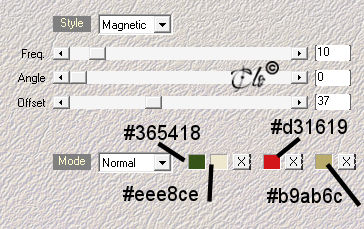
colore di primo piano #eee8ce, colore di sfondo #365418
(i colori si riferiscono all'originale)


Aprite una nuova immagine trasparente 550 x 650
Riempite con il colore bianco

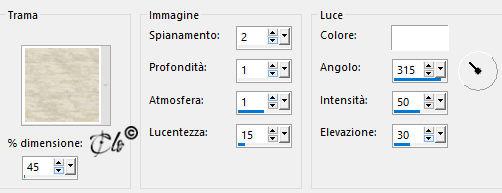
Effetti di trama > Trama
trama: toile2_franiemargot


2) Livelli > Nuovo livello Raster
Riempite con il colore #cfbe76

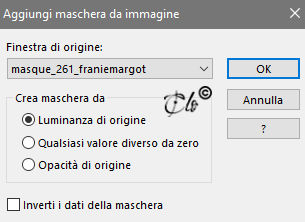
Livelli > Nuovo livello maschera > Da immagine
applicate la masque_261_franiemargot


Livelli > Unisci gruppo

Abbassate l'Opacità del livello al 75%

3) Aprite il tube "fleurs_218_franiemargot"
copiate ed incollate come nuovo livello

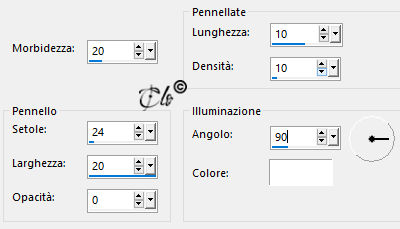
Effetti techniche di disegno > Pennellate


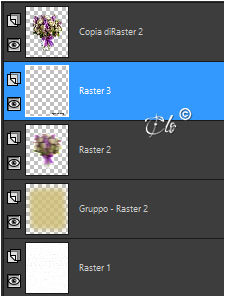
4) Livelli > Duplica

Attivate l'originale

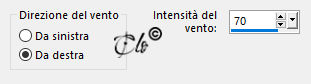
Effetti di distorsione > Vento


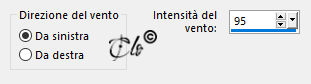
Nuovamente


5) Firmate il lavoro

Abbassate l'Opacità del livello al 40%


6) Livelli > Unisci visibile

7) Immagine > Ridimensiona al 90%
(tutti i livelli non 
spuntato)
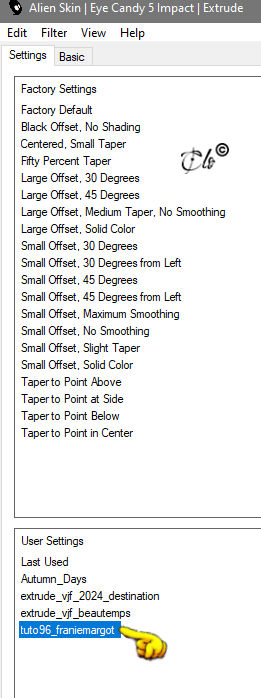
Effetti > Plug-in > Alien Skin Eye Candy 5: Impact / Extrude
applicate il Preset tuto96_franiemargot


8) Salvate l'immagine in formato png
servirà in seguito

9) Aprite l'immagine calque-Alpha_selections_picture_franiemargot
Finestra > Duplica
chiudete l'originale

10) Effetti > Plug-in > Mehdi / Wavy Lab 1.1


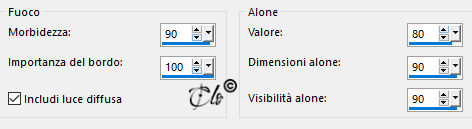
11) Regola > Morbidezza > Fuoco diffuso


12) Livelli > Duplica

Effetti > Plug-in > Unlimited 2| &<Bkg Kaleidoscope> / @BlueBerry Pie

14)
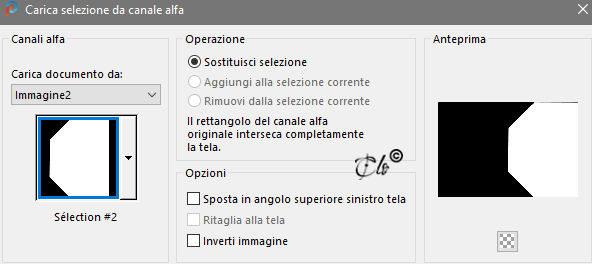
Selezioni > Carica/salva selezione > Carica selezione da canale alpha
caricate la Selezione#2


Selezioni > Innalza selezione a livello
Selezioni > Deseleziona tutto

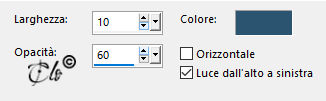
15) Effetti di trama > Veneziana
colore #365418


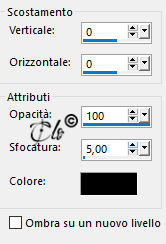
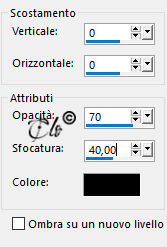
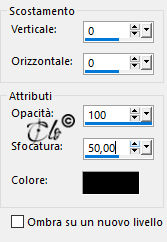
Effetti 3D > Sfalsa ombra colore nero


16) Attivate il livello Copia diRaster 1

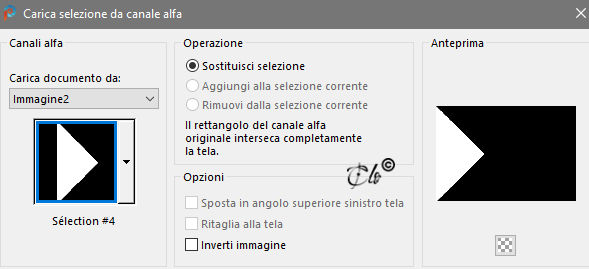
Selezioni > Carica/salva selezione > Carica selezione da canale alpha
caricate la Selezione#4


Selezioni > Innalza selezione a livello
Selezioni > Deseleziona tutto

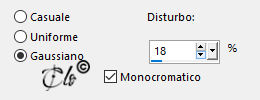
Regola > Aggiungi/rimuovi disturbo > Aggiungi disturbo


Regola > Messa a fuoco > Metti a fuoco

Effetti 3D > Sfalsa ombra
come in precedenza

17) Attivate il livello Copia diRaster 1

Selezioni > Carica/salva selezione > Carica selezione da canale alpha
caricate la Selezione#3


Selezioni > Innalza selezione a livello
Selezioni > Deseleziona tutto

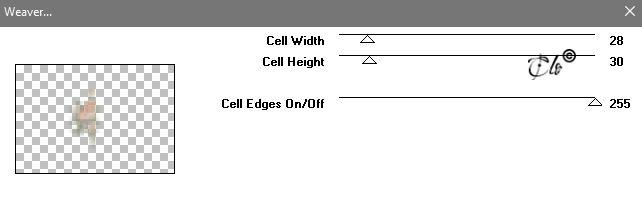
Effetti > Plug-in > Toadies / Weaver


Modalità di Miscelatura - Filtra -

Effetti bordo > Aumenta di più

Effetti 3D > Sfalsa ombra colore nero


Livelli > Disponi > Porta in alto

18) Aprite element1_franiemargot
copiate ed incollate come nuovo livello

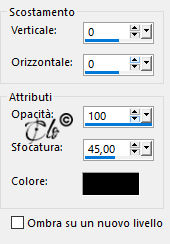
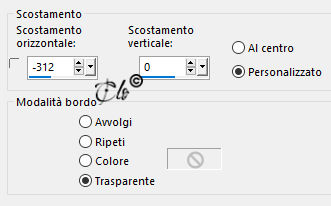
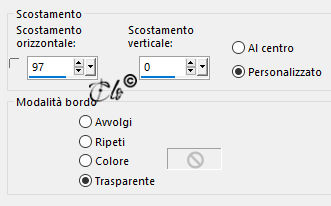
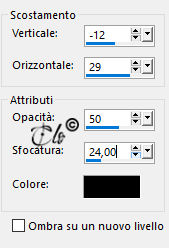
Effetti immagine > Scostamento


Aprite element2_franiemargot
copiate ed incollate come nuovo livello

Effetti immagine > Scostamento


19)
Attivate il livello Copia diRaster 1

Effetti > Plug-in > Simple / Top Bottom Wrap

Effetti bordo > Aumenta di più

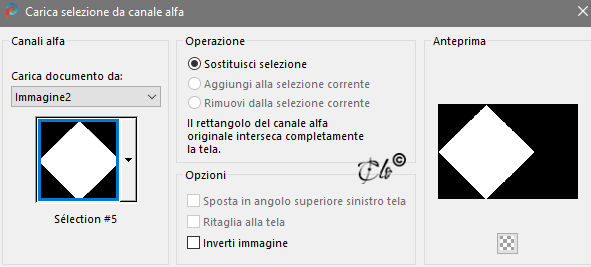
Selezioni > Carica/salva selezione > Carica selezione da canale alpha
caricate la Selezione#5


Effetti 3D > Sfalsa ombra colore nero


Selezioni > Deseleziona tutto

20) Chiudete il livello Raster 1

Livelli > Unisci visibile

Aprite ed attivate
il livello Raster 1

Livelli > Duplica
Livelli > Disponi > Porta in alto

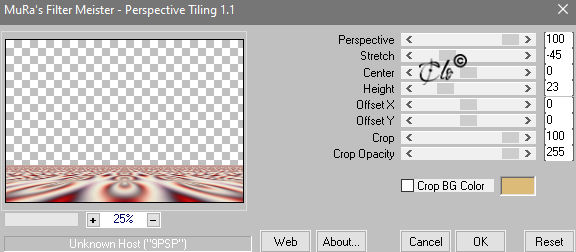
Effetti > Plug-in > MuRa's Meister / Perspective Tiling


Attivate il livello Uniti
alzate la figura a 500 px

Oppure Posizionate


Attivate il livello superiore

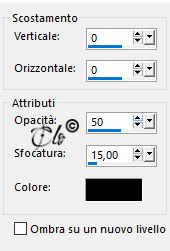
Effetti 3D > Sfalsa ombra colore nero


21) Aprite il tube "objets_419_franiemargot"
copiate ed incollate come nuovo livello

Aprite l'immagine salvata in png
copiate ed incollate come nuovo livello

Immagine > Ridimensiona al 55%
(tutti i livelli non spuntato)

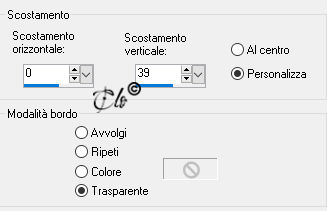
Effetti immagine > Scostamento


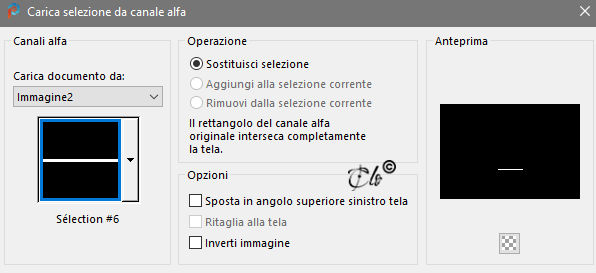
Selezioni > Carica/salva selezione > Carica selezione da canale alpha
caricate la Selezione#6


Riempite con il colore #ceab8d

Selezioni > Deseleziona tutto

Livelli > Unisci giù x 2 volte

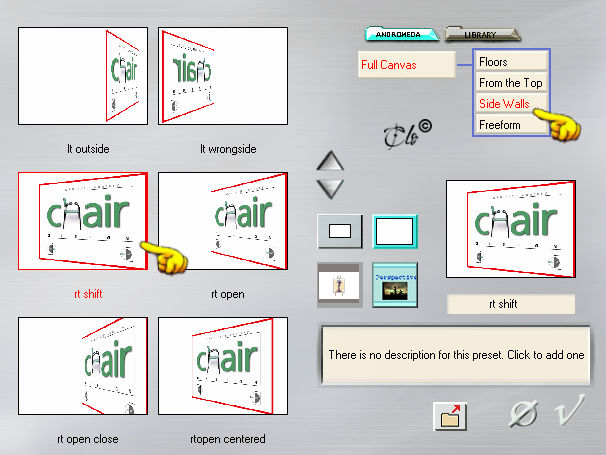
Effetti > Plug-in > Andromeda / Perspective


Regola > Messa a fuoco > Accentua messa a fuoco

Posizionate a destra

Effetti 3D > Sfalsa ombra colore nero


22)
Aprite il tube "fleurs_218_franiemargot"
copiate ed incollate come nuovo livello

Immagine > Ridimensiona al 75%
(tutti i livelli non spuntato)
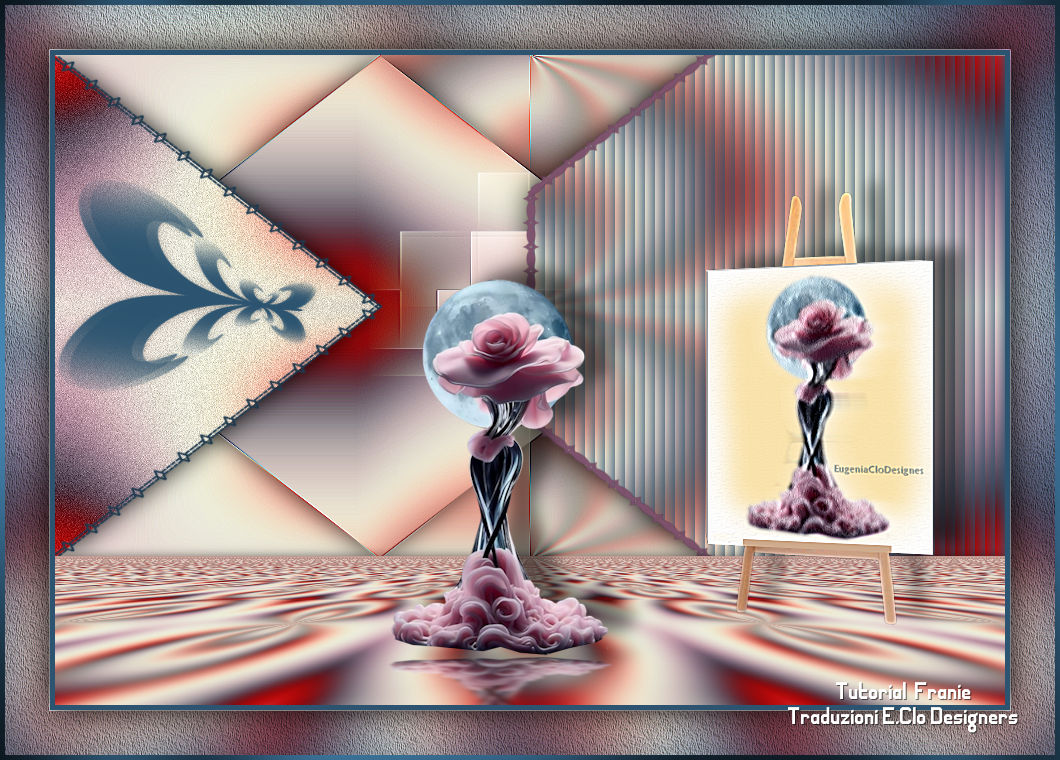
Posizionate come da immagine ultimata

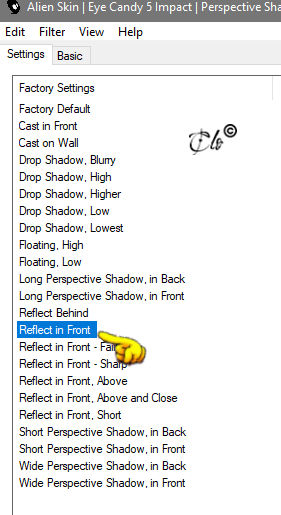
Effetti > Plug-in > Alien Skin Eye Candy 5: Impact / Perspective Shadow


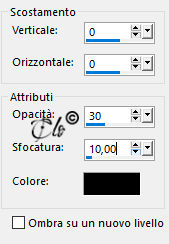
Effetti 3D > Sfalsa ombra
come in precedenza

23) Aprite il pennello CurlyLines_Brushes_by_markyfan_45

File > Esporta pennello personalizzato
Nominate e date l'OK

Configurate


Livelli > Nuovo livello Raster
Applicate con 2-3 click il pennello con il colore #d31619

Immagine > Ruota per gradi: 12° a sinistra

Posizionate a sinistra come da immagine ultimata

Effetti 3D > Sfalsa ombra colore nero


24) Immagine > Aggiungi bordatura
5 px colore
#d31619

Modifica > Coia

Selezioni > Seleziona tutto

Immagine > Aggiungi bordatura
50 px colore a scelta

Selezioni > Inverti

Modifica > Incolla nella selezione

Regola > Sfocatura > Sfocatura gaussiana: Raggio 30,00

Selezioni > Innalza selezione a livello

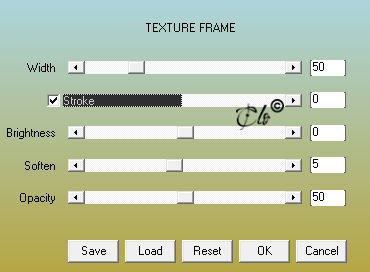
Effetti > Plug-in > AAA Frames / Texture Frame


Effetti bordo > Aumenta di più

Livelli > Unisci giù

Selezioni > Inverti

Effetti 3D > Sfalsa ombra colore nero


25) Selezioni > Seleziona tutto
Selezioni > Modifica > Contrai 5 px

Selezioni > Inverti

Riempite con il colore #365418

Effetti > Plug-in > Graphics Plus / Cross Shadow
default

Selezioni > Deseleziona tutto

26)
 Firmate il lavoro 

Livelli > Unisci tutto

Salvate in jpg.


Aprile 2025