*Tutorial di proprietà di Li Pereira*
Proibita la copia parziale o totale senza la sua autorizzazione.
2024

L'originale qui

Varianti

Occorrente:
rosto1
misted_moca_li
primavera_li
flor_li
Maschera M 77 Pink
maskcameronF21
Selezione Isabella 3 by Christ
fundo
marcadagua LI


Il tube scelto da me
Sul Web


Materiale


Filtri: qui
VM Natural
&<Background Designers IV>
Alien Skin Eye Candy 5: Impact
Unlimited 2


Istallate i filtri e la selezione nelle corrispondenti cartelle,
aprite i tube in PSP, duplicateli e chiudete gli originali.


1) Aprite una nuova immagine trasparente 950 x 650 px

Selezioni > Seleziona tutto

2) Aprite il fundo
copiate ed incollate nella selezione
Selezioni > Deseleziona tutto

3) Effetti > Plug-in > VM Natural / Speed x 3 volte
default
Effetti > Plug-in > Unlimited 2| &<Background Designers IV> / sf10 Slice N Dice

Livelli > Duplica

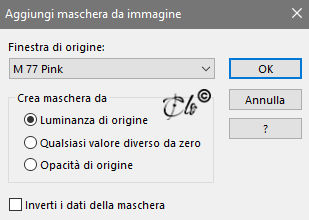
4) Livelli > Nuovo livello maschera > Da immagine
applicate la maschera M 77 Pink


Effetti bordo > Aumenta

Livelli > Unisci gruppo

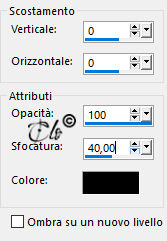
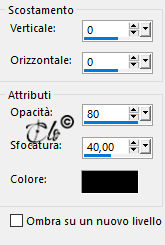
5) Effetti 3D > Sfalsa ombra colore nero 


Modifica > Ripeti
Sfalsa ombra

6) Attivate il livello Raster 1

Modifica > Copia

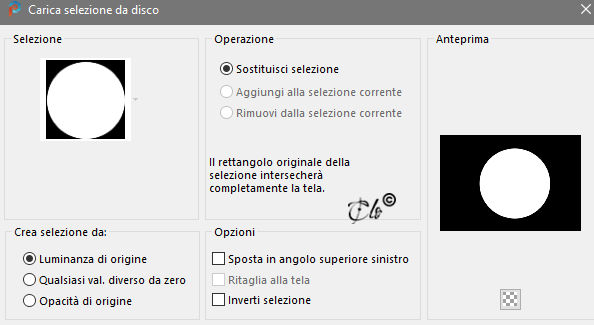
7) Selezioni > Carica/salva selezione > Carica selezione da disco
caricate la selezione Isabella 3 by Christ


Livelli > Nuovo livello Raster

Modifica > Incolla nella selezione

8) Aprite il misted_moca_li
copiate ed incollate come nuovo livello

Posizionate sulla selezione

Selezioni > Inverti
Modifica > Taglia

Selezioni > Inverti

Abbassate l'Opacità al 40%

Livelli > Unisci giù

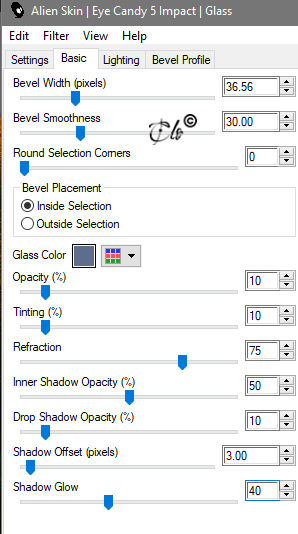
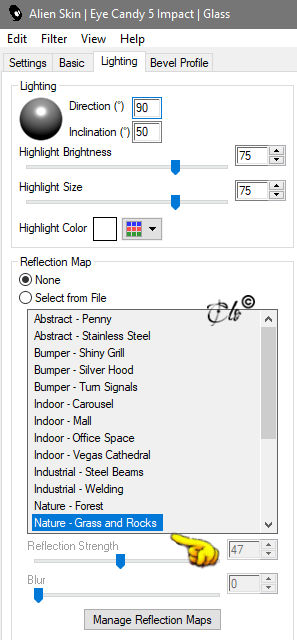
9) Effetti > Plug-in > Alien Skin Eye Candy 5: Impact / Glass
colore #5e6d8e


Selezioni > Deseleziona tutto

Livelli > Disponi > Porta in alto

10) Livelli > Nuovo livello Raster
Riempite con un colore chiaro

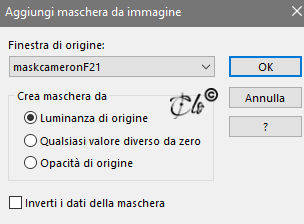
Livelli > Nuovo livello maschera > Da immagine
applicate la maskcameronF21


Livelli > Unisci gruppo

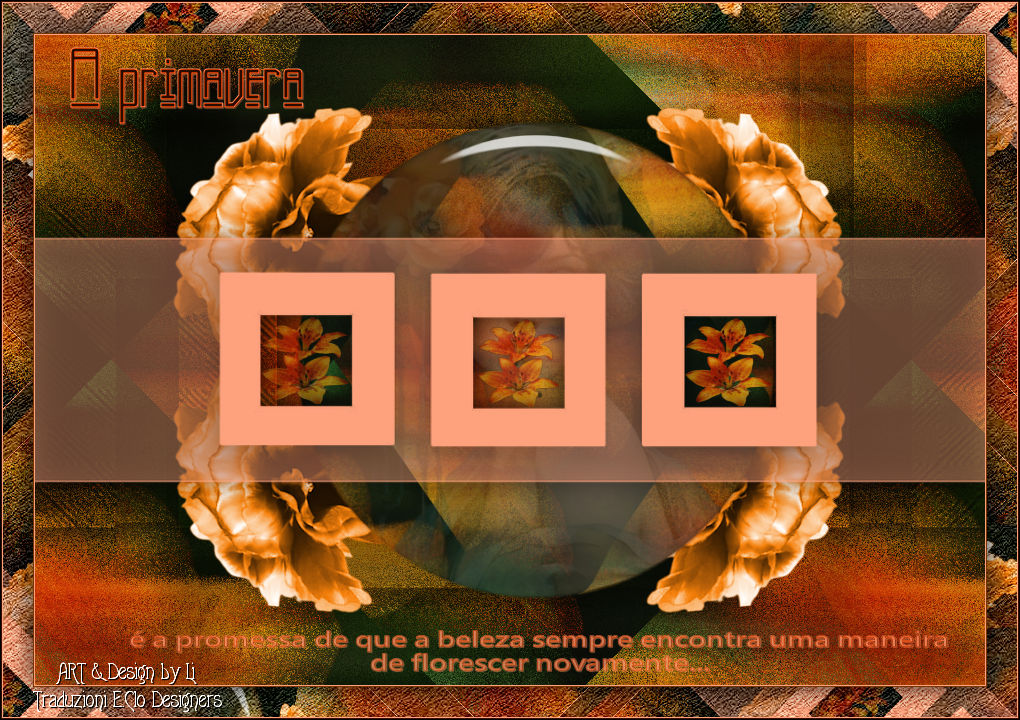
11) Selezionate il centro del primo quadrato con la Bacchetta magica

Livelli > Nuovo livello Raster

Aprite il tube "flor_li"
copiate ed incollate nella selezione
Selezioni > Deseleziona tutto

Abbassate l'Opacità al 57%

12) Attivate il livello della maschera

Selezionate il centro del secondo quadrato con la Bacchetta magica

Livelli > Nuovo livello Raster

Modifica > Incolla nella selezione
(il tube è in memoria)

Selezioni > Deseleziona tutto

Abbassate l'Opacità all'85%

13)
Attivate il livello della maschera

Selezionate il centro del terzo quadrato con la Bacchetta magica

Livelli > Nuovo livello Raster

Modifica > Incolla nella selezione
(il tube è in memoria)

Selezioni > Deseleziona tutto

Abbassate l'Opacità all'81%

14) Attivate il livello della maschera

Livelli > Disponi > Porta in alto

Attivate il livello sottostante

Livelli > Unisci giù x 2 volte

15)
Attivate il livello della maschera

Effetti 3D > Sfalsa ombra colore nero


16) Aprite il tube "primavera_li"
copiate ed incollate come nuovo livello

Livelli > Disponi > Sposta giù x 3 volte

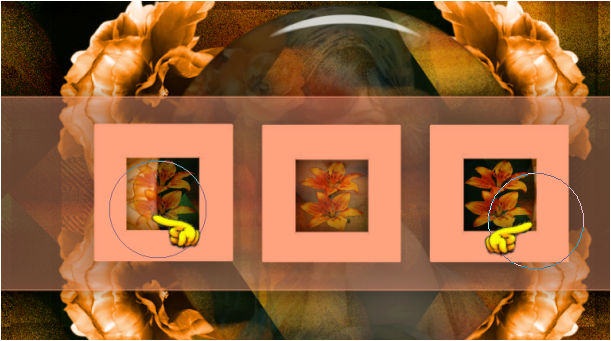
Cancellate con la Gomma ciò che si vede nei quadrati indicati


17) Livelli > Unisci visibile

Modifica > Copia

18) Immagine > Aggiungi bordatura
1 px colore chiaro
1 px colore scuro

Selezioni > Seleziona tutto

Immagine > Aggiungi bordatura
30 px colore bianco

Selezioni > Inverti

Modifica > Incolla nella selezione

19) Regola > Sfocatura > Sfocatura gaussiana: Raggio 40,00

Effetti > Plug-in > Unlimited 2| &<Background Designers IV> / sf10 Slice N Dice

Effetti > Plug-in > Unlimited 2| Paper Texture / Filter Paper x 2 volte
default

20)
Selezioni > Inverti

Effetti 3D > Sfalsa ombra
come in precedenza

Selezioni > Deseleziona tutto

21)
Aprite il texto_li
copiate ed incollate come nuovo livello
E' già posizionato

22)
Firmate il lavoro ed applicate la marcadagua LI

Livelli > Unisci tutto

Immagine > Aggiungi bordatura
1 px colore chiaro
1 px colore scuro

1 px colore chiaro

Salvate in jpg.


Agosto 2024