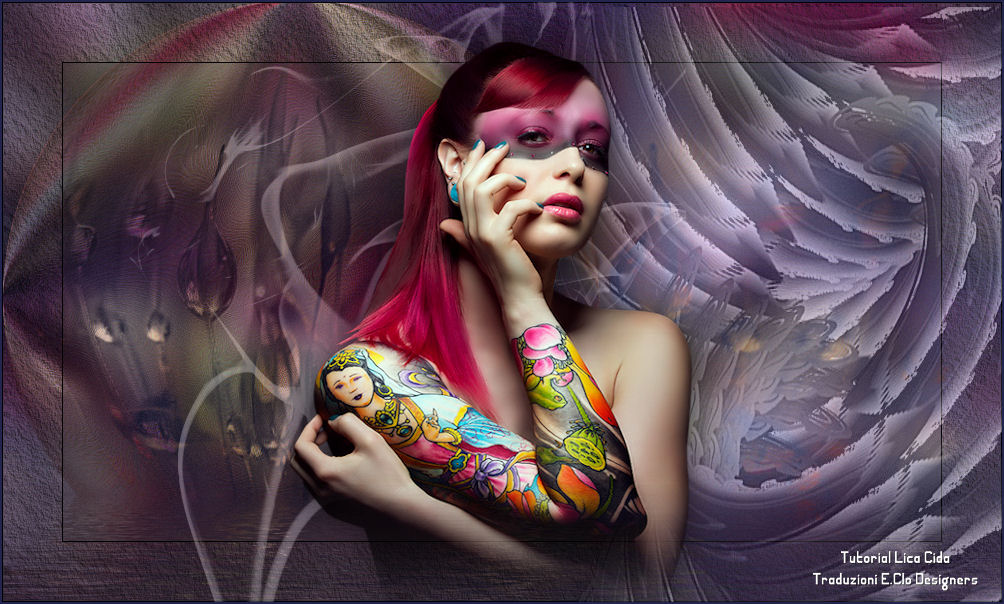
Tutorial creato da Lica Cida
Giugno 2010
L'originale
qui
Varianti
Tutorial scritto
con
PSP X8
e
tradotto
con
Corel PaintShop Pro 2018,
eseguibile anche con le altre versioni.
Occorrente:
Tube
sfface34
kikirou1447_smoke
sel_71aliciar
Narah_mask_Nature009
MarcaD'água
Il tube scelto da me
_k@rine_ dreams _Lady_Tatoo_2550_Juin_2013
Browser consigliato per scaricare il materiale Chrome o Mozilla
Materiale
Filtri:
QUI
MuRa's Meister
FM Tile Tools
Flaming Pear / Flood
AAA Frames
Istallate i filtri e la selezione nelle corrispondenti cartelle,
aprite i tube in PSP, duplicateli e chiudete gli originali.
1)
Paletta Materiali
colore di primo piano #c86069, colore di sfondo #23254e
(
i colori si riferiscono all'originale
)
Aprite una nuova immagine trasparente 1000 x 600 px
2) Effetti > Plug-in > MuRa's Meister / Cloud
cliccate Reset e date l'OK
3) Selezioni > Seleziona tutto
Aprite il tube
"sfface34"
copiate ed incollate nella selezione
Selezioni > Deseleziona
4) Effetti immagine > Motivo unico
default
Regola > Sfocatura > Media x 2 volte
Apertura del filtro 31
5) Effetti artistici > Smalto
colore di sfondo
Regola > Messa a fuoco > Accentua messa a fuoco
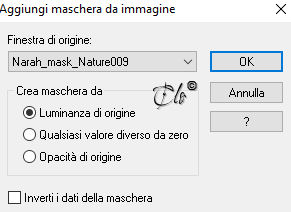
6) Livelli > Nuovo livello maschera > Da immagine
applicate la
Narah_mask_Nature009
Livelli > Unisci gruppo
Applicate una Sfalsa ombra a piacere
7) Livelli > Duplica
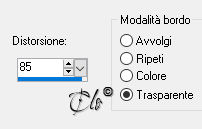
Effetti geometrici > Cerchio
Modalità bordo: Trasparente
8) Immagine > Rifletti
Per le versioni più recenti di PSP
(Rifletti orizzontalmente)
9) Regola > Luminosità e contrasto > Nitidezza
Intensità dell'effetto 5,0
Posizionate
Applicate una Sfalsa ombra a piacere
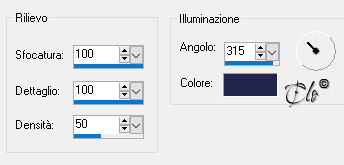
10) Effetti > Plug-in > FM Tile Tools / Blend Emboss
default
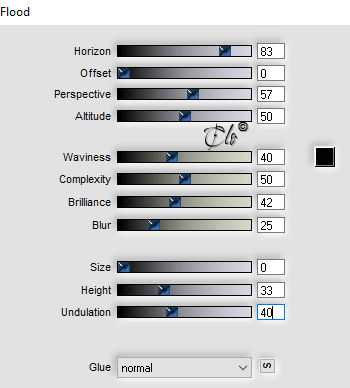
11) Effetti > Plug-in > Flaming Pear / Flood
Attivate il livello Gruppo - Raster 1
Effetti > Plug-in > Flaming Pear / Flood
come in precedenza
12) Livelli > Nuovo livello Raster
Livelli > Disponi > Porta sotto
Riempite con il colore di sfondo
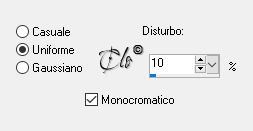
13) Regola > Aggiungi/rimuovi disturbo > Aggiungi disturbo
14) Livelli > Unisci visibile
15) Selezioni > Carica/salva selezione > Carica selezione da disco
caricate la
sel_71aliciar
Livelli > Nuovo livello Raster
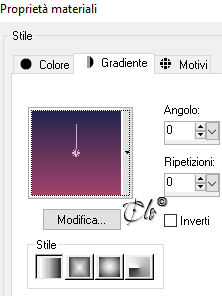
Riempite con un gradiente Lineare
Selezioni > Deseleziona
16) Effetti geometrici > Prospettiva orizzontale
17) Livelli > Duplica
Immagine > Rifletti
Per le versioni più recenti di PSP
(Rifletti orizzontalmente)
Immagine > Capovolgi
Per le versioni più recenti di PSP
(Rifletti verticalmente)
Livelli > Unisci giù
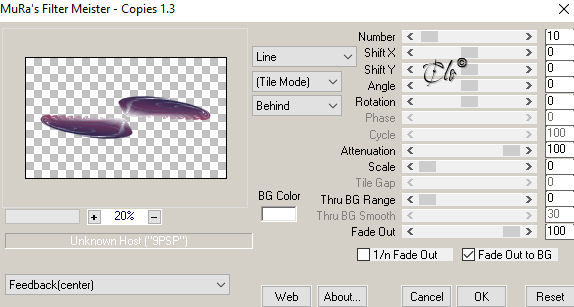
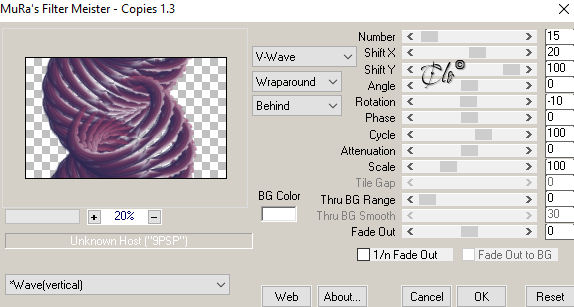
18) Effetti > Plug-in > MuRa's Meister / Copies
colore bianco
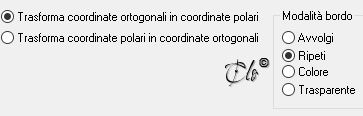
19) Effetti di distorsione > Coordinate polari
20)
Effetti > Plug-in > MuRa's Meister / Copies
colore bianco
21) Immagine > Ridimensiona al 70%
(tutti i livelli
non
spuntato)
Posizionate
Modalità di Miscelatura - Luminanza esistente -
Opacità tra il 47 ed il 31%
Applicate una Sfalsa ombra a piacere
22) Regola > Luminosità e contrasto > Nitidezza
Intensità dell'effetto 5,0
Regola > Messa a fuoco > Accentua messa a fuoco
23) Aprite il tube
"kikirou1447_smoke"
copiate ed incollate come nuovo livello
Posizionate
Applicate una Sfalsa ombra a piacere
Modalità di Miscelatura - Luminanza esistente -
Opacità tra il 20 ed il 30%
24) Attivate il livello Uniti
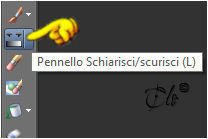
Attivate lo Strumento Pennello Schiarisci/scurisci
Configurate
Passate il Pennello a destra
25)
Aprite il tube
"sfface34"
copiate ed incollate come nuovo livello
Livelli > Disponi > Porta in alto
Posizionate al centro
Applicate una Sfalsa ombra a piacere
26)
Attivate il livello Uniti
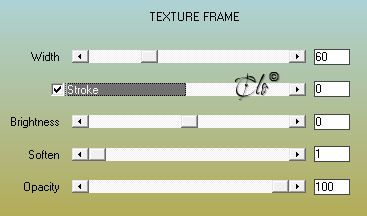
Effetti > Plug-in > AAA Frames / Texture Frame
27)
Firmate il lavoro ed applicate la
MarcaD'água Lica Cida
Immagine > Aggiungi bordatura
2 px colore nero
Salvate in jpg.
Membro di
Giugno 2010