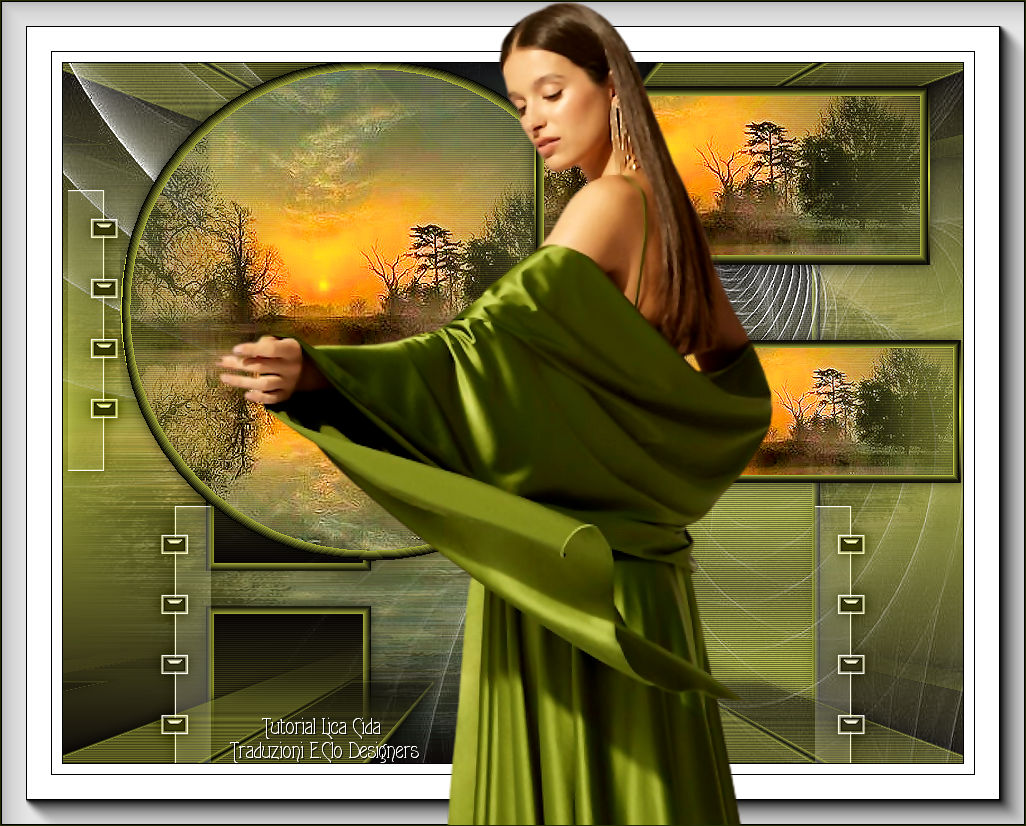
Tutorial creato da Lica Cida
Aprile 2024
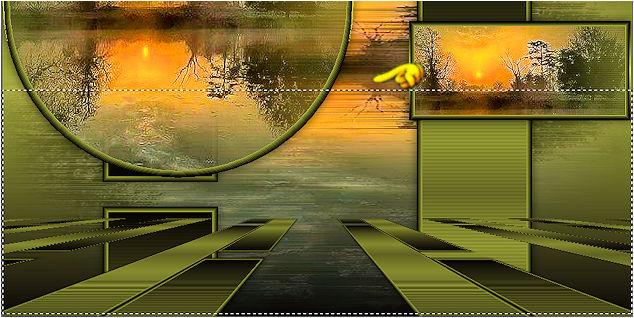
L'originale
qui
Tutorial scritto
con
PSP X9
e
tradotto
con
Corel PaintShop Pro 2020,
eseguibile anche con le altre versioni.
Varianti
Occorrente:
Tube
SuizaBella_Ref_AG-004297
Callitubes-128paisagens
decor01
NarahsMasks_1673
Immagine
alphaonelove-by lc
Marca D'água Lica
Il tube scelto da me
Woman2269_byClo
Materiale
Filtri:
qui
dsb flux
Simple
MuRa's Meister
MuRa's Seamless
AAA Frames
AAA Filters
Istallate i filtri nella corrispondente cartella,
aprite i tube in PSP, duplicateli e chiudete gli originali.
1)
Paletta Materiali
colore di primo piano #0d0909, colore di sfondo #ffd987
(
i colori si riferiscono all'originale
)
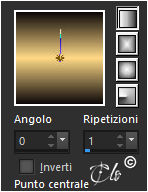
Formate un gradiente Lineare
2) Aprite l'immagine
alphaonelove-by lc
Finestra > Duplica
chiudete l'originale
Riempite con il gradiente
Selezioni > Seleziona tutto
3) Aprite
Callitubes-128paisagens
copiate ed incollate nella selezione
Selezioni > Deseleziona tutto
4) Regola > Sfocatura > Sfocatura gaussiana: Raggio 40,00
Effetti > Plug-in > dsb flux / Blast
default
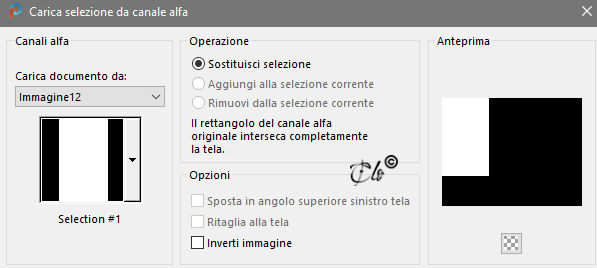
5) Selezioni > Carica/salva selezione > Carica selezione da canale alpha
caricate la
Selezione#1
6) Livelli > Nuovo livello Raster
Riempite con il gradiente
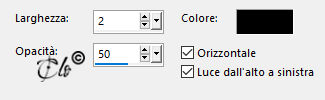
7) Efetti di trama > Veneziana
8) Effetti 3D > Scalpello
colore di sfondo
Selezioni > Deseleziona tutto
Effetti > Plug-in > Simple / Centre Tile
9) Livelli > Duplica
Immagine > Rifletti
(Nelle versioni recenti: Rifletti orizzontalmente)
Immagine > Capovolgi
(Nelle versioni recenti: Rifletti verticalmente)
Livelli > Unisci giù
Applicate una Sfalsa ombra a piacere
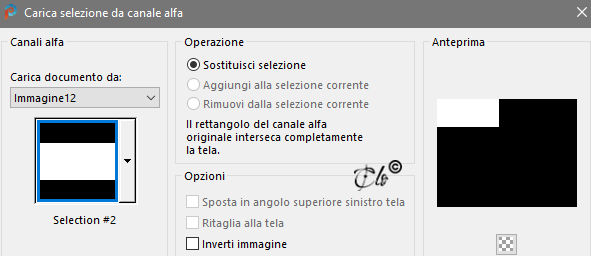
10)
Selezioni > Carica/salva selezione > Carica selezione da canale alpha
caricate la
Selezione#2
11)
Livelli > Nuovo livello Raster
Riempite con il gradiente
12) Selezioni > Modifica > Contrai 10 px
Modifica > Taglia
Riempite con il colore di sfondo con Opacità al 50%
Effetti di trama > Veneziana
come in precedenza
13) Aprite
Callitubes-128paisagens
copiate ed incollate come nuovo livello
Posizionate la parte che desiderate nella selezione
Selezioni > Inverti
Modifica > Taglia
14)
Selezioni > Inverti
Effetti 3D > Scalpello
come in precedenza
Selezioni > Deseleziona tutto
Livelli > Unisci giù
Regola > Messa a fuoco > Metti a fuoco
Posizionate a destra
Applicate una Sfalsa ombra a piacere
15) Livelli > Duplica
Immagine > Ridimensiona all'80%
(tutti i livelli
non
spuntato)
Posizionate a scelta
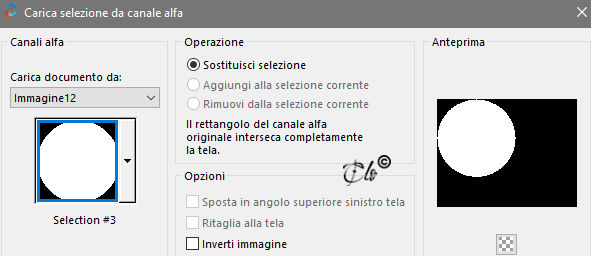
16)
Selezioni > Carica/salva selezione > Carica selezione da canale alpha
caricate la
Selezione#3
11)
Livelli > Nuovo livello Raster
Riempite con il gradiente con Opacità al 100%
12) Selezioni > Modifica > Contrai 10 px
Modifica > Taglia
Riempite con il colore di sfondo con Opacità al 50%
Effetti di trama > Veneziana
come in precedenza
13)
Aprite
Callitubes-128paisagens
copiate ed incollate come nuovo livello
Posizionate nella selezione
Selezioni > Inverti
Modifica > Taglia
14)
Selezioni > Inverti
Effetti 3D > Scalpello
come in precedenza
Selezioni > Deseleziona tutto
Livelli > Unisci giù
15) Livelli > Disponi > Sposta giù
(deve risultare sotto gli altri paesaggi)
Regola > Messa a fuoco > Metti a fuoco
Applicate una Sfalsa ombra a piacere
Posizionate
16) Attivate il livello Raster 2
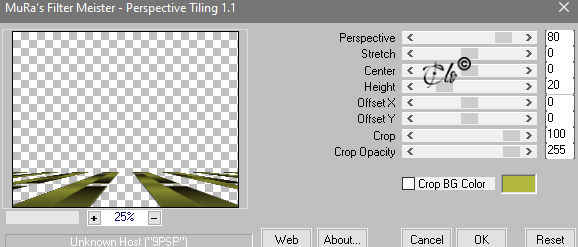
Livelli > Duplica
Effetti > Plug-in > MuRa's Meister / Perspective Tiling
17) Selezionate la figura come da esempio
Modifica > Taglia
Selezioni > Deseleziona tutto
Applicate una Sfalsa ombra a piacere
18) Livelli > Duplica
Immagine > Capovolgi
(Nelle versioni recenti: Rifletti verticalmente)
Livelli > Unisci giù
19) Livelli > Nuovo livello Raster
Riempite con il colore bianco con Opacità al 100%
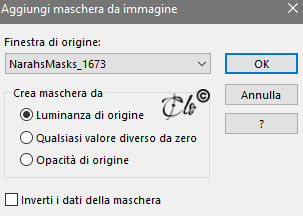
Livelli > Nuovo livello maschera > Da immagine
applicate la
NarahsMasks_1673
Effetti bordo > Aumenta
Livelli > Unisci gruppo
20) Immagine > Rifletti
(Nelle versioni recenti: Rifletti orizzontalmente)
Immagine > Capovolgi
(Nelle versioni recenti: Rifletti verticalmente)
Effetti > Plug-in > MuRa's Seamless / Emboss at Alpha
default
21) Aprite il
decor01
copiate ed incollate come nuovo livello
Posizionate
Applicate una Sfalsa ombra a piacere
22) Livelli > Duplica
Immagine > Rifletti
(Nelle versioni recenti: Rifletti orizzontalmente)
23)
Livelli > Duplica
Posizionate
24) Immagine > Aggiungi bordatura
1 px colore nero
10 px colore bianco
1 px colore nero
50 px colore bianco
Effetti > Plug-in > AAA Frames / Foto Frame
Width a 25
25) Aprite il tube
"SuizaBella_Ref_AG-004297"
copiate ed incollate come nuovo livello
Ridimensionate e posizionate al centro
Effetti > Plug-in > AAA Filters / Custom
Landscape
26)
Firmate il lavoro ed applicate la
Marca D'água Lica
Immagine > Aggiungi bordatura
1 px colore nero
Salvate in jpg.
Aprile 2024