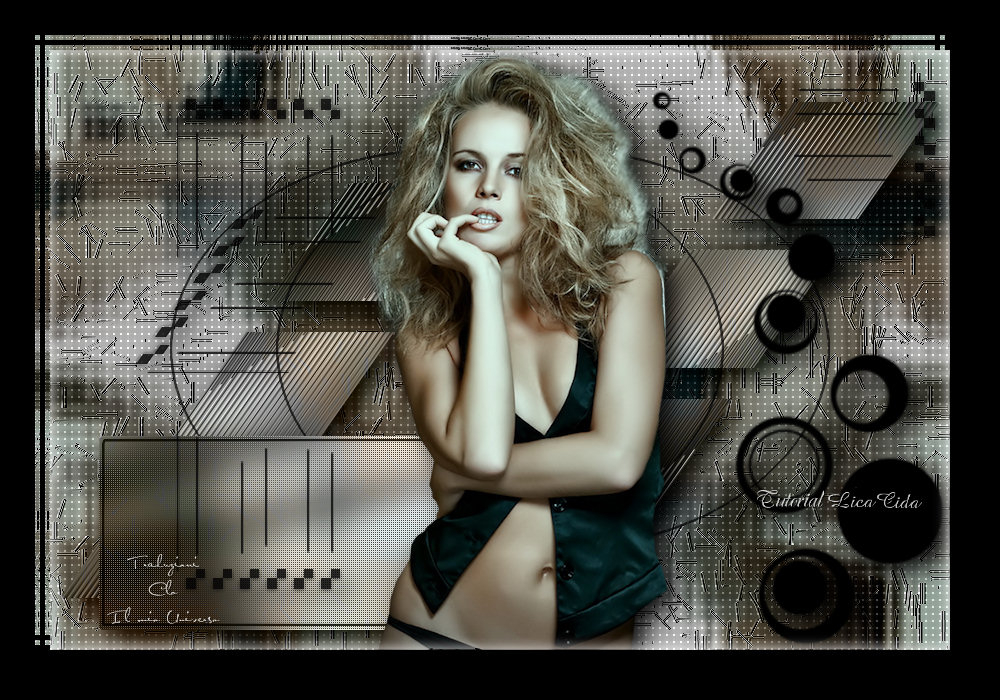
Tutorial creato da Lica Cida
Ottobre 2010
Varianti
L'originale
qui
Tutorial scritto con PSP X3 e tradotto con PSP X2,
eseguibile anche con le altre versioni.
Il tube scelto da me è Beauty_202
by
Natascha
Materiale
Filtri:
Neology
/ Refractor
Alien Skin Eye Candy 5: Impact
/ Perspective Shadow
Greg's Factory Output Vol. II
/ Pool Shadow
Istallate i filtri e le selezioni nelle corrispondenti cartelle,
aprite i tube in PSP, duplicateli e chiudete gli originali.
1) Aprite una nuova immagine trasparente 900 x 600 px
Riempite con il colore bianco
Selezioni > Seleziona tutto
Aprite il vostro tube
Modifica > Copia
incollate nella selezione
Selezioni > Deseleziona
Effetti immagine > Motivo unico
(impostazioni predefinite)
Regola > Sfocatura > Media
Apertura del filtro: 31
Effetti > Plug-in > Neology / Refractor
(default)
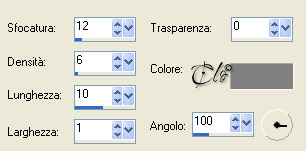
Effetti di trama > Incannicciato
colore #808080
Regola > Messa a fuoco > Metti a fuoco
2) Livelli > Nuovo livello Raster
Riempite con il colore bianco
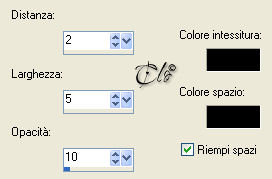
Effetti di trama > Intessitura
colore nero
Immagine > Immagine negativa
Abbassate l'opacità del livello al 30%
Livelli > Unisci visibile
3) Livelli > Nuovo livello Raster
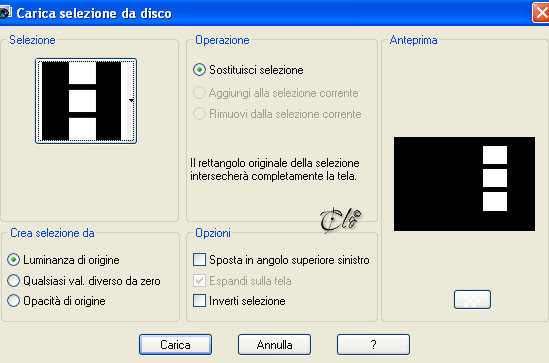
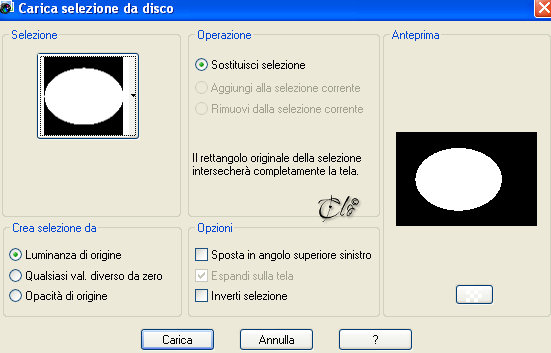
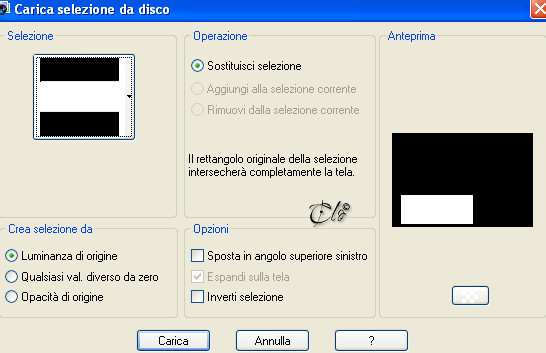
Selezioni > Carica/salva selezione > Carica selezione da disco
caricate la
Sel_lica8
Aprite l'immagine
"Achtergrondjes 1 frame"
Modifica > Copia
incollate nella selezione
Selezioni > Deseleziona
Modalità di Miscelatura - Luminanza esistente -
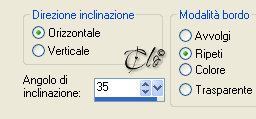
Effetti geometrici > Inclina
Livelli > Duplica
Immagine > Rifletti
Immagine > Capovolgi
Livelli > Unisci giù
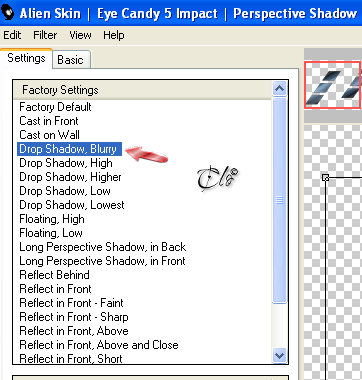
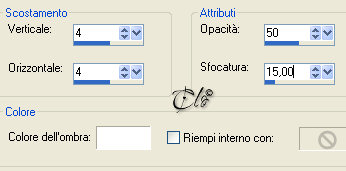
Effetti > Plug-in > Alien Skin Eye Candy 5: Impact / Perspective Shadow
4)
Livelli > Nuovo livello Raster
Selezioni > Carica/salva selezione > Carica selezione da disco
caricate la
Sel_lica6
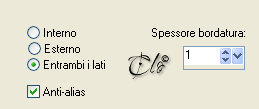
Selezioni > Modifica > Seleziona bordature selezione
Riempite la selezione con il colore nero
Abbassate l'opacità al 71%
Selezioni > Deselziona
Livelli > Duplica
Immagine > Rifletti
Livelli > Unisci giù
Effetti > Plug-in > Alien Skin Eye Candy 5: Impact / Perspective Shadow
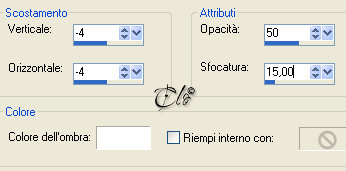
come in precedenza
5)
Livelli > Nuovo livello Raster
Selezioni > Carica/salva selezione > Carica selezione da disco
caricate la
Sel_lica7
Selezioni > Modifica > Seleziona bordature selezione
come in precedenza
Riempite la selezione con il colore nero
Abbassate l'opacità al 81%
Selezioni > Deselziona
Aprite l'immagine
"Achtergrond 2frame"
Modifica > Copia
incollate come nuovo livello
Immagine > Ruota per gradi: 90° a destra
Livelli > Disponi > Sposta giù
Modalità di Miscelatura - Luminanza esistente -
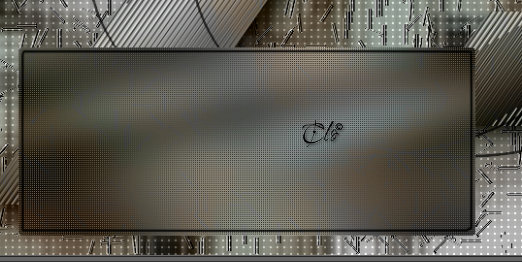
Posizionate come da esempio:
Selezionate il livello superiore
Livelli > Unisci giù
Effetti > Plug-in > Greg's Factory Output Vol. II / Pool Shadow
(default)
Effetti > Plug-in > Alien Skin Eye Candy 5: Impact / Perspective Shadow
come in precedenza
6) Aprite il vostro tube
Modifica > Copia
incollate coem nuovo livello
Se è necessario ridimensionatelo
Posizionate a piacere
Effetti > Plug-in > Alien Skin Eye Candy 5: Impact / Perspective Shadow
come in precedenza
7) Aprite l'immagine
"retro4_8"
Modifica > Copia
incollate come nuovo livello
Immagine > Ridimensiona al 170%
(tuttu i livelli
non
spuntato)
Posizionate a destra, come da immagine ultimata
Effetti > Plug-in > Alien Skin Eye Candy 5: Impact / Perspective Shadow
come in precedenza
8) Aprite l'immagine "Blokjes"
Modifica > Copia
incollate come nuovo livello
Posizionate in alto a destra come da immagine ultimata
Livelli > Disponi > Sposta giù
Effetti > Plug-in > Alien Skin Eye Candy 5: Impact / Perspective Shadow
come in precedenza
Livelli > Duplica
Effetti geometrici > Inclina
come in precedenza
Posizionate in alto o a scelta
Modifica > Incolla come nuovo livello
(l'immagine è in memoria)
Immagine > Ruota per gradi: 90° a destra
Posizionate in basso a sinistra, come da immagine ultimata
Effetti > Plug-in > Alien Skin Eye Candy 5: Impact / Perspective Shadow
come in precedenza
9) Immagine > Aggiungi bordatura
50 px colore nero
Selezionate il bordo con la Bacchetta magica
Effetti > Plug-in > Neology / Refractor
(default)
10) Selezioni > Inverti
Effetti 3D > Ritaglio
Selezioni > Deseleziona
Firmate il lavoro ed applicate la
MarcaD'água Lica Cida
Salvate in jpg.