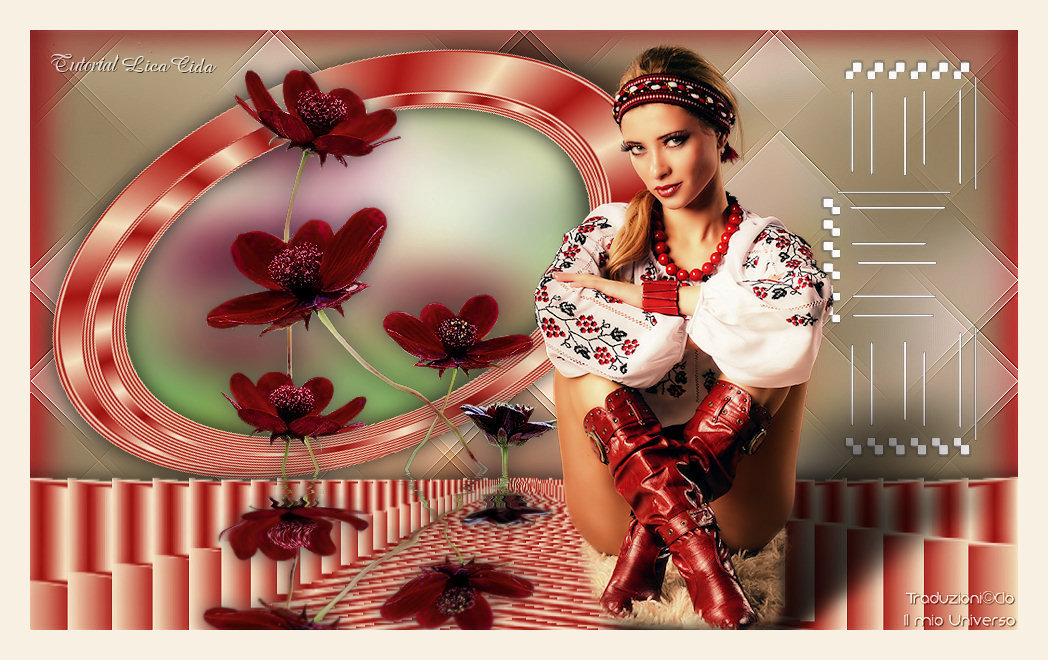
Tutorial creato da Lica Cida
Ottobre 2011
Tutorial scritto con PSP X3 e tradotto con PSP X2,
eseguibile anche con le altre versioni.
Occorrente:
Tube:
anna.br-1173_belissima
anna.br-1109_fleur
Blokjes
MarcaD'água LicaCida
Per cortesia rispettate il copyright.
Il tube scelto da me
Beauty97_CibiBijoux
Materiale
Filtri:
QUI
Mehdi / Sorting Tiles
Simple / 4 Way Average
Flaming Pear / Flood
Alien Skin Eye Candy 5: Impact / Perspective Shadow
Adjust / Variations
Istallate i filtri nella corrispondente cartella,
aprite i tube in PSP, duplicateli e chiudete gli originali.
1) Aprite una nuova immagine trasparente 988 x 600 px
Selezioni > Seleziona tutto
Aprite il tube
"anna.br-1173_belissima"
attivate il livello di sfondo
Modifica > Copia
incollate nella selezione
Selezioni > Deseleziona
Regola > Sfocatura > Sfocatura gaussiana: Raggio 14,00
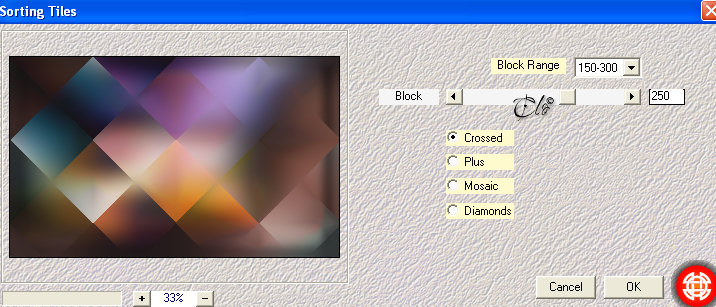
2) Effetti > Plug-in > Mehdi / Sorting Tiles
3)
Effetti > Plug-in > Simple / 4 Way Average
Effetti bordo > Aumenta di più
4) Livelli > Nuovo livello Raster
Attivate lo Strumento Selezione
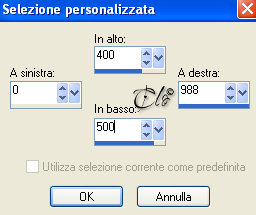
scegliete una Selezione personalizata
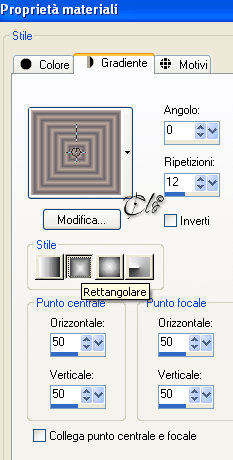
Paletta Materiali
colore di primo piano #6a6265, colore di sfondo #bba9a0
(i colori si riferiscono all'originale)
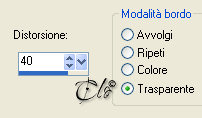
Formate un gradiente Rettangolare
Riempite la selezione con il gradiente
Selezioni > Deseleziona
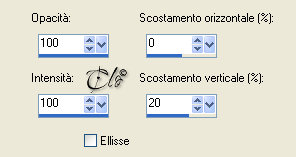
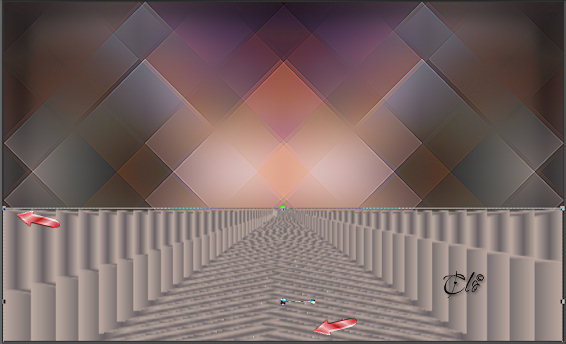
5) Effetti geometrici > Prospettiva orizzontale
Livelli > Duplica
Immagine > Rifletti
Livelli > Unisci giù
Livelli > Duplica
Effetti di riflesso > Fuga di specchi
Chiudete il livello Raster 2
Attivate lo strumento Deformazione raster
Modalità: Scala
abbassate la figura in basso
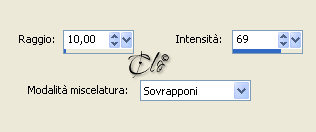
Regola > Messa a fuoco > Metti a fuoco
Regola > Messa a fuoco > Messa a fuoco a passaggio alto
5) Riaprite ed attivate il livello Raster 2
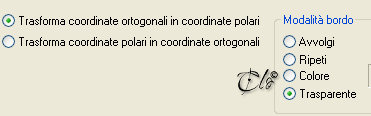
Effetti di distorsione > Coordinate polari
Immagine > Ridimensiona all'80%
(tutti i livelli
non
spuntato)
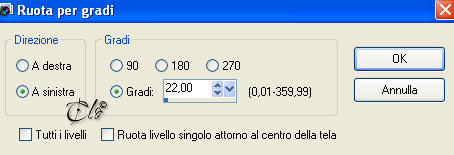
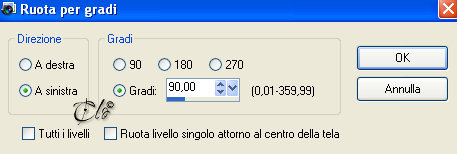
Immagine > Ruota per gradi
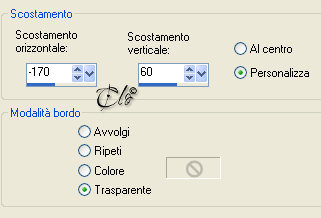
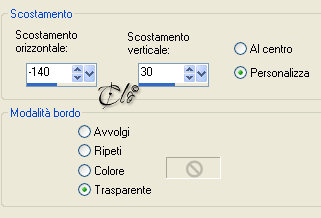
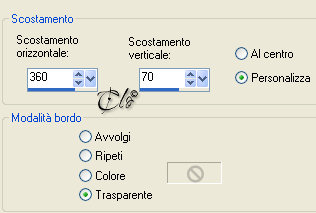
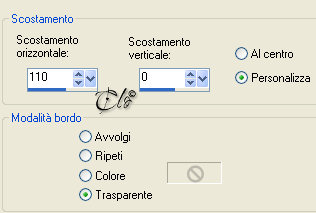
Effetti immagine > Scostamento
Regola > Messa a fuoco > Metti a fuoco
Regola > Messa a fuoco > Messa a fuoco a passaggio alto
come in precedenza
Attivate lo strumento Bacchetta magica
selezionate il centro dell'ovale
Selezioni > Modifica > Espandi 18 px
Livelli > Nuovo livello Raster
Livelli > Disponi > Sposta giù
Aprite il tube
"anna.br-1109_fleur"
attivate il livello di sfondo
Modifica > Copia
incollate nella selezione
Selezioni > Deseleziona
Regola > Sfocatura > Sfocatura gaussiana: Raggio 14,00
6) Attivate il livello superiore
Aprite il tube
"anna.br-1109_fleur"
attivate il tube
Modifica > Copia
incollate come nuovo livello
Effetti immagine > Scostamento
Regola > Messa a fuoco > Metti a fuoco
Regola > Messa a fuoco > Messa a fuoco a passaggio alto
come in precedenza
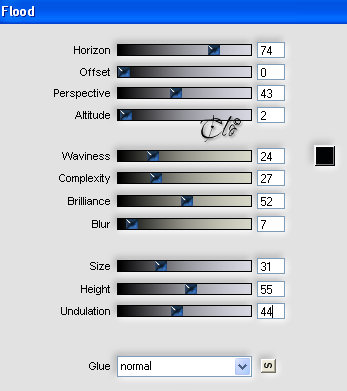
Effetti > Plug-in > Flaming Pear / Flood
7)
Aprite il tube
"anna.br-1173_belissima"
attivate il livello del tube
Modifica > Copia
incollate come nuovo livello
Immagine > Ridimensiona all'85%
(tutti i livelli
non
spuntato)
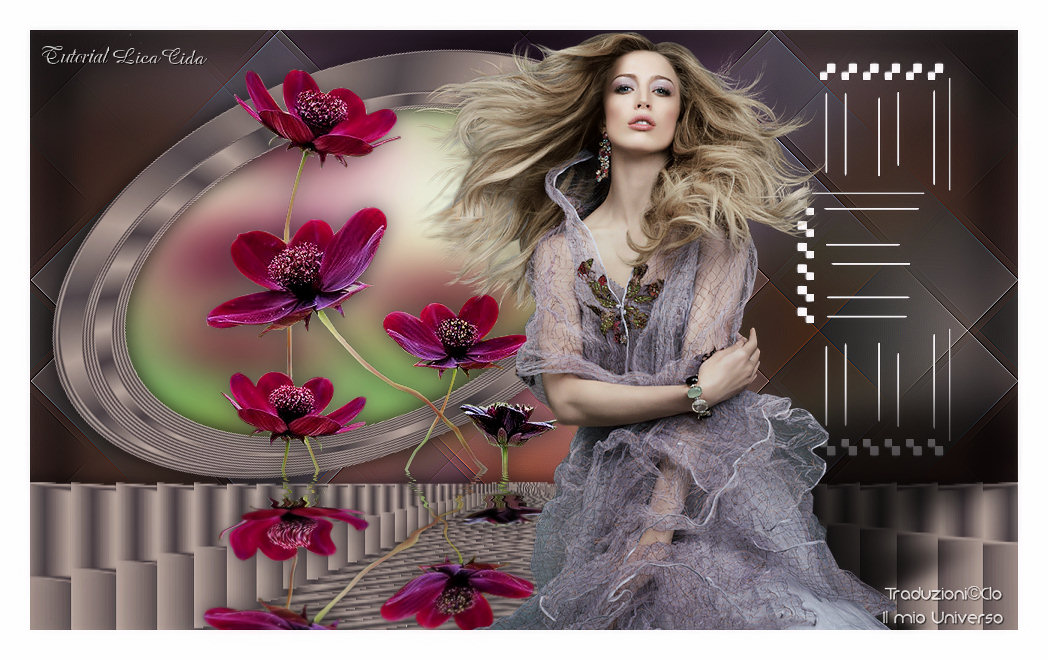
Posizionate come da immagine ultimata
Regola > Messa a fuoco > Metti a fuoco
Effetti > Plug-in > Alien Skin Eye Candy 5: Impact / Perspective Shadow
cliccate il tasto f5 per i parametri default e date l'OK
8)
Aprite il tube
"Blokjes"
Modifica > Copia
incollate come nuovo livello
Immagine > Ridimensiona all'80%
(tutti i livelli
non
spuntato)
Immagine > Ruota per gradi
Effetti immagine > Scostamento
Selezioni > Seleziona tutto
Selezioni > Mobile
Selezioni > Immobilizza
Riempite con il colore bianco
Selezioni > Deseleziona
10) Livelli > Duplica
Immagine > Ruota per gradi
Effetti immagine > Scostamento
Livelli > Unisci giù
Livelli > Disponi > Sposta giù
11) Immagine > Aggiungi bordatura
30 px colore bianco
Regola > Rimozione disturbo in un passaggio
12) Opzionale:
Effetti > Plug-in > Adjust / Variations
Mezzitoni
cliccate su Original
cliccate su Darker
date l'OK
13) Firmate il lavoro ed applicate la
MarcaD'água Lica Cida
Salvate in jpg.
Originale: