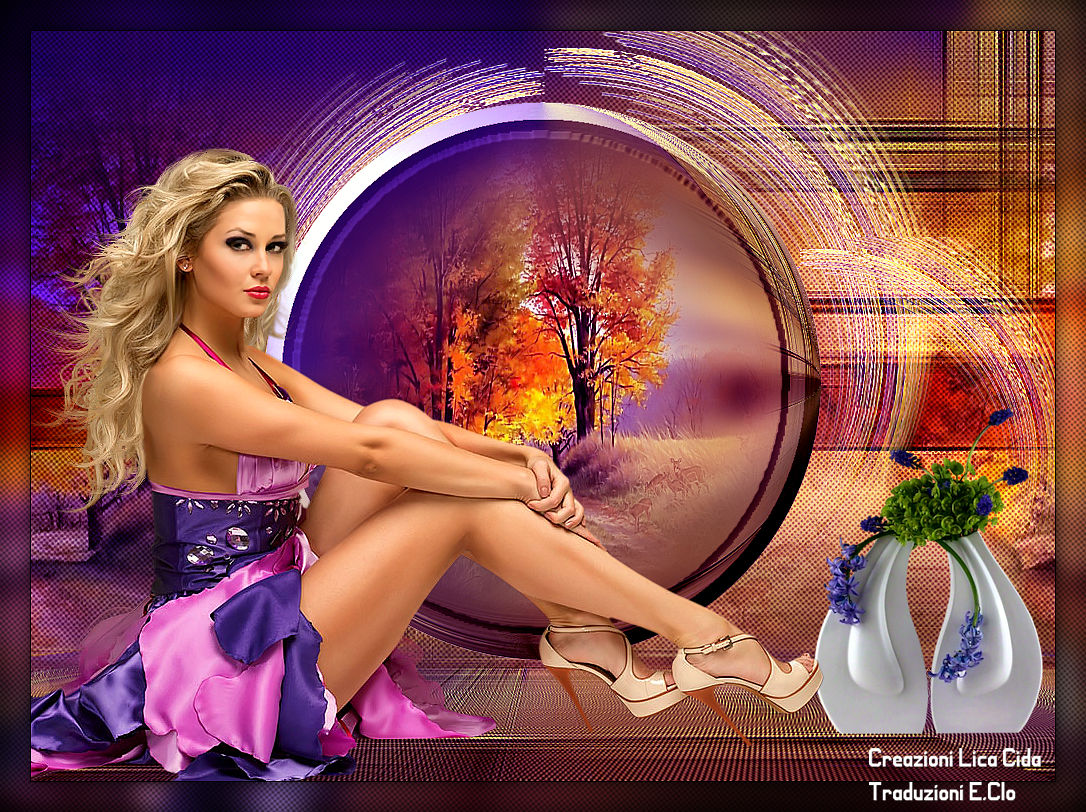
Tutorial creato da Lica Cida
Novembre 2016
L'originale
qui
Varianti
Tutorial scritto
e
tradotto
con
PSP X8,
eseguibile anche con le altre versioni.
Occorrente:
Tube
vvs-woman0072
vvs-paisagem0132
vvs-floral0036
2 Selezioni
Maschera
!!!!gradientedworisch
Immagine
backnenalc
marcadágua
I tube scelti da me
Grisi_Woman_913
SvB Witte vazen met druifjes
Materiale
Filtri:
QUI
Unlimited 2
Filter Factory Gallery L
MuRa's Meister
AAA Filters
Graphics Plus
Istallate i filtri, la maschera e le selezioni nelle corrispondenti cartelle,
aprite i tube in PSP, duplicateli e chiudete gli originali.
1) Aprite una nuova immagine trasparente 1024 x 700 px
Selezioni > Seleziona tutto
2) Aprite l'immagine
backnenalc
copiate ed incollcate nella selezione
Selezioni > Deseleziona
Effetti bordo > Aumenta
Livelli > Duplica
Effetti geometrici > Cerchio
Modalità bordo: Trasparente
3) Effetti > Plug-in > Unlimited 2 | Buttons & Frames / Round Button
default
Immagine > Ridimensiona all'80%
(tutti i livelli
non
spuntato)
4) Selezioni > Carica/salva selezione > Carica selezione da disco
caricate la selezione
nenacirculo
Selezioni > Innalza selezione a livello
Regola > Sfocatura > Sfocatura gaussiana: Raggio 12,00
5) Aprite il
vvs-paisagem0132
copiate ed incollcate nella selezione
Regola > Messa a fuoco > Accentua messa a fuoco
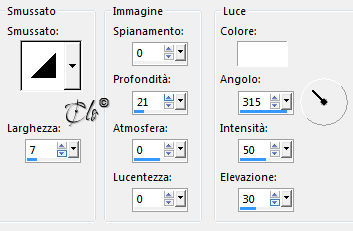
6) Effetti 3D > Smusso a incasso
Selezioni > Deseleziona
Livelli > Unisci giù
7) Attivate il livello Raster 1
Modifica > Copia
Selezioni > Carica/salva selezione > Carica selezione da disco
caricate la selezione
nena
Livelli > Nuovo livello Raster
Modifica > Incolla nella selezione
Selezioni > Deseleziona
Livelli > Duplica
Immagine > Rifletti orizzontalmente (Rifletti)
Livelli > Unisci giù
8) Effetti > Plug-in > Filter Factory Gallery L / Perspecular
default
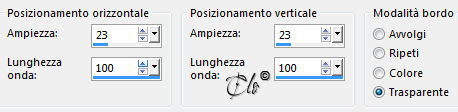
9) Effetti di distorsione > Onda
10)
Effetti > Plug-in >
MuRa's Meister / Copies
Afterimage ( linear)
default
Regola > Messa a fuoco > Accentua messa a fuoco
Livelli > Duplica
Immagine > Rifletti verticalmente (Capovolgi)
Immagine > Rifletti orizzontalmente (Rifletti)
Livelli > Unisci giù
11)
Effetti > Plug-in >
MuRa's Meister /
Pole Transform
default
Livelli > Duplica
Immagine > Ridimensiona al 70%
(tutti i livelli
non
spuntato)
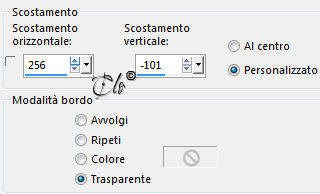
Effetti immagine > Scostamento
Livelli > Unisci giù
12) Applicate la maschera
!!!!gradientedworisch
Livelli > Duplica
Livelli > Duplica
Livelli > Unisci gruppo
Modalità di Miscelatura - Filtra -
Regola > Messa a fuoco > Accentua messa a fuoco
13)
Attivate il livello Raster 1
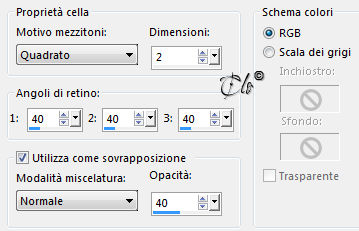
Effetti artistici > Mezzitoni
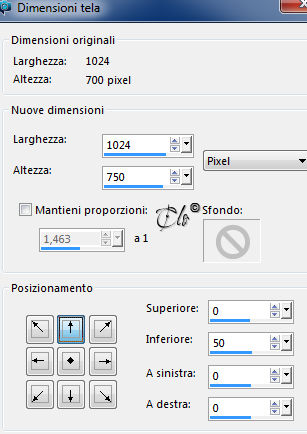
14) Immagine > Dimensioni tela
Livelli > Duplica
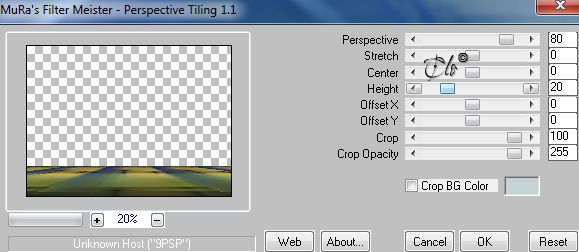
15) Effetti > Plug-in >
MuRa's Meister / Perspective Tiling
Selezionate la parte trasparente superiore con la Bacchetta magica
Sfumatura 70
cliccate il tasto CANC 5 volte per sfumare
Selezioni > Deseleziona
Effetti > Filtro definito dall'utente
applicate il Preset Emboss 3
16) Livelli > Nuovo livello Raster
Livelli > Disponi > Sposta giù
Selezioni > Seleziona tutto
Aprite il
vvs-paisagem0132
copiate ed incollcate nella selezione
Selezioni > Deseleziona
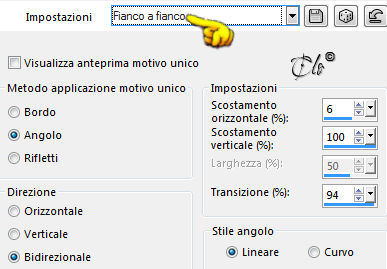
Effetti immagine > Motivo unico
Modalità di Miscelatura - Sovrapponi -
17) Aprite il tube
"vvs-woman0072"
copiate ed incollate come nuovo livello
Livelli > Disponi > Porta in alto
Posizionate a sinistra
Regola > Messa a fuoco > Metti a fuoco
18)
Aprite il tube
"vvs-floral0036"
copiate ed incollate come nuovo livello
Posizionate in basso a destra
19) Immagine > Aggiungi bordatura
1 px colore nero
Effetti > Plug-in > AAA Filters / Custom
Landscape
Modifica > Copia
20)
Immagine > Aggiungi bordatura
30 px colore bianco
Selezionate il bordo con la Bacchetta magica
(riportando la Sfumatura a 0)
Modifica > Incolla nella selezione
Regola > Sfocatura > Sfocatura gaussiana: Raggio 12,00
Effetti artistici > Mezzitoni
come in precedenza
Effetti > Plug-in >
Graphics Plus / Cross Shadow
default
Selezioni > Inverti
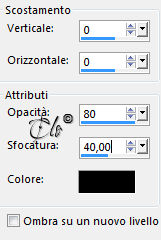
Effetti 3D > Sfalsa ombra colore nero
Selezioni > Deseleziona
21)
Firmate il lavoro ed applicate la
MarcaD'água Lica Cida
Livelli > Unisci tutto
Salvate in jpg.
Membro di
24/11/2016