Creazioni Loiva Tutoriais
- Tutti i diritti riservati -


L'originale qui


Occorrente:
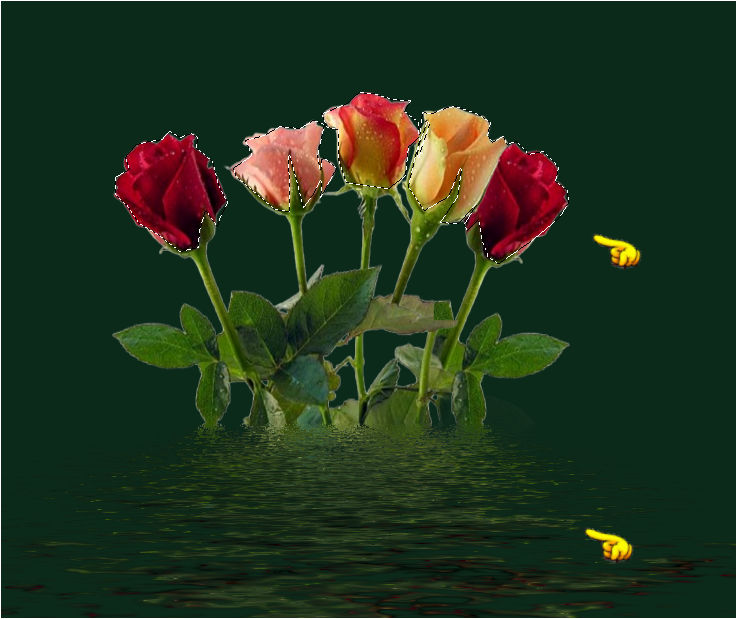
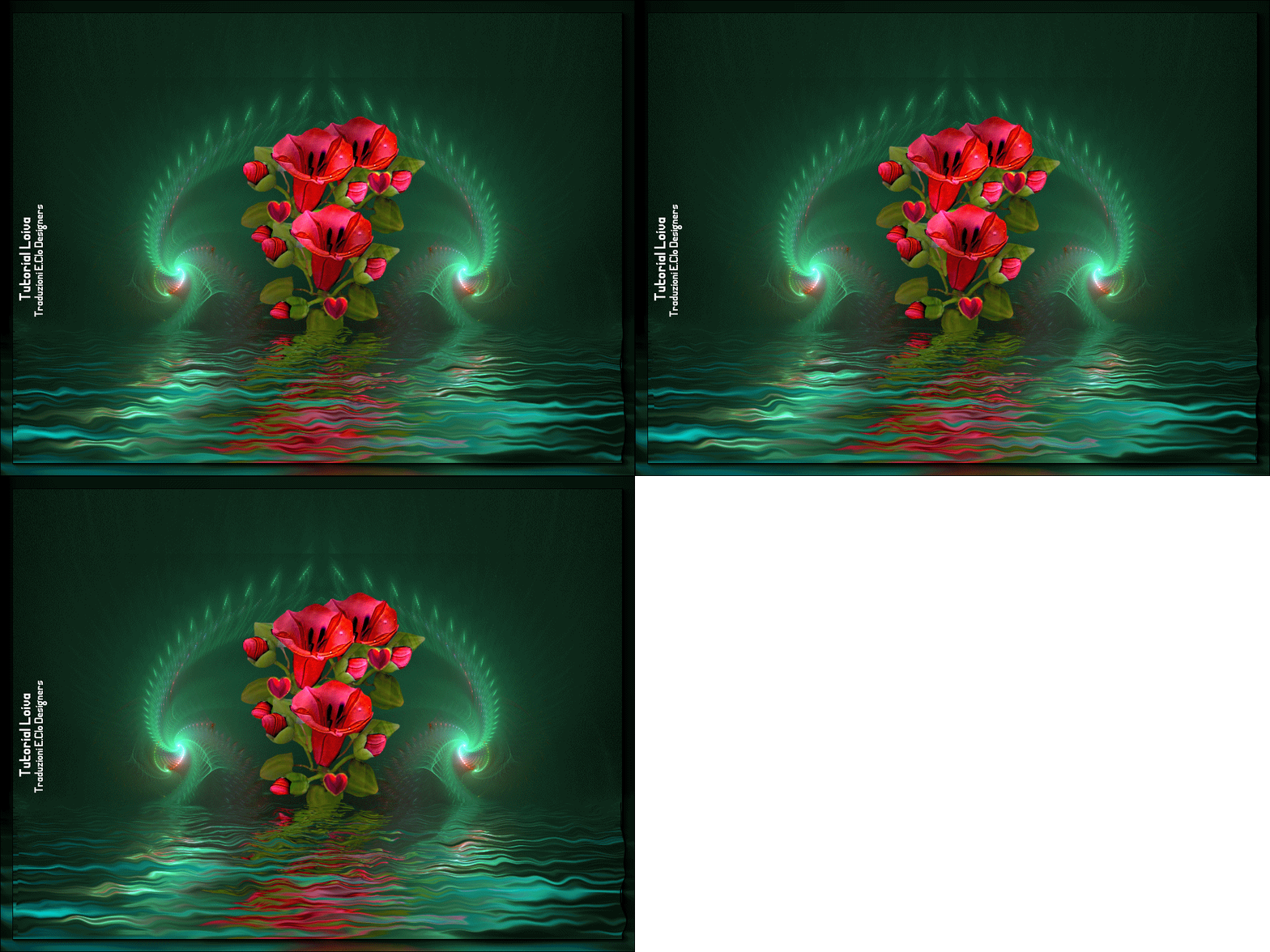
Immagine red flower 3d wallpaper
marcadAguaLoiva


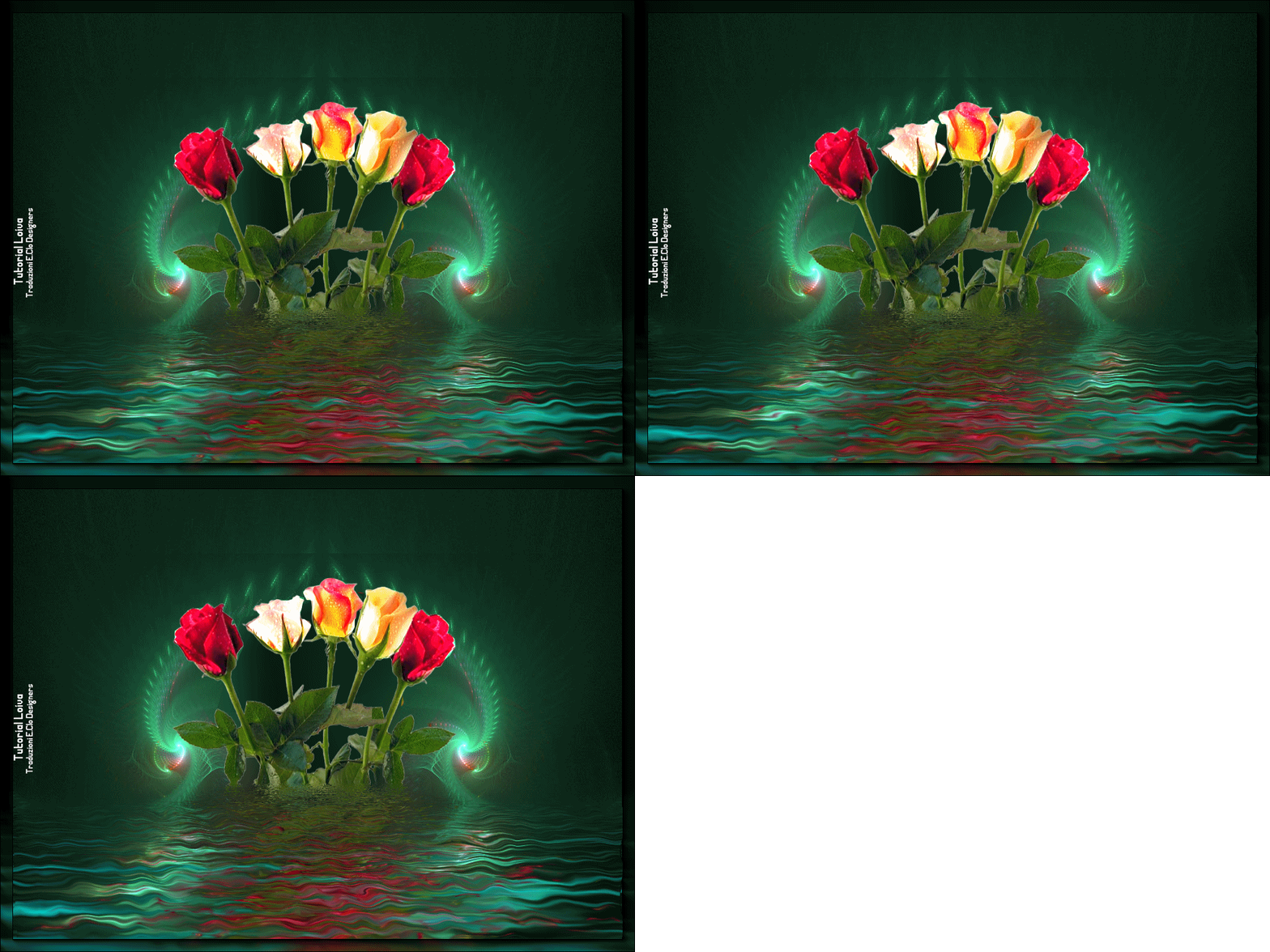
l'immagine scelta da me
Rose10_byClo


Materiale


Filtri: qui
&<Background Designers IV>
AAA Frames
Eye Candy 4000
Flaming Pera / Flood


Istallate i filtri e le selezioni nelle corrispondenti cartelle,


**
NOTA
Ho aggiuto 2 selezioni nel materiale se scegliete l'immagine inclusa.
Oppure aprite una nuova immagine 1000 x 700 px coloratela di nero
aggiungete il vostro tube a cui applicherete il filtro Flood.
Selezionate i fiori e procedete dal punto 2
Esempio


**

1) 
Aprite l'immagine red flower 3d wallpaper
Finestra > Duplica
chiudete l'originale 

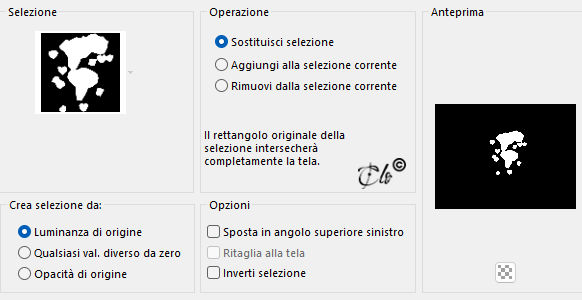
Selezioni > Carica/salva selezione > Carica selezione da disco
caricate la selezione 1


2) Selezioni > Innalza selezione a livello

 Livelli > Duplica
 x 2 volte

Rinominate dal basso

Livello 1,2 e 3

Lasciate selezionato

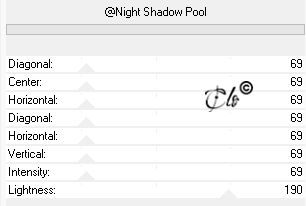
4) Attivate il livello 1

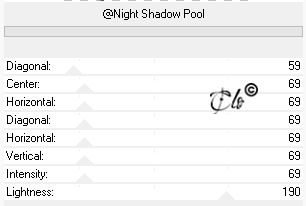
Effetti > Plug-in > Unlimited 2| &<Background Designers IV> / @Night  Shadow Pool


5)
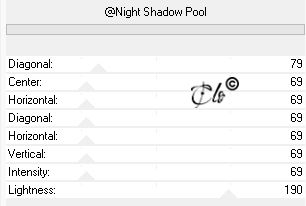
Attivate il livello 2

Effetti > Plug-in > Unlimited 2| &<Background Designers IV> / @Night  Shadow Pool


6)
Attivate il livello 3

Effetti > Plug-in > Unlimited 2| &<Background Designers IV> / @Night  Shadow Pool


Selezioni > Deseleziona tutto

7) Attivate il Raster 1

Effetti > Plug-in > AAA Frames / Foto Frame
Width a 20

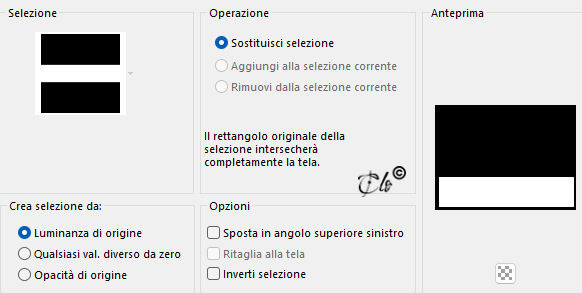
8) Selezioni > Carica/salva selezione > Carica selezione da disco
caricate la selezione 2


Selezioni > Innalza selezione a livello

9)
Livelli > Duplica
 x 3 volte

Rinominate dal basso

Livello 4,5 e 6

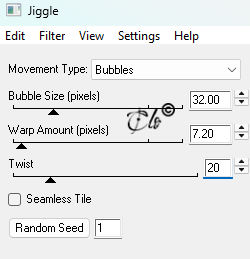
10) Attivate il livello 4

Effetti > Plug-in > Eye Candy 4000 / Jiggle


11) Attivate il livello 5

Effetti > Plug-in > Eye Candy 4000 / Jiggle
cliccate su Random Seed

12)
Attivate il livello 6

Effetti > Plug-in > Eye Candy 4000 / Jiggle
cliccate su Random Seed

Selezioni > Deseleziona tutto

13)
Firmate il lavoro e applicate la marcadAguaLoiva

Livelli > Disponi > Porta in alto

Animazione

1) Attivate il livello 4 ed il livello 1
chiudete i livelli 5,6,2 e 3

Modifica > Copia speciale > Copia unione

Aprite Animation Shop

Modifica > Incolla come nuova animazione

2) Ritornate in PSP

Chiudete i livelli 4 e 1
Aprite i livelli 5 e 2

Modifica > Copia speciale > Copia unione

In A.S.

Modifica > Incolla dopo il fotogramma corrente

3)
Ritornate in PSP

Choudete i livelli 5 e 2
Aprite i livelli 6 e 3

Modifica > Copia speciale > Copia unione

In A.S.

Modifica > Incolla dopo il fotogramma corrente

4) Modifica > Seleziona tutto

Visualizza > Animazione

Se tuttto è a posto, salvate in formato gif.


Originale


Novembre 2025