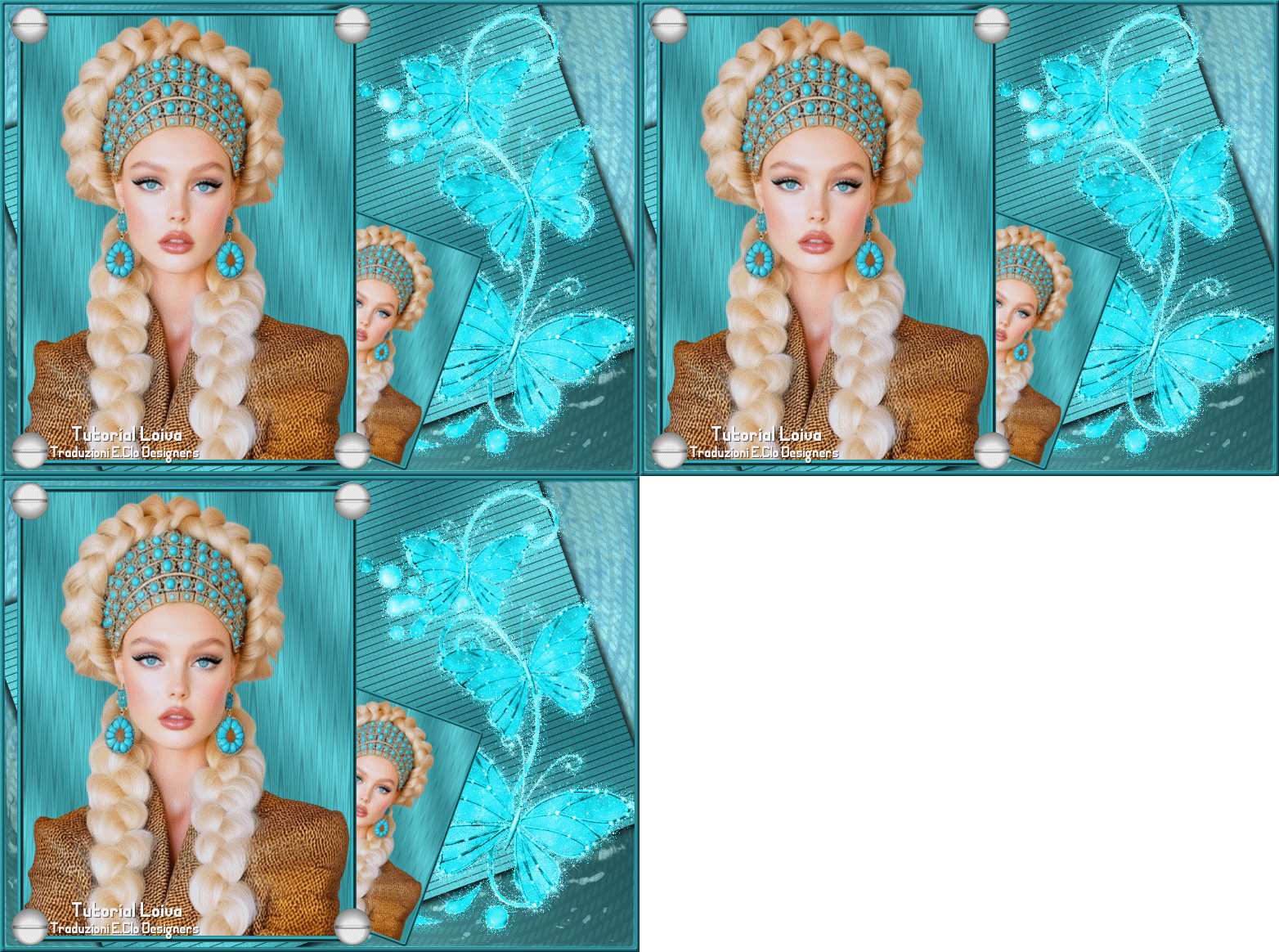
Creazioni Loiva Tutoriais
- Tutti i diritti riservati -
L'originale
qui
Occorrente:
Tube di personaggio a scelta
(oppure quello del materiale)
10deco70
a-dozi's-screws-02
marcadAguaLoiva
Il tube scelto da me
Woman3053_byClo
Materiale
Filtri:
qui
Alien Skin Eye Candy 5: Impact
Willy
Alien Skin Xenofex 2
Istallate i filtri nella corrispondente cartella,
aprite i tube in PSP, duplicateli e chiudete gli originali.
1)
Paletta Materiali
Prelevate dal vostro tube 2 colori
colore di primo piano colore scuro, colore di sfondo
chiaro
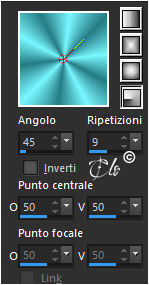
Formate un gradiente Radiale
2) Aprite una nuova immagine trasparente 770 x 570 px
Riempite con il
gradiente
Regola > Sfocatura > Sfocatura gaussiana: Raggio 40,00
3) Livelli > Duplica
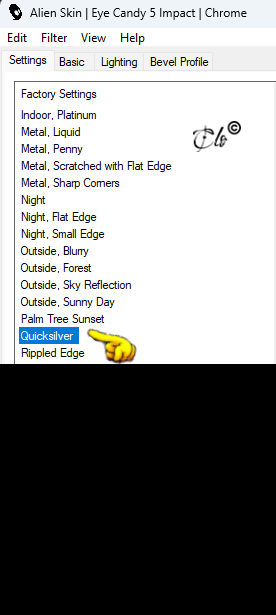
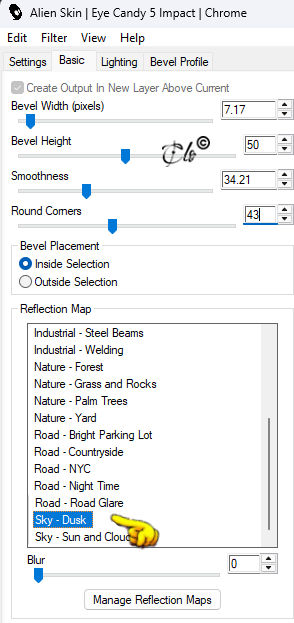
Effetti > Plug-in > Alien Skin Eye Candy 5: Impact / Chrome
Abbassate l'Opacità del livello al 40%
4) Livelli > Nuovo livello Raster
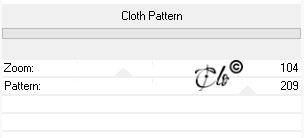
Effetti > Plug-in > Willy / Cloth Pattern
5) Effetti > Plug-in > Transparency / Eliminate White
Abbassate l'Opacità del livello al 10%
6) Livelli > Nuovo livello Raster
Riempite con il gradiente
Regola > Sfocatura > Sfocatura gaussiana: Raggio 40,00
7)
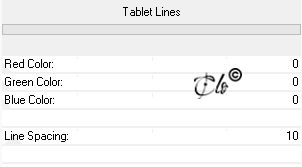
Effetti > Plug-in > Willy / Tablet Lines
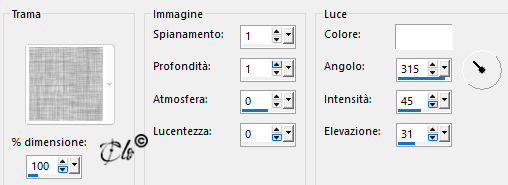
8) Effetti di trama > Trama
Trama: Tratteggio (15_021)
9) Immagine > Ridimensiona al 90%
(tutti i livelli
non
spuntato)
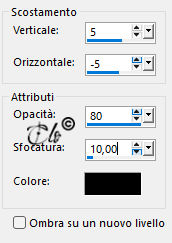
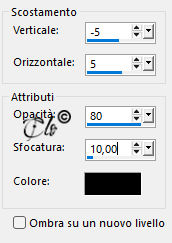
Effetti 3D > Sfalsa ombra colore nero
Immagine > Ruota per gradi: 20 a sinistra
10)
Livelli > Nuovo livello Raster
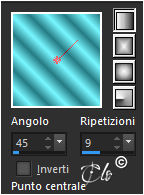
Riempite con un gradiente Lineare
Regola > Sfocatura > Sfocatura gaussiana: Raggio 40,00
11) Livelli > Duplica
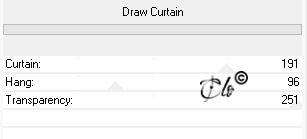
Effetti > Plug-in > Willy / Draw Curtain
Abbassate l'Opacità del livello al 44%
Livelli > Unisci giù
12)
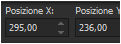
Posizionate
Immagine > Ridimensiona al 95%
(tutti i livelli
non
spuntato)
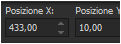
Posizionate
13) Selezioni > Seleziona tutto
Selezioni > Mobile
Selezioni > Immobilizza
Selezioni > Modifica > Espandi 8 px
Livelli > Nuovo livello Raster
Riempite con il colore di primo piano
Selezioni > Modifica > Contrai 8 px
Modifica > Taglia
Selezioni > Deseleziona tutto
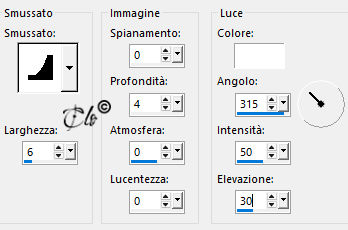
14) Effetti 3D > Smusso a incasso
Selezionate il centro con la Bacchetta magica
15)
Aprite il tube scelto
copiate ed incollate nella selezione
Selezioni > Deseleziona tutto
Livelli > Unisci giù
16) Livelli > Duplica
Immagine > Ridimensiona al 50%
(tutti i livelli
non
spuntato)
Immagine > Ruota per gradi: 20° a destra
Posizionate
Livelli > Disponi > Sposta giù
17) Aprite il
10deco70
copiate ed incollate come nuovo livello
Posizionate
Colorizzate a seconda dei vostri colori
18) Livelli > Duplica
Attivate l'originale
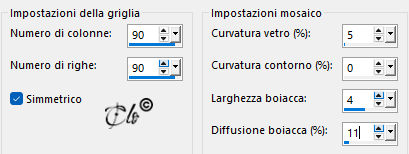
Effetti di trama > Mosaico di vetro
19) Attivate la Copia
Livelli > Duplica x 2 volte
Rinominate dal basso i livelli
Livello 1,2 e 3
20) Attivate il livello 1
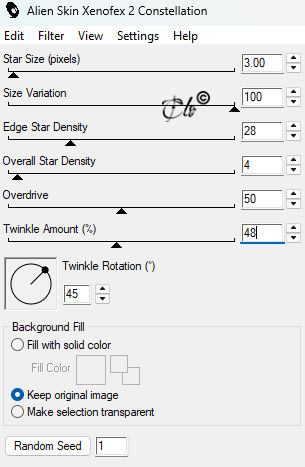
Effetti > Plug-in > Alien Skin Xenofex 2 / Constellation
21)
Attivate il livello 2
Effetti > Plug-in > Alien Skin Xenofex 2 / Constellation
cliccate Random Seed e date l'Ok
Attivate il livello 3
Effetti > Plug-in > Alien Skin Xenofex 2 / Constellation
cliccate Random Seed e date l'Ok
22) Sceglierte uno dei bottoni dal tube a-dozi's-screws-02
Copiate ed incollate come nuovo livello
Posizionate a sinistra come da immage ultimata
Duplicate e posizionate come da immagine ultimata
23) Livelli > Nuovo livello Raster
Selezioni > Seleziona tutto
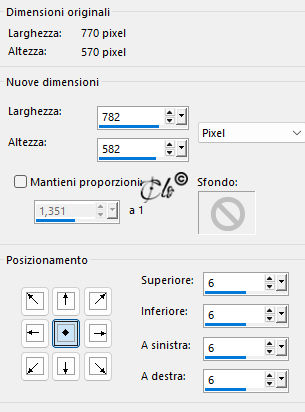
Immagine > Dimensioni tela
Selezioni > Inverti
Riempite con il colore di primo piano
Effetti 3D > Smusso a incasso
come in precedenza
Selezioni > Deseleziona tutto
24) Firmate il lavoro e applicate la marcadAguaLoiva
Animazione
1) Attivate il livello 1
chiudete il 2 ed il 3
Modifica > Copia speciale > Copia unione
Aprite Animation Shop
Modifica > Incolla come nuova animazione
2) Ritornate in PSP
Chiudete il livello 1
Aprite ed attivate il livello 2
Modifica > Copia speciale > Copia unione
In A.S.
Modifica > Incolla dopo il fotogramma corrente
3) Ritornate in PSP
Chiudete il livello 2
Aprite ed attivate il livello 3
Modifica > Copia speciale > Copia unione
In A.S.
Modifica > Incolla dopo il fotogramma corrente
Modifica > Seleziona tutto
Visualizza > Animazione
Se tuttto è a posto, salvate in formato gif.
Novembre 2025