8) Livelli > Nuovo livello Raster
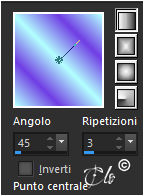
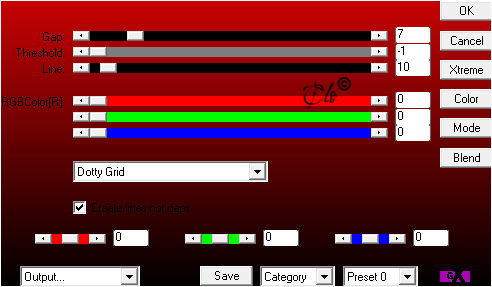
Riempite con il gradiente
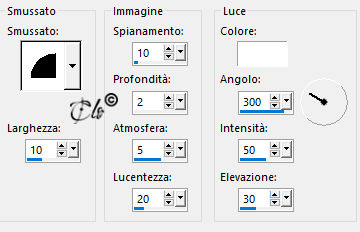
Effetti 3D > Smusso a incasso
Selezioni > Deseleziona tutto
Livelli > Unisci giù
9) Aprite la formamascara1
copiate ed incollate come nuovo livello
Posizionate
10) Selezionate il primo rettangolo a sinistra con la Bacchetta magica
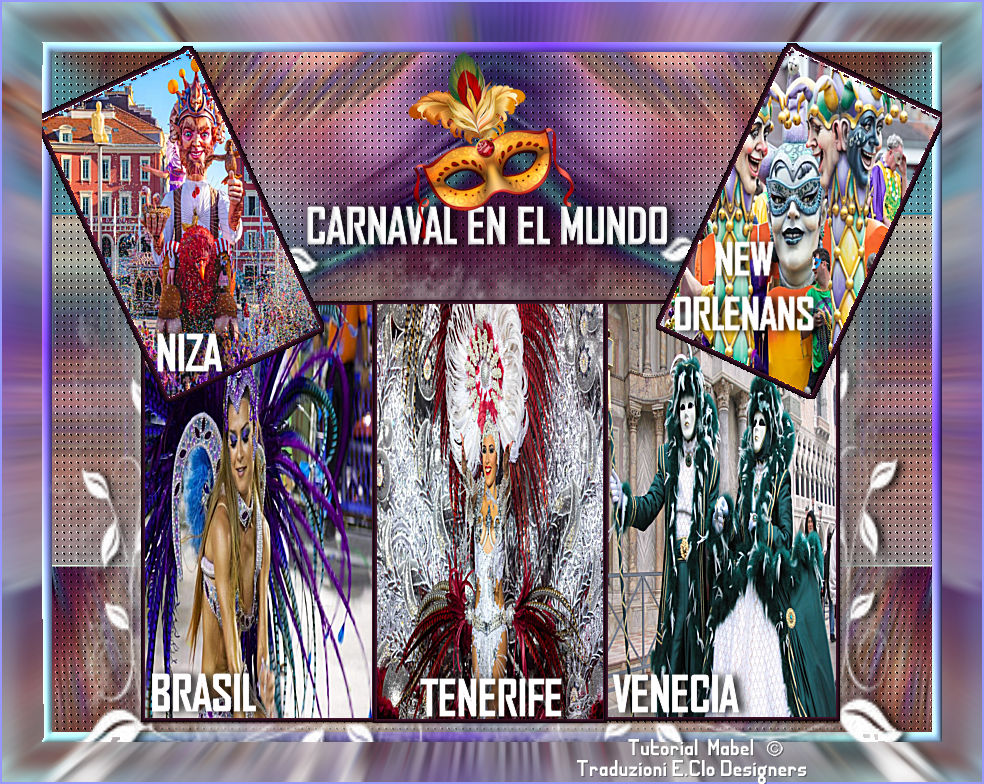
Aprite l'immagine carnavalbrasil
copiate ed incollate nella selezione
11) Regola > Messa a fuoco > Accentua messa a fuoco
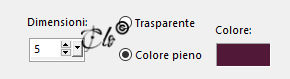
Effetti 3D > Scalpello
colore #511937
Selezioni > Deseleziona tutto
12) Selezionate il rettangolo centrale con la Bacchetta magica
Aprite l'immagine carnaval-tenerife26
copiate ed incollate nella selezione
13) Regola > Messa a fuoco > Accentua messa a fuoco
Effetti 3D > Scalpello
come in precedenza
Selezioni > Deseleziona tutto
14) Selezionate il rettangolo a sinistra con la Bacchetta magica
Aprite l'immagine carnavalvenecia
copiate ed incollate nella selezione
15) Regola > Messa a fuoco > Accentua messa a fuoco
Effetti 3D > Scalpello
come in precedenza
Selezioni > Deseleziona tutto
16) Aprite la formamarcos2
copiate ed incollate come nuovo livello
Posizionate
17) Selezionate il rettangolo a sinistra con la Bacchetta magica
Aprite l'immagine Carnaval-Niza
copiate ed incollate nella selezione
18) Regola > Messa a fuoco > Accentua messa a fuoco
Effetti 3D > Scalpello
come in precedenza
Selezioni > Deseleziona tutto
19) Selezionate il rettangolo a destra con la Bacchetta magica
Aprite l'immagine carnavalneworleans
copiate ed incollate nella selezione
20) Regola > Messa a fuoco > Accentua messa a fuoco
Effetti 3D > Scalpello
come in precedenza
Selezioni > Deseleziona tutto
21) Aprite i vari testi
copiateli ed incollateli come nuovi livelli sulle Città corrispondenti
22) Aprite il textocarnaval
copiate ed incollate come nuovo livello
Posizionate in alto come da immagine ultimata 23) Aprite il tube "carnaval5-coly"
copiate ed incollate come nuovo livello Posizionate in alto come da immagine ultimata