* Tutorial scritto e di proprietà di Monica *
- Tutti i diritti riservati -
14 Dicembre 2008
L'originale
qui
Scritto con PSP XI, tradotto con PSP X2
Marca agua
Monica Designs
QUI
Tube a scelta
Il tube scelto da me è
Betsie 495_27-11-2010
Il Font utilizzato è
WeekendInParis
Paletta Materiali
prelevate dal tube un colore chiaro come colore di primo piano, ed un colore scuro come sfondo
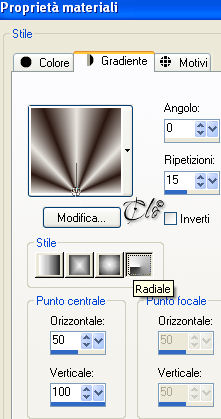
Formate un gradiente Radiale
1) Aprite una nuova immagine trasparente 1024 x 450 px
Riempite con il gradiente
2) Livelli > Duplica
Immagine > Capovolgi
Abbassate l'opacità al 50%
Livelli > Unisci visibile
3) Livelli > Duplica
Immagine > Ridimensiona al 75%
(tutti i livelli
non
spuntato)
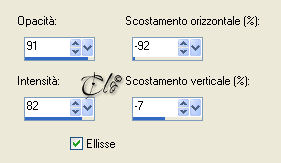
4) Effetti di riflesso > Fuga di specchi
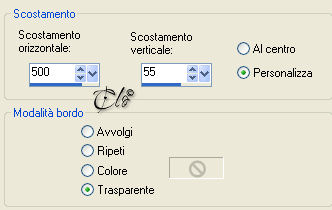
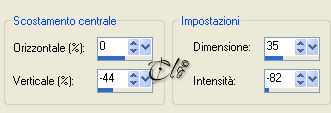
5) Effetti immagine > Scostamento
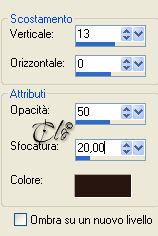
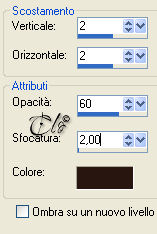
6) Effetti immagine > Sfalsa ombra colore di sfondo
7) Livelli > Duplica
Immagine > Rifletti
Livelli > Unisci giù
8) Livelli > Duplica
Immagine > Ridimensiona al 75%
(tutti i livelli
non
spuntato)
9) Effetti di distorsione > Distorsione
10) Regola > Messa a fuoco > Accentua messa a fuoco
11)
Applicate la stessa
Messa a fuoco
al livello di sfondo
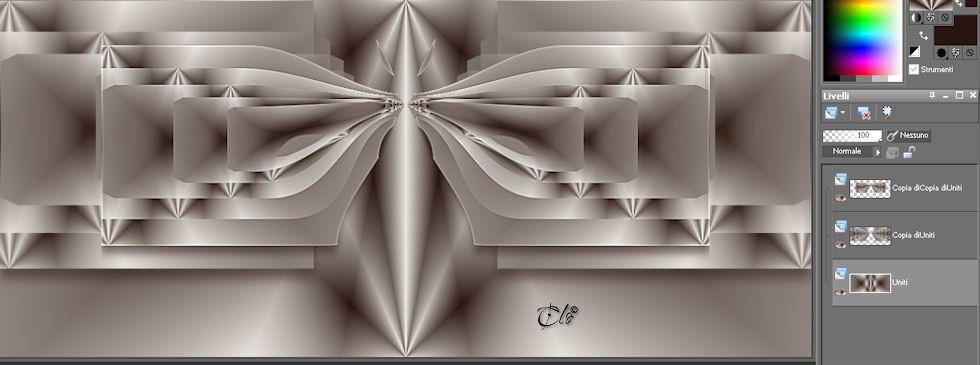
Avrete ottenuto questo:
12) Livelli > Nuovo livello Raster
Livelli > Disponi > Porta in alto
Selezioni > Seleziona tutto
Riempite la selezione con il colore di sfondo
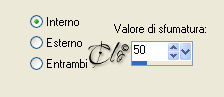
Selezioni > Modifica > Sfuma interno/esterno
Modifica > Taglia
Selezioni > Deseleziona
13) Aprite il vostro tube
Immagine > Ridimensiona 430 px di altezza
Modifica > Copia
incollate come nuovo livello
Posizionate a sinistra
Livelli > Disponi > Sposta giù
14) Livelli > Duplica
Immagine > Rifletti
Abbassate l'opacità della copia al 75%
Modalità di Miscelatura - Schiarisci -
Livelli > Duplica
Modalità di Miscelatura - Moltiplica -
Opacità al 23%
15) Attivate lo strumento Testo
Font a scelta scrivete il testo
Effetti 3D > Sfalsa ombra colore di sfondo
Firmate il lavoro, applicate la
marca agua Monica Designs
unite i livelli e salvate in jpg.
Tutorial registrato su: