Tutorial creato da NaiseM.
Tutti i diritti riservati
23 Maggio 2026

Originale qui


Occorrente:

tube_meluzine
misted_meluzine
deco1_meluzine, deco2_meluzine
Preset #meluzyne
(doppio click e viene esportato automaticamente)
imagem
titulo
alphachanell_meluzine
Marca dagua NaiseM


Tube scelto da me
Woman3473_byClo


Materiale


Filtri: QUI
Alien Skin Eye Candy 5: Impact
FunHouse


Istallate i filtri nella corrispondente cartella,
aprite i tube in PSP, duplicateli e chiudete gli originali.


1) Paletta Materiali
colore di primo piano #396a71,colore di sfondo #19434f

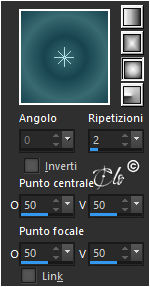
Formate un gradiente Sprazzo di luce


2) Aprite l'immagine alphachanell_meluzine
Finestra > Duplica
chiudete l'originale

Selezioni > Seleziona tutto

3) Aprite imagem
copiate ed incollate nella selezione
Selezioni > Deseleziona tutto

Regola > Sfocatura > Sfocatura gaussiana: Raggio 25,00

4) Livelli > Nuovo livello Raster
Riempite con il gradiente

Modalità di Miscelatura - Luce diffusa -

5) Aprite il deco1_meluzine
copiate ed incollate come nuovo livello
E' già posizionato

Modalità di Miscelatura - Luce diffusa -

6) 
Aprite il deco2_meluzine
copiate ed incollate come nuovo livello
E' già posizionato

*Colorizzate a seconda dei vostri colori*

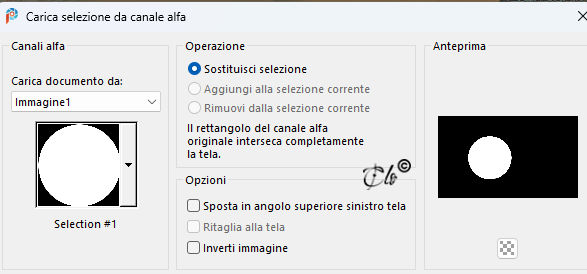
7) Selezioni > Carica/salva selezione > Carica selezione da canale alpha
caricate la Selezione#1


Livelli > Nuovo livello Raster
Riempite con il colore #4c919a

8) Aprite il misted_meluzine
copiate ed incollate nella selezione

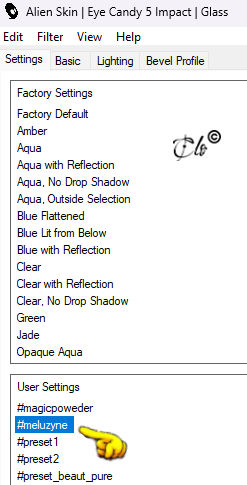
9) Effetti > Plug-in > Alien Skin Eye Candy 5: Impact / Glass
applicate il Preset #meluzyne


Selezioni > Deseleziona tutto

10) Attivate il livello sottostante

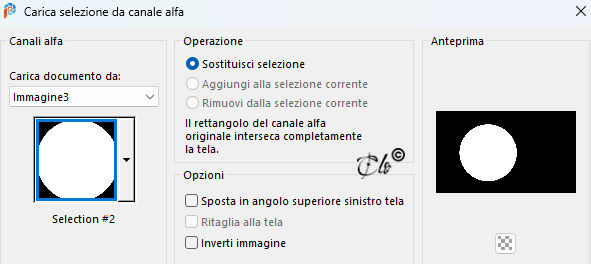
Selezioni > Carica/salva selezione > Carica selezione da canale alpha
caricate la Selezione#2


11) Livelli > Nuovo livello Raster
Riempite con il colore #3e7077

12) Colore di sfondo bianco

Effetti > Plug-in > FunHouse / Loom
default

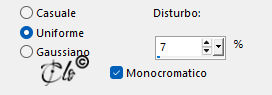
13) Regola > Aggiungi/rimuovi disturbo > Aggiungi disturbo


14) Effetti > Plug-in > Alien Skin Eye Candy 5: Impact / Glass
applicate il Preset #meluzyne

come in precedenza

Selezioni > Deseleziona tutto

15) Immagine > Aggiungi bordatura
6 px colore #83b3bb
6 px colore #214655

Selezioni > Seleziona tutto

16) Immagine > Aggiungi bordatura
48 px colore a scelta

Selezioni > Inverti

17)
Aprite imagem
copiate ed incollate nella selezione

Regola > Sfocatura > Sfocatura gaussiana: Raggio 25,00

18) Immagine > Capovolgi
(Nelle versioni recenti: Rifletti verticalmente)

Immagine > Rifletti
(Nelle versioni recenti: Rifletti orizzontalmente)

Lasciate sempre selezionato

19)
Livelli > Nuovo livello Raster

Aprite il deco1_meluzine
copiate ed incollate nella selezione

Modalità di Miscelatura - Luce diffusa -

20)
Selezioni > Inverti

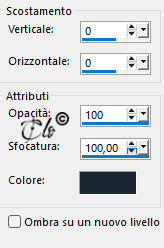
Effetti 3D > Sfalsa ombra colore #1b2633


Modifica > Ripeti Sfalsa ombra

Selezioni > Deseleziona tutto

21)
Immagine > Aggiungi bordatura
6 px colore #214655

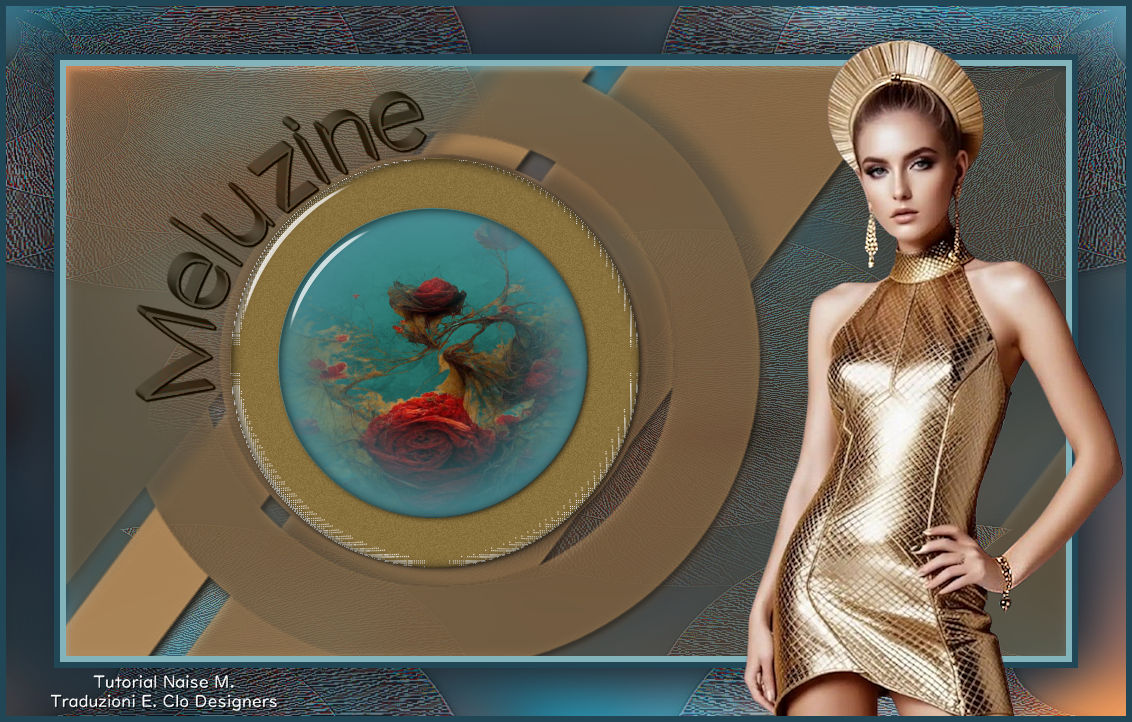
22) Aprite il tube_meluzine
copiate ed incollate come nuovo livello

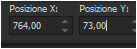
Posizionate


23)
Aprite il titulo
copiate ed incollate come nuovo livello

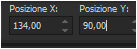
Posizionate


*Colorizzate se scegliete altri colori*

24)
Firmate il lavoro ed applicate la Marca dagua NaiseM

Livelli > Unisci tutto

Salvate in jpg.


Luglio 2026