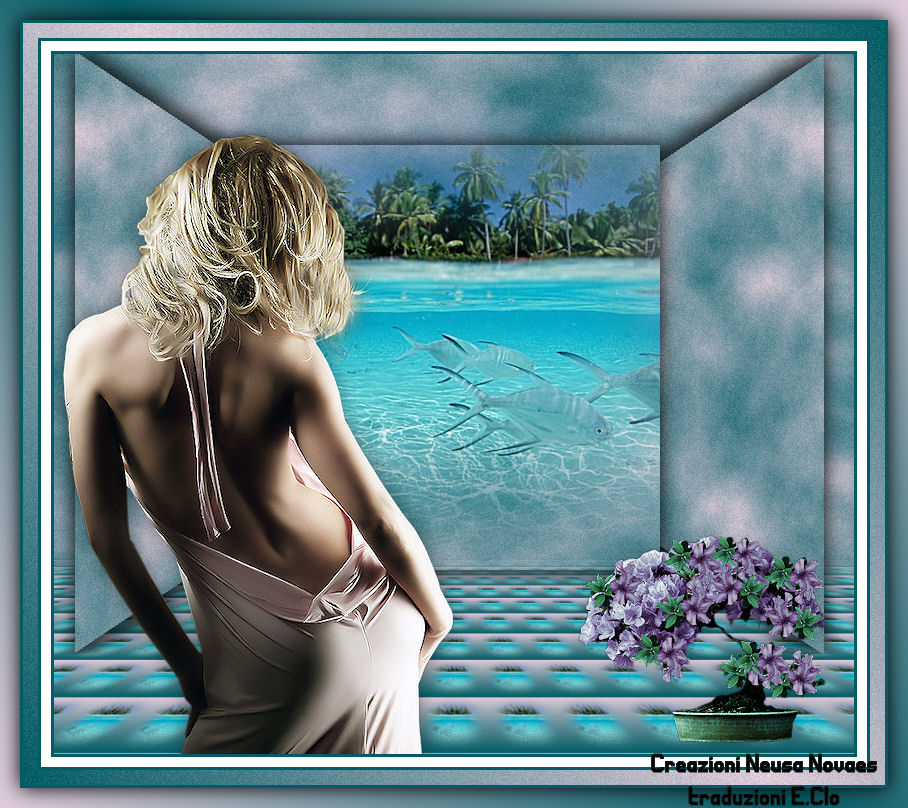
*Tutorial scritto e di proprietà di
Neusa Novaes
*
- Tutti i diritti riservati -
4 Maggio 2016
Varianti
L'originale
qui
Occorrente
Tube di personaggio, paesaggio e decorativo a scelta
sel_0120_NC, sel_0121_NC
Marca d'Agua Neusa
I tube scelti da me
womanbyClo625
Palmy_laguna_byClo
Azalee_byClo
Materiale
Filtro:
QUI
MuRa's Meister
Istallate il filtro e le selezioni nelle corrispondenti cartelle,
aprite i tube in PSP, duplicateli e chiudete gli originali.
1)
Paletta Materiali
prelevate dal vostro tube 2 colori
colore di primo piano scuro, colore di sfondo chiaro
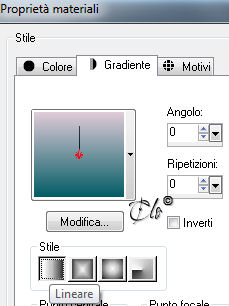
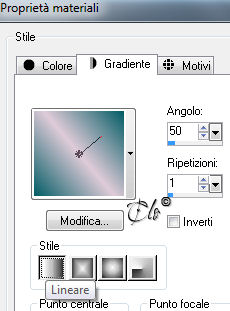
Formate un gradiente Lineare
2) Aprite una nuova immagine trasparente 900 x 600 px
Riempite con il gradiente
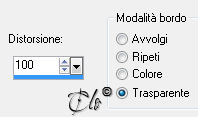
3) Effetti geometrici > Prospettiva orizzontale
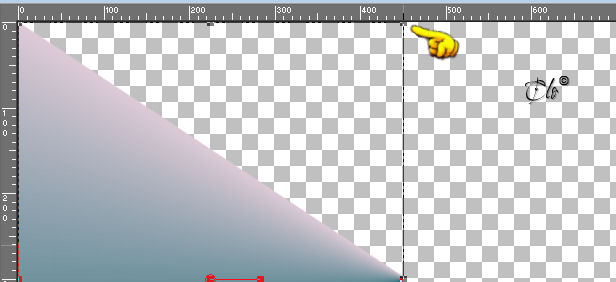
4) Attivate lo Strumento Puntatore
Modalità: Scala
spostate da destra verso sinistra a 450 px
5) Selezionate la parte trasparente
Selezioni > Inverti
6) Effetti > Plug-in > MuRa's Meister / Cloud
cliccate su Reset e date l'OK
Selezioni > Deseleziona
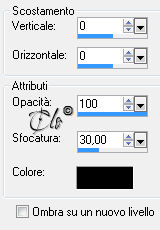
7) Effetti 3D > Sfalsa ombra colore nero
8) Livelli > Duplica
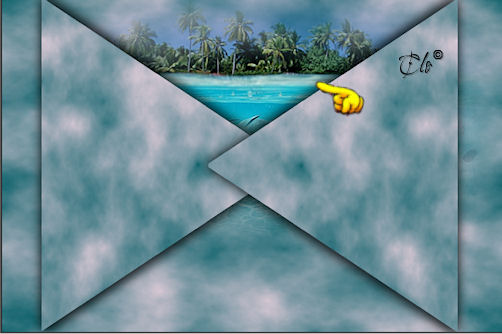
Posizionate
9) Immagine > Rifletti
Livelli > Unisci giù
Posizionate
10) Livelli > Nuovo livello Raster
Livelli > Disponi > Porta sotto
Riempite con il gradiente
Effetti > Plug-in > MuRa's Meister / Cloud
10) Attivate il livello Raster 1
Effetti 3D > Sfalsa ombra
come in precedenza
11) Attivate il livello di sfondo
Aprite il tube del paesaggio
copiate ed incollate come nuovo livello
Posizionate in alto
12) Attivate il livello Raster 1
Selezioni > Carica/salva selezione > Carica selezione da disco
caricate la
sel_0120_NC
Modifica > Taglia
Effetti 3D > Sfalsa ombra
come in precedenza
Selezioni > Deseleziona
13) Attivate il livello di sfondo
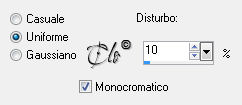
Regola > Aggiungi/rimuovi disturbo > Aggiungi disturbo
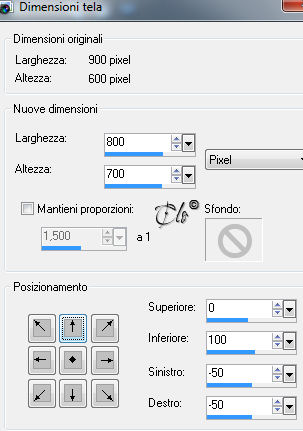
14) Immagine > Dimensioni tela
Livelli > Nuovo livello Raster
Riempite con il gradiente
15) Selezioni > Seleziona tutto
Aprite il tube del paesaggio
copiate ed incollate nella selezione
Selezioni > Deseleziona
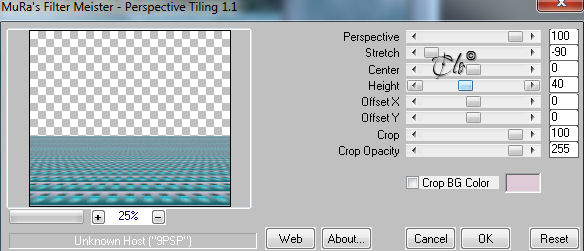
16) Effetti > Plug-in > MuRa's Meister / Perspective Tiling
17)
Selezioni > Carica/salva selezione > Carica selezione da disco
caricate la
sel_0121_NC
Selezioni > Modifica > Sfuma 40 px
cliccate il tasto CANC x 5 volte per sfumare
Selezioni > Deseleziona
18) Attivate il livello superiore (Raster 1)
Regola > Aggiungi/rimuovi disturbo > Aggiungi disturbo
come in precedenza
19)
Aprite il tube scelto
copiate ed incollate ed incollate come nuovo livello
Se è necessario ridimensionatelo
Posizionate a scelta
Applicate una leggera Sfalsa ombra
20)
Aprite il tube decorativo
copiate ed incollate ed incollate come nuovo livello
Se è necessario ridimensionatelo
Applicate una leggera Sfalsa ombra
21) Immagine > Aggiungi bordatura
3 px colore di primo piano
10 px colore bianco
3 px colore di primo piano
22)
Immagine > Aggiungi bordatura
15 px colore bianco
Selezionate il bordo con la Bacchetta magica
Riempite con un gradiente Lineare
Regola > Aggiungi/rimuovi disturbo > Aggiungi disturbo
come in precedenza
Selezioni > Deseleziona
23)
Immagine > Aggiungi bordatura
3 px colore di primo piano
Immagine > Aggiungi bordatura
20 px colore bianco
Selezionate il bordo con la Bacchetta magica
Riempite la selezione con il gradiente con Inverti spuntato
Selezioni > Inverti
Effetti 3D > Sfalsa ombra colore nero
Selezioni >
Deseleziona
24)
Firmate il lavoro ed applicate la marca d'Agua Neusa
Livelli > Unisci tutto
Salvate in jpg.
20/06/2016