Occorrente
Tube di personaggio e paesaggio a scelta deco
Narah_mask_Abstract271 Marca d'Agua
Neusa
I tube scelti da me Gabry-woman 107-18 KamilTubes-275
Browser consigliato per
scaricare il materiale Chrome o Mozilla
Materiale
Filtri: QUI Mehdi MuRa's Meister
Istallate i filtri nella corrispondente cartella,
aprite i tube in PSP, duplicateli e chiudete gli originali.
1) Paletta
Materiali
prelevate dal vostro tube 2 colori
colore di primo piano scuro, colore di sfondo chiaro
Aprite
una nuova immagine trasparente 900 x 600 px
Riempite con il colore di primo piano
Selezioni
> Seleziona tutto
2) Livelli > Nuovo livello Raster
Aprite il del paesaggio
copiate ed incollate nella selezione
Selezioni > Deseleziona
3) Effetti immagine > Motivo unico
default
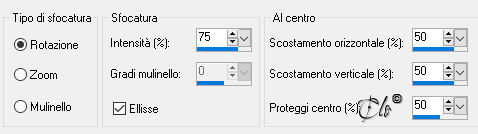
Regola > Sfocatura > Sfocatura radiale
Effetti bordo > Aumenta di più
Effetti
bordo > Aumenta
Livelli > Unisci giù
4) Livelli > Duplica
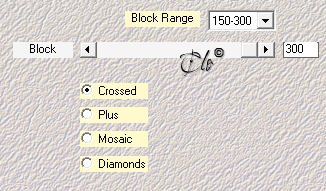
Effetti > Plug-in > Mehdi / Sorting Tiles
5) Immagine > Ridimensiona al 90%
(tutti i livelli non
spuntato)
Selezionate la parte trasparente laaterale con la Bacchetta magica
Selezioni > Inverti
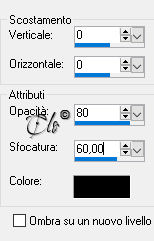
Effetti 3D > Sfalsa ombra colore nero
Selezioni > Deseleziona
6) Aprite il tube del paesaggio
copiate ed incollate come nuovo livello Se
è necessario ridimensionatelo
Regola > Messa a fuoco > Metti a fuoco
Modalità di Miscelatura - Luminanza esistente -
Opacità all'80%
7) Attivate il livello Copia diRaster 1
Livelli > Unisci giù
Modifica > Copia
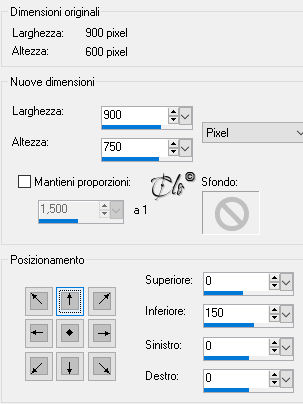
8) Immagine > Dimensioni tela
Selezionate la parte trasparente con la Bacchetta magica
Modifica > Incolla nella selezione
Selezioni > Innalza selezione a livello
Selezioni > Deseleziona
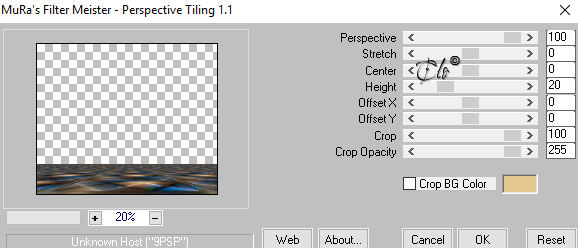
9) Effetti > Plug-in > MuRa's Meister / Perspective Tiling
10) Aprite
il tube scelto
copiate ed incollate come nuovo livello
Livelli > Disponi > Porta in alto
Se è necessario ridimensionatelo
Posizionate a piacere
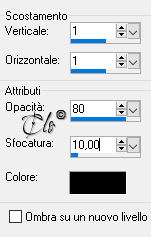
Effetti 3D > Sfalsa ombra colore nero
11) Attivate il livello Raster 1
Livelli > Nuovo livello Raster
Riempite con il colore bianco
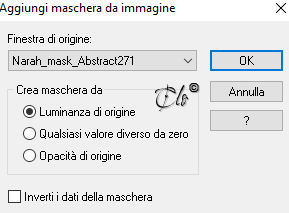
Livelli > Nuovo livello maschera > Da immagine
applicate la Narah_mask_Abstract271
Effetti bordo > Aumenta di più
Livelli > Unisci gruppo
Opacità
del livello all'80%
12) Immagine > Aggiungi bordatura
2 px colore di primo piano
2 px colore di sfondo 2
px colore di primo piano 2
px colore di sfondo 2
px colore di primo piano
13) Aprite il deco
copiate ed incollate come nuovo livello
Immagine > Capovolgi
Per le versioni più recenti di PSP
(Rifletti verticalmente)
14) Immagine > Ridimensiona al 40%
(tutti i livelli non
spuntato)
Regola > Messa a fuoco > Metti a fuoco
Posizionate in alto a destra
Colorizzate a seconda dei vostri colori
15) Livelli > Duplica
Immagine > Rifletti
Per le versioni più recenti di PSP
(Rifletti orizzontalmente)
Livelli > Unisci giù
16) Firmate
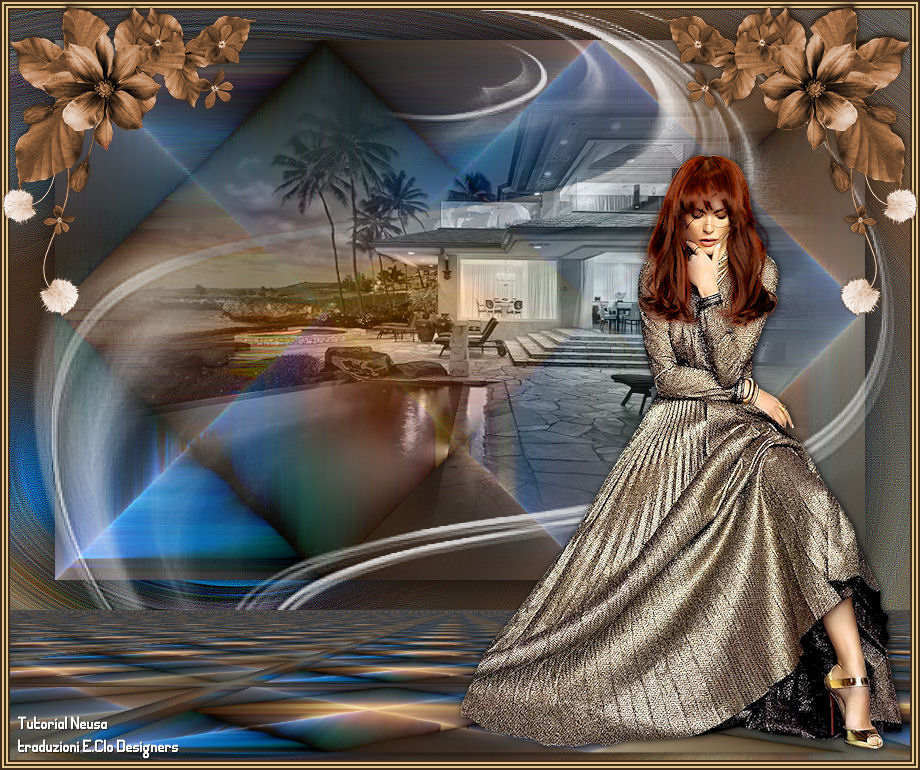
il lavoro ed applicate la marca d'Agua Neusa