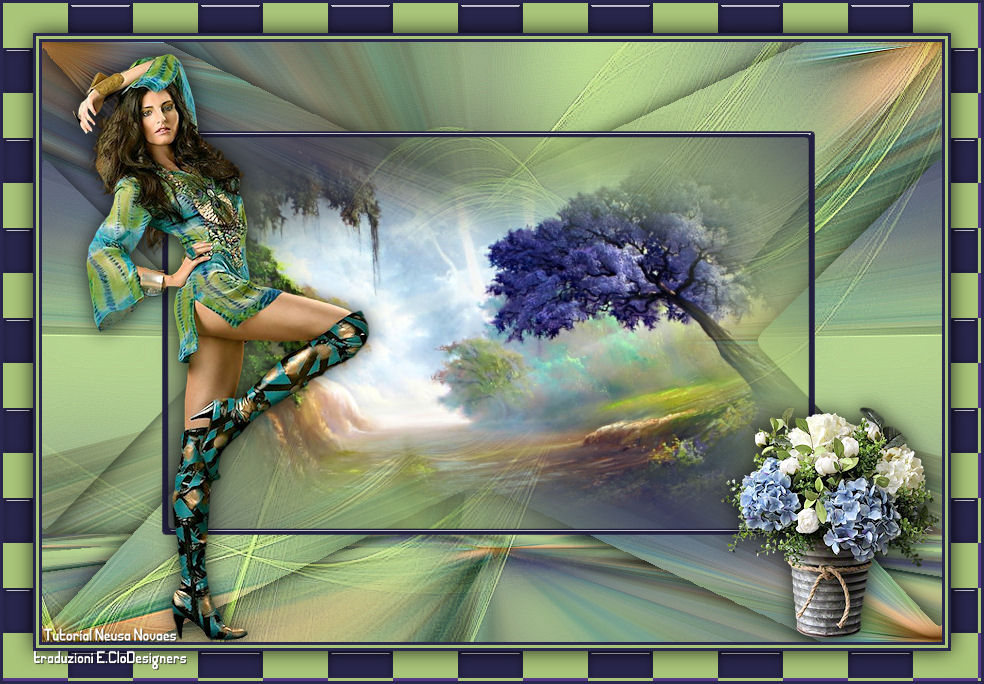
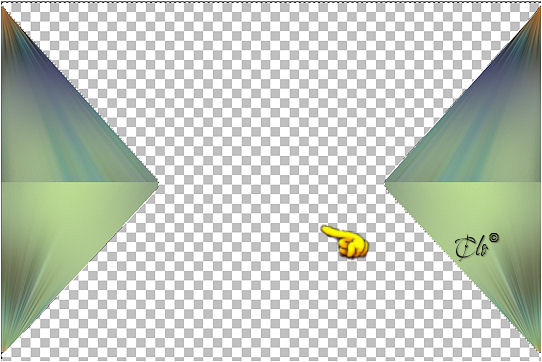
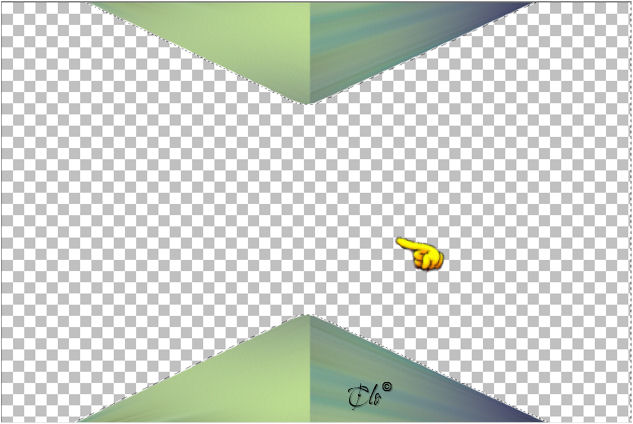
Varianti
Occorrente:
Tube di personaggio,paesaggio e decorativo a scelta
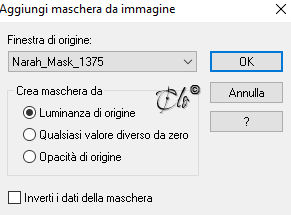
Narah_Mask_1375
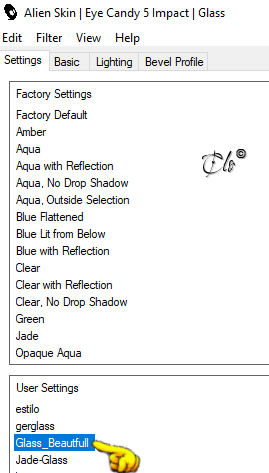
Preset Glass_Beautfull
(doppio click e viene esportato automaticamente)
Immagine Alpha_carmencita
Marca_Neusa
I tube scelti da me FE0017 by Isa CAL-2649-041018 SvB Blauwe en witte hortensia's
Materiale
Filtri: qui Neology
Effetti > Plug-in > Alien Skin Eye Candy 5:
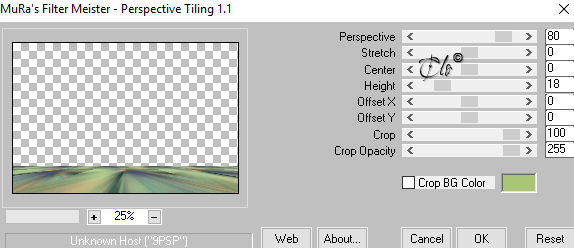
Impact MuRa's Meister AAA Filters
Istallate i filtri nella
corrispondente cartella,
aprite i tube in PSP, duplicateli e chiudete gli originali.
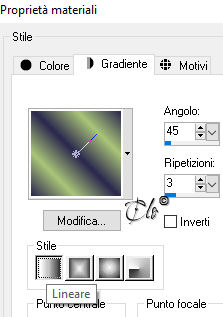
1) Paletta Materiali
prelevate due colori dal vostro tube
colore di primo piano scuro, colore di sfondo chiaro
3) Aprite il vostro tube
copiate ed incollate nella selezione
Selezioni > Deseleziona
**
Opzionale:
Regola > Correzione fotografica in un passaggio
4) Effetti immagine > Motivo unico
default
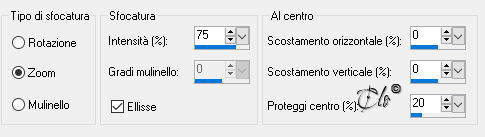
5) Regola > Sfocatura
> Sfocatura radiale
Effetti bordo > Aumenta di più
6) Livelli > Duplica
Effetti > Plug-in > Neology / Turnaroud
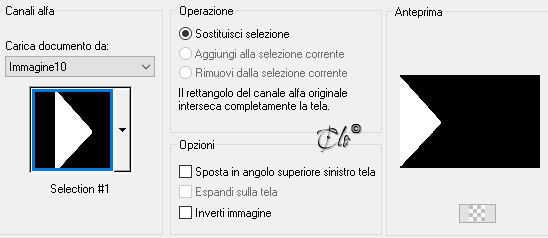
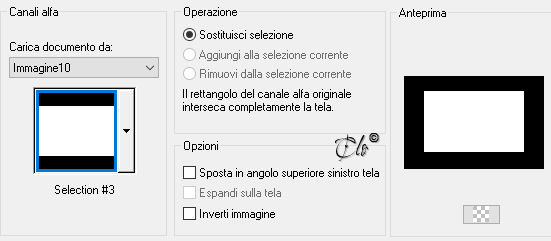
7) Selezioni > Carica/salva selezione > Carica selezione
da canale alfa
caricate la Selection #1
Selezioni > Innalza selezione a livello
Selezioni > Deseleziona
8) Livelli > Duplica
Immagine > Rifletti
Per le versioni più recenti di PSP
(Rifletti orizzontalmente)
Livelli > Unisci giù
9) Chiudete i livello Raster 2 e Copia diRaster 2
Selezionate il centro con la Bacchetta magica
Selezioni > Inverti
Aprite ed attivate il livello Copia diRaster 2
Modifica > Taglia Selezioni >
Deseleziona
10) Attivate il livello superiore
Immagine > Ruota per gradi: 90° a destra
11) Immagine > Ridimensiona all'80%
(tutti i livelli non
spuntato)
Posizionate
12) Chiudete i livello Raster
2 e Copia diRaster 2
Selezionate il centro con la Bacchetta magica
Selezioni > Inverti
13) Aprite ed attivate il livello Copia diRaster 2
Modifica > Taglia Selezioni >
Deseleziona
Effetti 3D > Sfalsa ombra colore nero
14) Attivate il livello Selezione innalzata
Livelli > Elimina
15) Aprite ed attivate il
livello Raster 2
Selezioni >
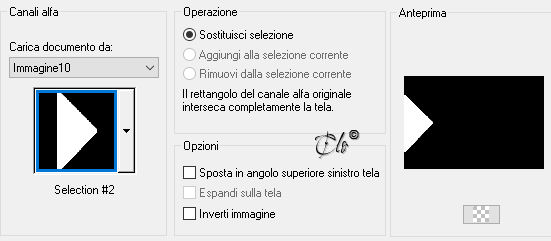
Carica/salva selezione > Carica selezione da canale alfa
caricate la Selection #2
Selezioni > Innalza selezione a livello
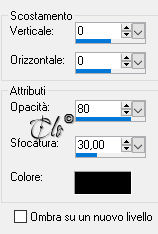
Effetti 3D > Sfalsa ombra
come in precedenza
Selezioni > Deseleziona
16) Immagine > Rifletti
Per le versioni più recenti di PSP
(Rifletti orizzontalmente)
17) Livelli > Nuovo livello Raster
Livelli > Disponi > Porta in alto
Selezioni >
Carica/salva selezione > Carica selezione da canale alfa
caricate la Selection #3
Riempite con il gradiente con Opacità al 60%
18) Livelli > Nuovo
livello Raster
Aprite il tube del
paesaggio
copiate ed incollate nella selezione
Selezioni > Deseleziona
Livelli > Unisci giù
**
Opzionale:
Regola > Correzione fotografica in un passaggio
Se applicate Regola >
Correzione fotografica in un passaggio
la selezione scompare, quindi caricate nuovamente la Selection #3 19) Selezioni >
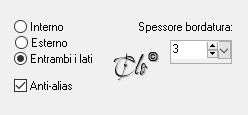
Modifica > Seleziona bordature selezione