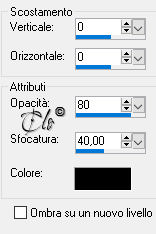
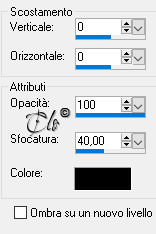
8) Immagine > Ridimensiona al 90%
(tutti i livelli non
spuntato)
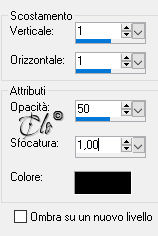
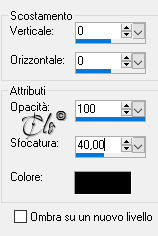
Effetti 3D >
Sfalsa ombra colore nero
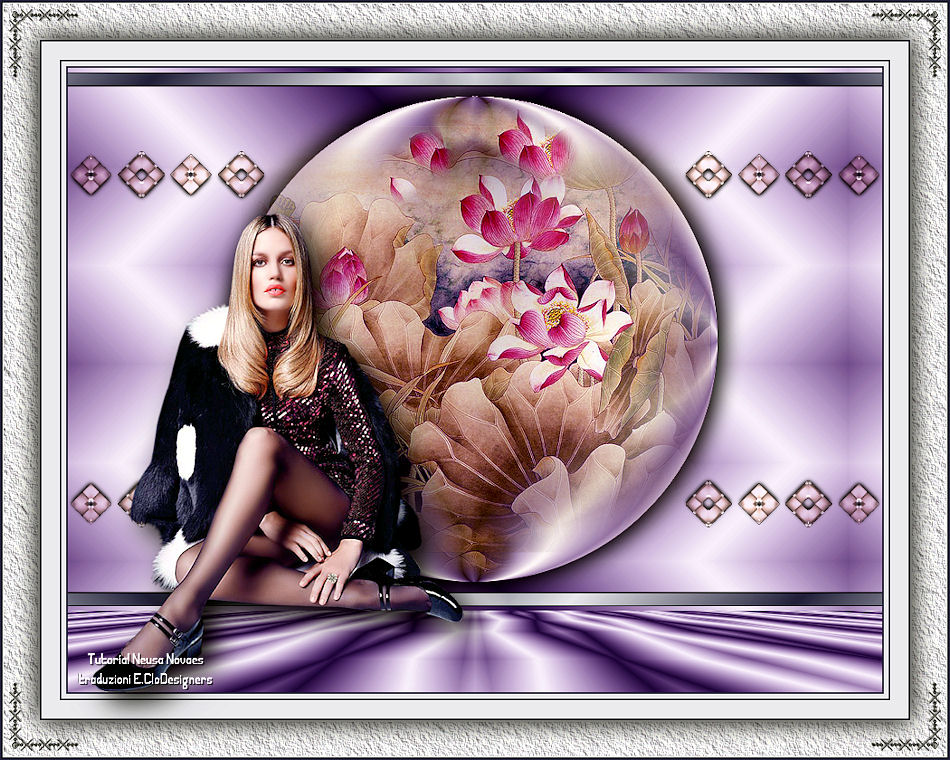
9) Aprite il tube floreale
copiate ed incollate come nuovo livello Se
è necessario ridimensionatelo
Posizionate al centro
10) Regola >
Correzione fotografica in un passaggio
Abbassate l'Opacità del livello all'80%
Effetti 3D >
Sfalsa ombra colore nero
Regola > Messa a fuoco > Metti a fuoco
11) Aprite il deco
Selezioni > Seleziona tutto
Selezioni > Mobile
Effetti > Plug-in > Alien Skin Eye Candy 5: Impact / Glass
scegliete un Preset di vostro gusto
(il mio Clear)
Selezioni > Deseleziona
Copiate ed incollate come nuovo livello sul viostro Top
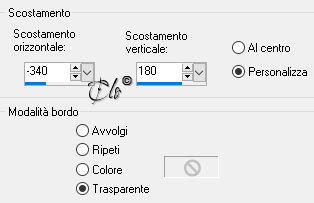
12) Effetti immagine > Scostamento
13) Livelli > Duplica
Immagine > Rifletti
Per le versioni più recenti di PSP
(Rifletti orizzontalmente)
Livelli > Unisci giù
14) Livelli > Duplica
Immagine > Capovolgi
Per le versioni più recenti di PSP
(Rifletti verticalmente)
Livelli > Unisci giù
15) Attivate il livello
Raster 1
Modifica > Copia
Modifica > Incolla come nuova immagine
Posizionate
16) Livelli > Duplica
Immagine > Rifletti
Per le versioni più recenti di PSP
(Rifletti orizzontalmente)
Livelli > Unisci giù
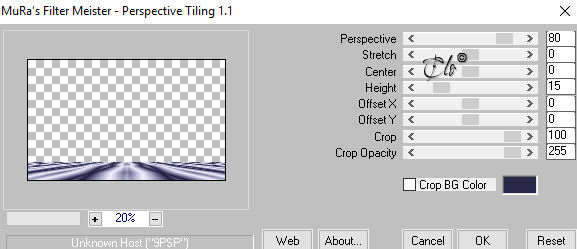
17) Effetti > Plug-in > MuRa's Meister / Perspective
Tiling
Modifica > Copia
18) Ritornate al vostro Top
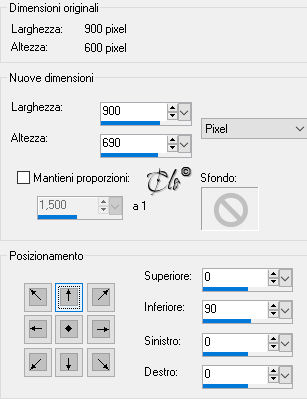
Immagine > Dimensioni tela
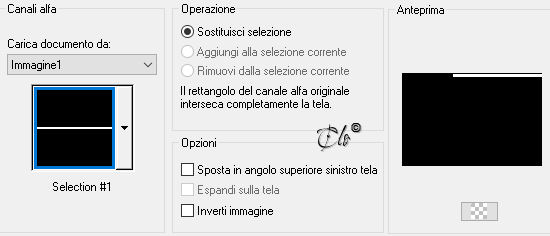
Selezionate la parte trasparente con la Bacchetta magica
19) Livelli > Nuovo livello Raster
Modifica > Incolla nella selezione
Selezioni > Deseleziona
Effetti 3D >
Sfalsa ombra colore nero
Livelli > Disponi
> Porta sotto
20) Immagine > Aggiungi bordatura
2 px colore di sfondo
5 px colore di primo piano 2 px colore di sfondo 20 px colore di primo
piano 2 px colore di sfondo
21) Selezioni > Seleziona tutto
Immagine >
Aggiungi bordatura 40 px colore di primo
piano
Effetti 3D >
Sfalsa ombra colore nero
Selezioni > Deseleziona
Immagine >
Aggiungi bordatura
2 px colore di sfondo
22) Aprite
il tube scelto
copiate ed incollate come nuovo livello
Se è necessario ridimensionatelo
Posizionate a scelta
23) Effetti > Plug-in > Alien Skin Eye Candy 5: Impact /
Perspective Shadow
configurazione o Preset a scelta
Regola > Messa a fuoco > Metti a fuoco
24) Firmate
il lavoro ed applicate la marca d'Agua Neusa